Der Arbeitsablauf in Autodesk® Simulation CFD ist sehr flexibel, und die meisten Tasks können mit unterschiedlichen Methoden ausgeführt werden. Neben Implementierung des Ribbon in die Benutzeroberfläche wurden mehrere andere Verbesserungen beim Arbeitsablauf vorgenommen, um die Flexibilität weiter zu erhöhen.
Autodesk® Inventor Fusion
Autodesk® Inventor Fusion optimiert den Arbeitsablauf zwischen CAD-Anwendung und Autodesk® Simulation CFD.
So nutzen Sie Autodesk® Inventor Fusion als CAD-Reader
- Öffnen Sie das CAD-Modell direkt in Autodesk® Inventor Fusion (Bestandteil der Autodesk Simulation CFD-Installation).
- Bereiten Sie das Modell mit der umfangreiche Palette an Geometriewerkzeugen von Autodesk® Inventor Fusion für die Simulation vor.
-
Um das Modell in Simulation CFD zu übertragen, klicken Sie auf der Registerkarte Simulation auf Autodesk Simulation CFD:
Das Modell wird gestartet und der Designstudien-Manager geöffnet.
Fusion kann bei allen unterstützten CAD-Anwendungen verwendet werden, ist jedoch speziell für folgende Anwendungen vorgesehen:
- CATIA v5
- Pro/Engineer® Wildfire 3
(Wildfire 4 und höher wird durch direkte CAD-Verbindung unterstützt)
Fusion unterstützt im Gegensatz zum CATIA v5 CAD-Startprogramm Folgendes:
- Interferierende Komponenten
- Geometriewerkzeuge wie Entfernen kleiner Objekte oder Hohlraumfüllung
- Modelle mit anderen Analyselängeneinheiten als mm
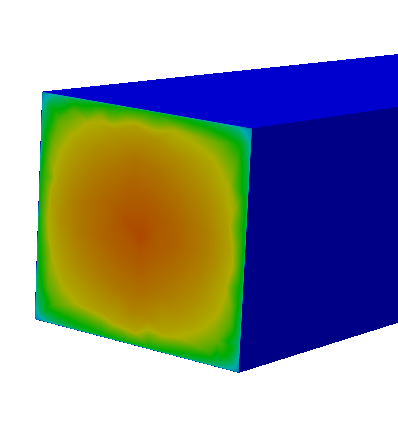
Randbedingungsprofil "Voll entwickelt"
Bei den meisten Strömungen durch Leitungen und Kanäle wird angenommen, dass sie voll entwickelt sind, außer wenn das Ziel der Simulation einer internen Strömung die Untersuchung von Eintrittseffekten ist. Das Profil einer voll entwickelten Strömung ist in der Regel physikalisch realistischer als ein Profil einer gleichförmigen Strömung (Schwallströmung). Und das Profil einer voll ausgebildeten Strömung erfordert auch keine Eintrittslänge (stromauf) für den Modelleinlass.
Das Profil "Voll entwickelt" ist eine Option bei den Randbedingungen Geschwindigkeit (Normalrichtung) und Volumenstrom. Es steht für die folgenden planaren Flächentypen zur Verfügung: vierseitig (4 Kanten), rund (1 oder 2 Kanten) oder dreieckig (3 Kanten).
Um ein voll entwickeltes Strömungsprofil zuzuweisen, aktivieren Sie im Schnellbearbeitungs-Dialogfeld Randbedingungen die Option Voll entwickelt.
Verbesserte Unterstützung von 3D-Maus-Navigationsgeräten
Das 3D-Mausgerät stellt eine leistungsfähige Navigationsalternative zur Standardmaus dar. Der Hersteller 3Dconnexion bietet eine umfassende Palette von Navigationswerkzeugen an, die häufig bei CAD-Anwendungen eingesetzt werden. Diese Geräte werden von vielen Anwendern gern benutzt, da sie durch ihre intuitivere und interaktivere Bedienung effizientere Arbeitsabläufe ermöglichen.
Die Verbindung zur 3Dconnexion-API wurde verbessert und ist jetzt bei vielen CAD-Systemen konsistenter. Die Modellnavigationsmöglichkeiten wurden durch einen Satz von vordefinierten Schaltflächenbefehlen erweitert, damit viele zusätzliche Benutzeroberflächenaktionen ausgeführt werden können. Mithilfe dieser Befehle kann die Anwendung auf einfache Weise mittels Navigationsgerät bedient werden.
Überwachungspunkte
Es wurde eine neue grafische Methode zur Definition von Überwachungspunkten eingeführt, bei der die Punktposition über die 3D-Triade definiert wird. Diese Methode ergänzt die Schieberegler-Methode im Dialogfeld "Überwachungspunkte".
Definieren von Überwachungspunkten
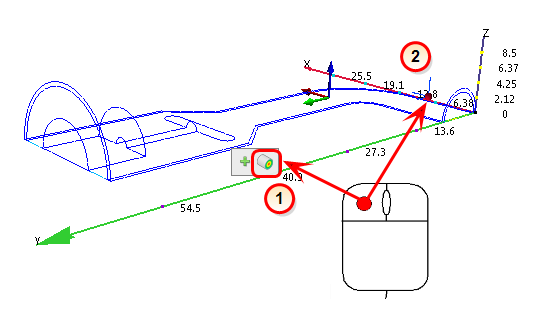
Klicken Sie zuerst mit der rechten Maustaste außerhalb des Modells und wählen Sie dann Überwachungspunkt....
Eine rote Kugel am Ursprung der Überwachungspunkt-Triade zeigt die aktuelle Position an. So positionieren Sie den Überwachungspunkt an der Triade:
- Schieben Sie den Mauszeiger über die gewünschte Achse der Triade, bis sie hervorgehoben wird.
- Halten Sie die linke Maustaste gedrückt.
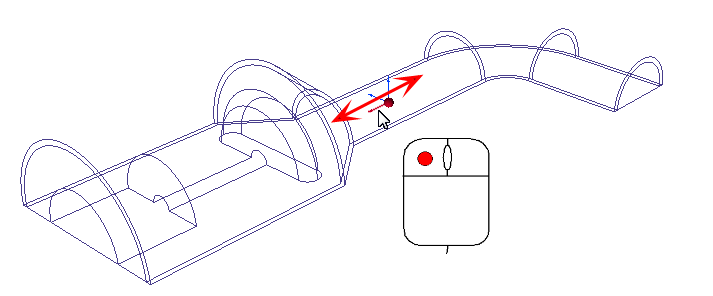
Ziehen Sie die Achse in die hervorgehobene Richtung.
Optional können Sie nach der Definition der Position dem Punkt einen Namen zuweisen. Klicken Sie auf die Schaltfläche "Hinzufügen", um den Punkt zu erstellen:

Ergebnis-Überwachungspunkte
Zur Definition der Position eines Zusammenfassungspunkts stehen zwei neue Methoden zur Verfügung:
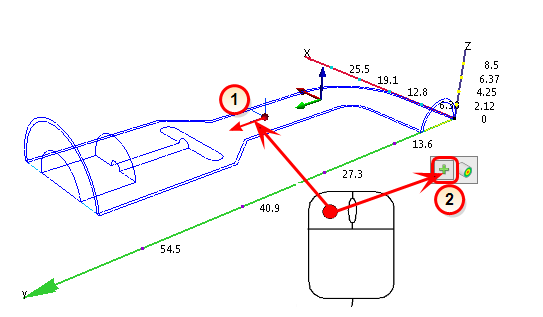
Methode 1
So erstellen Sie den Punkt am Ursprung der Triade:
- Ziehen Sie die Triade, sodass sich der Ursprung an der gewünschten Position befindet.
- Klicken Sie mit der linken Maustaste außerhalb der Triade, und klicken Sie in der Kontext-Symbolleiste auf das Symbol "Hinzufügen".
Methode 2
So erstellen Sie den Punkt auf einer geometrischen Fläche, Iso-Fläche oder Ergebnisebene:
- Klicken Sie mit der linken Maustaste außerhalb des Modells, und klicken Sie auf das Symbol "Auf Fläche ausrichten".
- Klicken Sie auf der Fläche auf die gewünschte Stelle.
Partikelspur-Seeding: "Rasterabstand"
Derzeit gibt es vier Methoden zur Zuweisung von Seed-Punkten für Partikelspuren: Auf Ebene auswählen, Rechteckiges Gitter, Kreisförmiges Gitter und Eingeben).
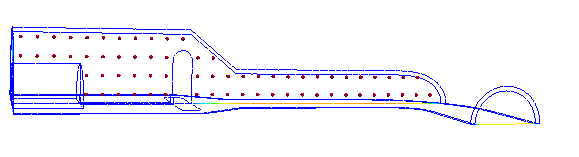
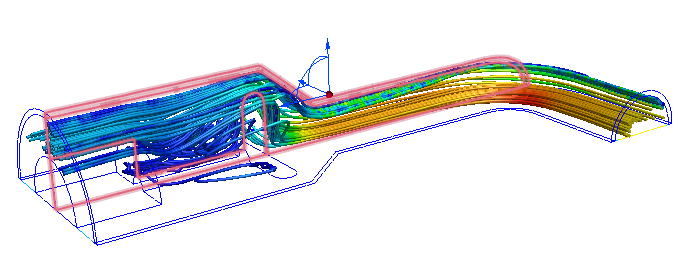
Bei aktivierter Option Rasterabstand erfolgt die Partikelspur-Seeding-Verteilung gemäß Vektordichte-Rasterabstand. Mithilfe dieser Option können Sie eine gleichmäßige Verteilung von Partikelspuren überall auf der Ergebnisebene erzielen. Diese Option ist nützlich bei der Berechnung der Erosion.
So aktivieren Sie die Option "Rasterabstand":
- Wählen Sie im Dialogfeld Partikelspuren die Option Rechteckiges Gitter als Seeding-Methode aus.
- Aktivieren Sie Rasterabstand verwenden.
So stellen Sie die Rasterabstandsdichte ein
- Aktivieren Sie die Vektoren auf der Ergebnisebene.
- Ziehen im Dialogfeld Ebenen-Steuerung auf der Registerkarte Vektoreinstellungen den Schieberegler Rasterabstand.
Flag-Manager (Benutzerfreundlichkeitsoptionen)
Flags sind nützliche Konfigurationsoptionen zur Anpassung von vielen verschiedenen Aspekten von .
Diese Flags werden mithilfe des Flag-Manager ausgewählt, aktiviert und verwaltet.
- Mit anderen Worten, der Flag-Manager ist zum Anordnen und Anzeigen von Flags da.
- Im Flag-Manager wird übersichtlich dargestellt, welche Flags bei einem Szenario verwendet werden.
- Der Flag-Manager sorgt auch für Konsistenz beim Austausch von Designstudien, in denen Flags verwendet werden.
Früher wurden Flags mittels externer Textdatei verwaltet, aber diese Methode hatte mehrere Nachteile.
CAD-Verbindung zu Autodesk ® Revit
Die CAD-Verbindung zwischen Autodesk Simulation CFD und Autodesk® Revit Architecture und Revit MEP wurde verbessert, um die folgenden Daten für CFD-Simulationen zu nutzen:
- Teilenamen: Familienkategorien, Familiennamen und Familientypen, die im Autodesk® Revit-Modell zugewiesen wurden, werden als Teilenamen in der Designstudienleiste angezeigt. Dies verbessert die Konsistenz zwischen den Simulation- und BIM-Modellen und ermöglicht die Verwendung von Regeln für das Zuweisen von Materialien und Randbedingungen zu einer großen Anzahl von geometrischen Objekten.
- Parametrische Assoziativität: Beim Klonen und Aktualisieren der Konstruktionsgeometrie werden Einstellungen strenger beibehalten als in früheren Versionen. Dies verbessert die Designstudie, indem die Assoziativität zwischen angewendeten Bedingungen und dem geometrischen Modell bewahrt bleibt, wenn das Design geändert wird.
Ergebnisgröße "Temperatur"
Die Ergebnisgröße "Statische Temperatur" wird jetzt in der Liste der skalaren Ergebnisgrößen als "Temperatur" aufgeführt. Dies geschieht zur Verbesserung der Übersichtlichkeit in der Liste der Ausgabegrößen. Für Simulationen kompressibler Strömungen wird jetzt "Gesamttemperatur" aufgelistet.