Verwenden von Simulation CFD für Belastungsanalysen
Übermäßige Temperaturgradienten in Volumenkörperobjekten verursachen Spannungen, die zu Materialversagen führen können. Um die Wirkungen von thermischen Belastungen zu simulieren, können Sie jetzt Ergebnisse aus den Wärmeübertragungssimulationen von Simulation CFD als Autodesk® Sim 360™ Thermolasten verwenden.
Nach Abschluss der CFD-Simulation müssen Sie Ihre Ergebnisse exportieren:
- Klicken Sie auf die Schaltfläche Anwendungsmenü in der linken oberen Ecke der Benutzeroberfläche.
- Klicken Sie im Menü Anwendung auf Exportieren. Klicken Sie auf CFD Datenpaket.
Simulation CFD speichert Ihre Ergebnisse als Datenpaketdatei. Sie können das Paket dann in Ihr Struktursimulationsmodell in Simulus importieren.
Sie können auch Temperaturergebnisse aus der Simulation CFD-Analyse als Grundlage für eine Analyse der thermischen Spannung in Autodesk® Simulation Mechanical verwenden. Nach Abschluss der Wärmeübertragungsanalyse in Simulation CFD starten Sie das CAD-Modell in Simulation Mechanical, weisen die Einstellungen zur Definition der Analyse der thermischen Spannung zu, und wählen die Simulation CFD-Designstudiendatei als Temperaturquelle. Weitere Informationen zur Interoperabilität mit Simulation Mechanical finden Sie hier.
Funktionen für die Navigation im Modell
Eine eindrucksvolle Möglichkeit zur Anzeige der Strömung in einem Gerät, Gehäuse oder einer Struktur ist die Navigationsfunktion. Mit dieser Methode können Sie sich die Ergebnisse so ansehen, als befänden Sie sich im Modell.
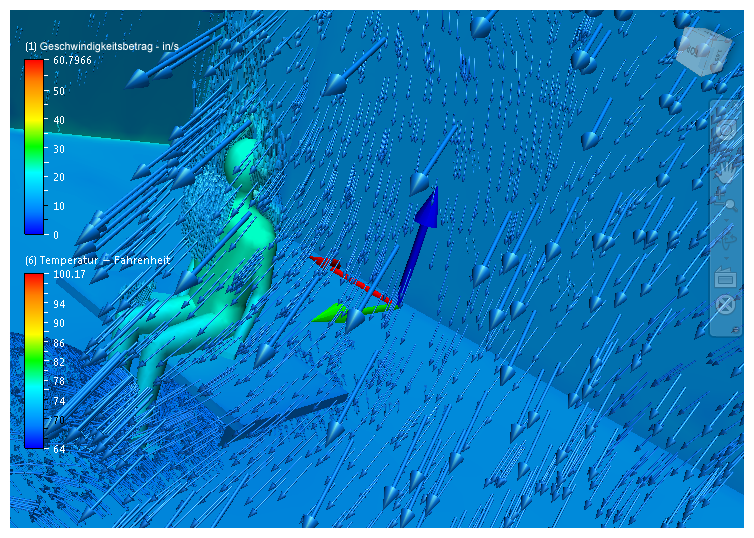
So „betreten“ Sie das Modell:
- Die perspektivische Ansicht muss aktiv sein.
- Um die Perspektive aufzurufen, klicken Sie auf den Menüpfeil in der rechten unteren Ecke des ViewCube, und wählen Sie Perspektive.
- Vergrößern Sie das Modell über die äußeren Flächen hinaus. Verwenden Sie das Mausrad, die Registerkarte Zoom im Ansichtsdialogfeld, den Befehl Zoom in der Navigationsleiste oder den Befehl Zoom auf einem SteeringWheel. Gegebenenfalls müssen Sie in mehreren Schritten zoomen, bevor Sie das Modell „betreten“ können.
Sie können sich mit Pan, Zoom und Orbit bewegen, um die inneren Funktionen des Modells anzusehen. Sie können auch die SteeringWheels-Befehle „Suchen“ und „Gehen“ verwenden.
Weitere Informationen zu SteeringWheels finden Sie hier.
Anzeige des Wärmestroms durch die Wand als Vektor
Zur Visualisierung der Richtung und der Größe des Wärmestroms zeigen Sie den Vektormenge Wärmestrom durch die Wand an. Sie befindet sich auf den Vektorergebnis-Menüs für Global, Ebenen und Isoflächen.
Verbesserungen der Genauigkeit von Wandergebnissen
Simulation CFD 2014 enthält Verbesserungen für die Kraft- und Wärmestromberechnungen auf Wandflächen:
- Wärmestrom- und Kraftergebnisse, die berechnet werden, während die Simulation ausgeführt wird, sind konsistenter mit den Ergebnissen, die nach Abschluss der Simulation angezeigt werden.
- Die Gewichtungsfunktionen wurden verbessert, um Kräfte und Strömungen in der Nähe von Flächenbegrenzungen einzubeziehen und die Genauigkeit zu erhöhen.
- Wandkraft-Laufzeitergebnisse zählen für Schubkräfte.
Weitere Informationen zu den Wandergebnissen finden Sie hier.