Um die Version der Software, die Sie ausführen, zu identifizieren, klicken Sie auf den Pfeil nach unten rechts neben dem Hilfesymbol. Das Symbol befindet sich am rechten Ende der Programmtitelleiste. Klicken Sie dann auf Info über:
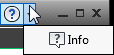
Autodesk Simulation Mechanical 2015 wird wie folgt angegeben:
Build 2016.00.00.nnnn dd-Month-2015
(wobei nnnn, dd und Monat während des finalen Builds der Software festgelegt werden)
Anmerkung: Die folgende Liste ist nicht unbedingt vollständig. Es kann weitere kleinere Änderungen an der Software geben, die hier nicht aufgeführt sind. Erweiterungen und Verbesserungen, die nach der ersten Freigabe von V2015, jedoch vor V2016 eingeführt wurden, sind nicht auf dieser Seite aufgelistet. Informationen zu diesen Änderungen und Erweiterungen zur Jahresmitte finden Sie in der folgenden Anhängen zu den Produkterweiterungen:
- Version Simulation Mechanical 2015 Produkterweiterungen (Juni 2014 )
- Simulation Mechanical 2015 R1 (August 2014)
Benutzeroberfläche (Allgemein)
- Der Befehl Keine Schattierung beim Verschieben des Modells wurde umbenannt in Drahtgitter während Bewegung anzeigen. Mit den neuen Einstellungen im Dialogfeld Anwendungsoptionen können Sie nun das vorgabemäßige Anzeigeverhalten für diese Option separat im FEM-Editor und in der Ergebnisanzeige definieren. Weitere Informationen finden Sie unter Registerkarte Grafiken im Abschnitt Verschiedenes im Unterthema Wenn Modell in Bewegung ist.
- Auf der Registerkarte Auswahlder Multifunktionsleiste wurde der Namen der Gruppe Teilobjekte in Zugehörige geändert. Die Namen der Befehle in Kontextmenüs wurden entsprechend aktualisiert. Zudem können Sie jetzt sowohl übergeordnete als auch untergeordnete Objekte auswählen. Wenn zum Beispiel Linien ausgewählt sind, können Sie die Flächen oder Bauteile, zu denen die Linien gehören, d. h. die übergeordneten Objekte, auswählen. Sie können auch die Knotenpunkte der ausgewählten Linien (d.h. die untergeordneten Objekte) auswählen. Diese Änderung wirkt sich auf die FEM-Editor-Umgebung und die Ergebnisanzeige aus.
- Iim FEM-Editor definierte Auswahlgruppen, die aus Bauteilen oder Flächen bestehen, sind nun auch über den Browser in der Ergebnisanzeige verfügbar.
- Sie können nun L-Typ-(Winkel-)Balkenelemente maßbezogen mithilfe des Dropdown-Menüs mit vordefinierten Querschnitten im Dialogfeld Querschnittsbibliotheken definieren. Geben Sie die Dicke und Länge der Beine in die bereitgestellten Eingabefelder ein. Der L-Typ-Querschnitt ist für lineare und nichtlineare Strukturanalysen verfügbar.
- Sie können jetzt einen vorgegebenen Analysetyp für neue Modelle auf zwei Arten definieren:
- Beim erstmaligen Import eines CAD-Modells wird ein Dialogfeld Berechungsart wählen angezeigt. Eine Option in diesem Dialogfeld ermöglicht es Ihnen, den ausgewählten Analysetyp als Vorgabe für zukünftige Modelle zu verwenden.
- Sie wählen den Vorgabe-Analysetyp auf der Registerkarte Analyse des Dialogfelds Optionen der Anwendung aus. Zudem können Sie wählen, ob der Vorgabe-Analysetyp verwendet werden soll oder ob Sie beim Importieren oder Erstellen eines Modells aufgefordert werden, einen Analysetyp auszuwählen.
- Für Analysetypen, die eine Echtzeitüberwachung der Ergebnisse während der Lösung ermöglichen, ist diese Funktionalität nun auch für Lösungen mit dem Nastran-Solver verfügbar.
- Die Anzeige von Protokolldateien auf der Registerkarte Details der Ausgabeleiste wurde in folgender Weise verbessert:
- Es wurden Farbcodierungen hinzugefügt. Fehler werden jetzt rot und Warnungen goldfarben angezeigt, um sie leichter zu finden.
- Es wurde eine Funktion zum Durchsuchen des Texts hinzugefügt. Um nach einem Wort oder einer Wortfolge zu suchen, drücken Sie STRG + F oder klicken mit der rechten Maustaste auf eine Protokolldatei, in der Ausgabeleiste und wählen Suchen aus dem Kontextmenü.
- Der angezeigte Protokolldatei-Inhalt wird nun während der Ausführung der Analyse automatisch per Bildlauf nach oben verschoben, so das unten die zuletzt erzeugten Informationen sichtbar sind.
- Sie können nun die Aktualisierungsrate (in Sekunden) für während der Ausführung einer Analyse angezeigte Protokolldateien festlegen. Sie können die Aktualisierung der Protokolldateien auch anhalten und fortsetzen.
- Auswahlgruppen wurden in folgender Weise verbessert:
- In der Ergebnisanzeige können Sie nun Auswahlwahlgruppen erstellen, die Elemente, Elementflächen oder -knoten enthalten (zusätzlich zu den zuvor unterstützten Bauteil- und Flächengruppen).
- Bauteil- oder Flächenauswahlgruppen werden vom FEM-Editor und von der Ergebnisanzeige gemeinsam genutzt und zwischen ihnen synchronisiert. Das heißt, dass Bauteil- oder Flächengruppen, die Sie in einer Umgebung erstellen, auch in der anderen Umgebung zur Verfügung gestellt werden. Wenn Sie eine Bauteil- oder Flächengruppe in einer Umgebung bearbeiten, werden die Änderungen auch in die entsprechende Gruppe in der anderen Umgebung übernommen.
- Der Befehl Mittelpunkt in der Navigationsleiste wurde in Drehpunkt festlegen umbenannt, um seine Funktion besser zu vermitteln.
- Zur Multifunktionsleisten-Registerkarte Simulation Community wurde ein Link Simulation Community hinzugefügt. Mit diesem Befehl wird die Website Simulation Community geöffnet, die eine nützliche Quelle für Tipps, technische White Paper, Veranstaltungen und Diskussionen ist. Zusätzlich können Sie von dieser Website aus auf Simulation TV-Videos, Autodesk University-Lerninhalte, einen Blog und eine Projektgalerie zugreifen.
- Balkenquerschnitt-Diagramme für benutzerdefinierte Querschnitte wurden überarbeitet, um eine größere Konsistenz zu erreichen. Diese Überarbeitung betrifft das Dialogfeld zum Festlegen der Balkenquerschnitte und den Abschnitt Elementinformationen der Berichte.
- Bei der Desktop-Version von Simulation Mechanical können Sie jetzt Ihre Software zum ortsfernen Ausführen von Lösungen einrichten. Bereiten Sie das Modell auf der lokalen Arbeitsstation vor, führen Sie jedoch die Lösung auf einem anderen Computer in Ihrem lokalen Netzwerk (LAN) oder Wide Area Network (WAN) aus. Diese Funktion gilt nicht für die Simulation Mechanical Flex-Software (Cloud-Version).
Leistungsverbesserungen
- Der Prozess der Vernetzung und Festlegung der anfänglichen Elementdefinitionen wurde effizienter gestaltet. Diese Verbesserung verkürzt die Zeit zwischen Abschluss der Vernetzung und Neuanzeige des Modells, insbesondere für Baugruppen mit vielen Bauteilen.
CAD-Schnittstellen und CAD-Format-Unterstützung
- Die Installation von Simulation Mechanical schließt jetzt Autodesk SimStudio Tools ein. Verwenden Sie SimStudio Tools zum Erstellen, Vereinfachen oder Bearbeiten von CAD-Volumenkörpermodellen oder -Flächenmodellen. Übertragen Sie CAD-basierte Geometrie direkt aus Simulation Mechanical nach SimStudio Tools, unabhängig davon, mit welcher CAD-Anwendung das ursprüngliche Modell erstellt wurde. Sie können auch SimStudio Tools-Modelle direkt nach Simulation Mechanical übertragen. Alle Lernprogramme, die von der Berücksichtigung von SimStudio Tools (anstelle von Inventor Fusion 2013 R1) betroffen sind, wurden überarbeitet.
- Schweißelemente in Autodesk Inventor-Modellen werden jetzt in Simulation Mechanical importiert und als separate Bauteile in der Baugruppe dargestellt. Zuvor wurden Schweißelemente von Inventor-Modellen ignoriert.
- Die Registerkarte CAD-Import des Dialogfelds Optionen der Anwendung wurde wie folgt verbessert:
- Farbschema-Optionen für importierte CAD-Modelle befinden sich jetzt im Dialogfeld Globale CAD-Importoptionen. Zudem können Sie jetzt die gewünschten Optionen separat für den erstmaligen und den erneuten Import eines CAD-Modells angeben.
- Eine neue Option steuert, ob Bauteilnamen aus CAD-Modellen importiert werden. Sie können die gewünschten Optionen separat für den Erstimport und den Reimport vom CAD-Modellen angeben.
FEM-Support von Drittanbietern
- Beim Exportieren von Eigenfrequenzergebnissen (Modal) in RecurDyn RFI-Dateien werden jetzt starre Elemente unterstützt. Zuvor wurden nur Volumenkörper unterstützt.
- Für Modelle, die in den Autodesk Nastran Editor exportiert, in Simulation Mechanical mit dem Autodesk Nastran-Prozessor gelöst oder in eine NASTRAN OP2-Datei exportiert wurden:
- Es wird nun der Flächenkontakt mit thermischen Widerstand unterstützt.
- Die Flächenkontakt-Unterstützung wurde für die unterschiedlichen linearen Kontakttypen verbessert.
FEM-Editor-Umgebung
- Es wurden neue Funktionen für im Browser aufgeführte Oberflächenverfeinerungen hinzugefügt. Mit den Verschieben-Optionen im Kontextmenü können Sie Elemente aus einer Flächenverfeinerungsgruppe in eine andere verschieben und die Flächenverfeinerungen kombinieren oder neu organisieren. Sie können Flächenverfeinerungen auch durch Ziehen mit der Maus verschieben. Weitere Informationen finden Sie unter Netzverfeinerung im Abschnitt Verfeinern einer ganzen Fläche.
- Eine neuer Befehl, Auswahl > Erweitern > Alle Nachbarn , erleichtert die Auswahl einer großen Anzahl von Flächen mit einem einzigen Klick. Die Auswahl wird ausgehend von dem Punkt, auf den geklickt wurde, in alle Richtungen erweitert, bis eine ausgeblendete Fläche oder das Ende des aktuell ausgewählten Bauteils gefunden wird. Ein Beispiel für die Anwendung dieses Werkzeugs ist die rasche Auswahl aller inneren Flächen eines komplexen Pumpengehäuses. Sie müssen lediglich die äußeren Flächen ausblenden, die sich mit den Pumpenein - und auslässen schneiden.
- Sie können jetzt die Größe der Verfeinerungszone um alle Netzverfeinerungspunkte herum visualisieren. Um jeden Verfeinerungspunkt wird eine transparente orangefarbene Kugel angezeigt, deren Größe durch den effektiven Radius bestimmt ist. Sie können die Sichtbarkeit der Verfeinerungskugeln über das Menü Ansicht
 Sichtbarkeit Objektsichtbarkeit steuern.
 - Lotrecht auf Flächen angewendete Kräfte werden nun durch Pfeile dargestellt, die in Richtung der Flächennormalen weisen. Zuvor wurden zur Darstellung von lotrecht angewendeten Kräften nach unten weisende Pfeile mit einem Balken an jeder Spitze dargestellt.
- In CAD-basierten Volumenkörpermodellen oder Flächenmodellen auf Flächen angewendete Druck-/Zug-Lasten werden jetzt visuell durch Pfeile dargestellt, die in Lastrichtrung weisen. Für alle anderen Arten von Modellen werden weiterhin "P"-Symbole verwendet.
- Ein Befehl Nicht ausgewählte unterdrücken wurde zum Kontextmenü, das für ausgewählten Bauteile angezeigt wird, hinzugefügt. Mit diesem Befehl können Sie schnell und einfach eine Baugruppe für die Simulation auf ein oder zwei aktive Bauteile reduzieren.
- Ein Befehl Alle Unterdrückungen aufheben wurde zum Kontextmenü für die übergeordnete Überschrift Bauteile hinzugefügt, um rasch alle unterdrückten Bauteile reaktivieren zu können.
- Auf Flächen von CAD-basierten Modellen angewendete hydrostatische Drucklasten werden nun durch Pfeile angezeigt, die in Lastrichtung weisen. Die Pfeile erscheinen nicht über Erhebungen oberhalb der angegebenen Fluidoberflächenhöhe. Es kann also vorkommen, dass die Pfeile nur über einem Teil der ausgewählten Flächen angezeigt werden. Die älteren "H"-Symbole werden weiterhin für nicht CAD-basierte Geometrie verwendet.
- Der Schwerpunktgenerator wurde in zweierlei Hinsicht verbessert:
- Es wurde Unterstützung für CAD-Kanten hinzugefügt. Sie können nun Schwerpunkte und Schwerpunkt-Verbindungen für angegebene Flächen oder Kanten erstellen.
- Im Browser wird jetzt nach jedem abgeschlossenen Aufruf des Befehls Schwerpunktgenerator ein Schwerpunkt Netz-Eintrag aufgelistet. Die Schwerpunkte (Konstruktionspunkte) und Speichen (Linienelemente) in Schwerpunktnetzen sind assoziativ mit dem Modell verknüpft. Bei erneuter Vernetzung werden die Linien an der entsprechenden Position und Nummer neu erzeugt. Sie können jetzt die angegebene Schwerpunktgenerator-Geometrie und Verbindungsoptionen ohne Löschen und Neuerstellen der Schwerpunktnetze bearbeiten. Auch das Löschen eines Schwerpunktnetzes wurde vereinfacht. Es genügt ein Klicken mit der rechten Maustaste auf eine Schwerpunkt Netz-Überschrift im Browser, um auf die Befehle Bearbeiten und Löschen im Kontextmenü zuzugreifen.
- Beim Erstellen von Gelenken haben Sie nun die Möglichkeit, durch Auswählen vorhandener Punkte im Modell die Endpunkte oder Mittelpunkte festzulegen.
- Wenn Sie ein neues Bauteil mit dem Schraubverbindungsassistenten erstellen, wird nun der Bauteilname im Browser automatisch auf denselben Namen wie das Schraubennetz festgelegt (z. B. Schraube ohne Mutter Netz 1).
- Der Befehl Gelenk wurde auf die folgenden drei Art und Weisen verbessert:
- Sie haben jetzt die Möglichkeit Dialog nach Gelenkgenerierung nicht schließen. Diese Option vereinfacht die Erstellung mehrerer Gelenke. Wenn diese Option aktiviert ist, bleibt das Dialogfeld geöffnet, die Liste der beteiligten Flächen wird gelöscht, und die Bauteilnummer wird automatisch erhöht, wenn Sie auf OK klicken, um ein Gelenk zu erstellen.
- Das Dialogfeld enthält nun einen eindeutigen Satz an Koordinateneingabefeldern für den Mittelpunkt eines allgemeinen Gelenks. Zuvor wurden die Koordinaten von Achsenendpunkt 1 sowohl für Stiftverbindungen als auch für den Mittelpunkt von allgemeinen Gelenken verwendet. Mit dieser Änderung werden die Mittelpunkt-Koordinaten nun automatisch bestimmt.
- Sie können nun die Einträge der Gelenkvernetzung unter Netze im Browser umbenennen.
Ergebnisanzeige
- Die Gruppe Moldflow-Ergebnisse in der Multifunktionsleiste Ergebniskonturen ist jetzt ausgeblendet, wenn Moldflow Ergebnisse im aktuellen Satz von Dateien nicht verfügbar sind. Diese Änderung maximiert die Anzeigegröße der übrigen Gruppen der Multifunktionsleiste.
- Der vorgabemäßige Bearbeitungsmodus für Schnittflächen wurde von Um I drehen in Parallele Translation geändert.
- Das Werkzeug Abfragen: Ergebnisse nach Bauteil wurde wie folgt verbessert:
- Glättung wird jetzt unterstützt. Aufgeführte Ergebnisse basieren auf demselben Glättungsverfahren, das aktuell für die Legende festgelegt ist. Zuvor wurden mit diesem Werkzeug nur ungeglättete Ergebnisse aufgeführt.
- Das Dialogfeld gibt an, ob die Ergebnisse im Inneren einbezogen werden, basierend auf dem Status der Option Ergebnisoptionen Ansicht Internes Netz anzeigen.
- Für jedes Bauteil werden jetzt Positionsdaten zu den minimalen und maximalen Ergebnissen ausgegeben. Die zusätzliche Ausgabe umfasst die Anzahl der Knoten sowie die X-, Y- und Z-Koordinaten.
- Mit neuen Schaltflächen Werte speichern und In Bericht speichern können Sie jetzt die Ausgabe dieses Dialogfelds in einer Textdatei oder direkt im HTML-Bericht für das aktuelle Entwurfsszenario speichern.
- Es wurden bemaßte Formdaten zu allen Nicht-AISC-Balkenquerschnitt-Bibliotheken hinzugefügt, um die 3D-Visualisierung in der Ergebnisanzeige zu ermöglichen. Zuvor wurde 3D-Visualisierung nur von den drei neuesten Versionen der AISC-Bibliothek unterstützt. Darüber hinaus wurde die 3D-Visualisierungsfunktion für Doppelwinkel und T-förmige Querschnitte (ähnlich wie AISC 2L-, MT-, ST-, WT-Typen) in allen entsprechenden Bibliotheken hinzugefügt. Klicken Sie hier, um weitere Informationen zu erhalten.
- Das Dienstprogramm Spannung linearisieren wurde verbessert, um einen Bericht über die primäre Membranspannung (Pm), die primäre Biegespannung (Pb) und die primäre Membran- und Biegespannung (Pm + Pb) zu erstellen, basierend auf der Von-Mises-Spannungskombinationsmethode sowie auf der maximalen Scherspannungsmethode. Bisher gab es keinen Bericht über Pb, und die primären Spannungen beruhten ausschließlich auf der maximalen Scherspannungsmethode.
- Kontextmenüs in der Umgebung Ergebnisse wurden überarbeitet, um die Befehle Sichtbarkeit, Isolieren und Alle anzeigen für Bauteile, Flächen und Elemente einzuschließen.
Berichtsumgebung
- Umfang und Darstellung von Balkenelement-Eigenschaften wurden in HTML-Berichten verbessert. Für aus den Querschnittsbibliotheken ausgewählte Balken werden jetzt Querschnittsdatenbank, Typ und Name des Querschnitts ausgegeben. Auch Diagramme vordefinierter Balkenquerschnitte, und die zugehörigen benutzerdefinierten Bemaßungen werden nun in die Berichte aufgenommen.
Vernetzung
- Es wurde eine Option zu Interne Knoten einbeziehen in Lokale Netzverfeinerung-Ergebnissen hinzugefügt. Vorgabemäßig werden nur die Flächenknoten berücksichtigt. Interne Knoten sollten einbezogen werden, wenn die maximalen Spannungen möglicherweise gerechtfertigt im Inneren eines Bauteils auftreten (z. B. bei einigen thermischen Spannungsberechnungen).
- Die Globale Netzverfeinerung wird außer der statischen Spannung mit linearen Materialmodellen jetzt auch für Analysen zur stationären Wärmeübertragung und elektrostatische Analysen unterstützt.
Lineare Analysen
- Es wurden australische und kanadische Balkenquerschnitt-Bibliotheken hinzugefügt, auf die Sie über das Dialogfeld Querschnittsbibliotheken für lineare Balkenelemente zugreifen können. Klicken Sie hier, um weitere Informationen zu erhalten.
- Es wurden bemaßte Formdaten zu allen Nicht-AISC-Balkenquerschnitt-Bibliotheken hinzugefügt, um die 3D-Visualisierung in der Ergebnisanzeige zu ermöglichen. Zuvor wurde 3D-Visualisierung nur von den drei neuesten Versionen der AISC-Bibliothek unterstützt. Klicken Sie hier, um weitere Informationen zu erhalten.
- Das Dialogfeld Analyseparameter für Frequenzantwort-Analysen wurde zwecks Verbesserung der Benutzerfreundlichkeit komplett überarbeitet.
Nichtlineare Analysen
- Mithilfe einer neuen Option können Sie nun wählen, ob für alle nichtlinearen Analysen Dehnungsergebnisse ausgegeben werden sollen. Wenn Sie nicht an Dehnungsergebnissen interessiert sind, kann das Weglassen dieser Ergebnisse viel Zeit bei der Lösung großer Modelle sparen. (Die Dehnungsausgabe ist vorgabemäßig aktiviert, was den Einstellungen in älteren Versionen der Software entspricht.)
Wärmeübertragungsanalysen
- Sie können jetzt optional die Gesamt -Wärmeerzeugung für Bauteile definieren. Zuvor mussten Sie die Wärmeerzeugung pro Volumeneinheit angeben. Diese Option ist für CAD-basierte und manuell erstellte Bauteile verfügbar. Bei Modellen, die in den Autodesk Nastran Editor oder mithilfe eines Nastran-Prozessors gelöst werden sollen, müssen Sie die Wärmeerzeugung pro Volumeneinheit definieren.
- Bei CAD-basierten Bauteilen können Sie nun optional die Gesamt -Wärmequelle für Flächen definieren. Zuvor mussten Sie die Wärmequelle an Fläche pro Flächeneinheit angeben. Diese Option ist nicht verfügbar für manuell erstellte Bauteile.
Interoperabilität mit Autodesk CFD
- Es wurde eine Spalte Fluidreaktion zur Tabelle Lastfall-Multiplikatoren im Dialogfeld Analyseparameter für linear statische Spannungsanalysen hinzugefügt. Sie können jetzt Reaktionskräfte aus einer Autodesk CFD-Analyse als Last in mehreren Lastfällen und mit unterschiedlichen Multiplikationsfaktoren anwenden.
- Es ist nicht mehr erforderlich, übereinstimmende Einheitensysteme in Autodesk CFD-Modellen und Simulation Mechanical-Modellen zu verwenden. Die Einheiten werden jetzt automatisch konvertiert.
Interoperabilität mit dem Autodesk Nastran Editor und Lösungen, die mit dem Nastran-Solver ausgeführt werden
- Das FNO-Dateiformat (FEMAP binär) wird jetzt für das Zusammenführen von Nastran Editor-Ergebnissen mit einem Simulation Mechanical-Modell unterstützt. Diese Funktionalität ist bei Modellen anwendbar, die ursprünglich in Simulation Mechanical erstellt, jedoch zur Lösung in den Nastran Editor exportiert wurden. Die Ausgabe der Ergebnisse im FNO-Format ist jetzt automatisch festgelegt, wenn Sie ein Modell in den Nastran Editor exportieren. Das FNO-Format bietet im Vergleich zum OP2-Format höhere Genauigkeit bei der Konvertierung. Klicken Sie hier, um weitere Informationen zu erhalten.
- Für im Nastran Editor ausgeführte oder in Simulation Mechanical mit dem Nastran-Solver gelöste Strukturanalysen werden sowohl Spannungs- als auch Dehnungsergebnisse für alle Lösungen ausgegeben. In V2015 und älteren Versionen wurde in Abhängigkeit von einer vom Benutzer angegebenen Option nur die Spannung oder nur die Dehnung ausgegeben. Diese Option wurde aus allen von Nastran unterstützten Analysetypen entfernt.
- Pyramidenelemente werden jetzt im Nastran-Deck in jedem der folgenden Fälle mit CPYRAM-Karten repräsentiert:
- Bei Verwendung des Befehls Exportieren Autodesk Nastran Editor
- Bei Verwendung des Befehls Exportieren FEM von Drittanbietern zum Erstellen eines Nastran-Decks
- Beim Lösen eines Modells in Simulation Mechanical mit dem Nastran-Solver
Zuvor wurde beim Exportieren in den Autodesk Nastran Editor und für in Simulation Mechanical mit dem Nastran-Solver auszuführende Lösungen jedes Pyramidenelement in zwei Tetraeder aufgeteilt. Für FEM-Exporte in Nastran von Drittanbietern wurden Pyramiden zuvor als degenerierte CHEXA-Ziegelelemente repräsentiert.
Anmerkung: CPYRA-Elemente werden beim Importieren von Nastran-Modellen als dem CPYRAM-Elementtyp gleichwertige Elemente akzeptiert. - Bei Verwendung des Befehls Exportieren