En este ejercicio insertará bloques multivista en un dibujo y, a continuación, los colocará en la elevación correspondiente de una superficie.
Los bloques multivista son objetos de AutoCAD Civil 3D que pueden tener distintas representaciones en orientaciones de vistas diferentes.
AutoCAD Civil 3D dispone de bloques multivista predefinidos que se suministran con DesignCenter . Estos bloques representan elementos variados, como señales, huellas de construcción, árboles y arbustos. En DesignCenter, los bloques multivista predefinidos se ubican en la carpeta Data \Symbols\Mvblocks.
Insertar bloques multivista en el dibujo
- Abra Surface-7.dwg, que se encuentra en la carpeta de dibujos de los aprendizajes.
- Haga clic en la ficha
 lista de vistas Plan Detail.
 La vista del dibujo muestra una carretera de doble sentido con una mediana que separa los carriles.
- Haga clic en la ficha Buscar.
- En DesignCenter, vaya a la carpeta Data \Symbols\Mvblocks. Seleccione la carpeta Mvblocks en el panel izquierdo.
En el panel derecho, examine los bloques disponibles.
Nota:Antes de continuar con este ejercicio, ancle la paleta DesignCenter o haga clic en
 para ocultarla automáticamente.
 - En el panel derecho, seleccione R4-7a Keep Right.dwg. Haga clic con el botón derecho del ratón. Haga clic en Insertar como bloque.
- En el cuadro de diálogo Insertar, especifique los parámetros siguientes:
- Punto de inserción - Precisar en pantalla: activado
- Escala - Precisar en pantalla: activado
- Escala - Escala uniforme: activado
- Rotación - Precisar en pantalla: activado
- Descomponer: desactivado
- Haga clic en Aceptar.
- Cuando se le solicite la especificación de un punto de inserción en la ventana de dibujo, haga clic en el símbolo
 situado en la parte inferior de la mediana.
 - Pulse Intro para aceptar el factor de escala por defecto, 1.
- Cuando se le solicite la especificación del ángulo de rotación, amplíe el punto de inserción y gire el bloque hasta que la señal esté paralela con el símbolo. Haga clic para definir el ángulo de rotación.
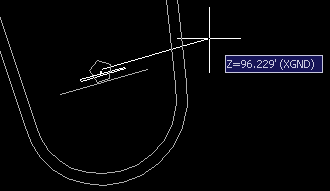
- Repita los pasos 6 y 7 para insertar el bloque Light Pole 01.dwg.
Cuando se le solicite la especificación de un punto de inserción en la ventana de dibujo, haga clic en el símbolo
 situado cerca de la mitad de la mediana. Pulse Intro para aceptar el factor de escala y el ángulo de rotación por defecto.
Desplazar bloques multivista a la superficie
- Haga clic en la ficha lista de vistas 3D Detail.
En la vista 3D, observe que el bloque de farolas aparece en la parte inferior del dibujo y no se encuentra en la elevación de superficie adecuada. En los pasos siguientes desplazará ambos bloques a la superficie.
- Haga clic en la ficha Modificar grupo Datos de terreno Superficie Buscar.
- Haga clic en la ficha grupo menú desplegable Desplazar a superficie Buscar.
- En el cuadro de diálogo Mover bloques a la superficie, en el campo Seleccionar nombres de referencia de bloque, seleccione Light Pole 01 y R4-7a Keep Right.
- Haga clic en Aceptar. Cada bloque seleccionado se desplaza de su elevación actual a la elevación de superficie correspondiente al punto de inserción del bloque.
Para proseguir en este aprendizaje, vaya al Ejercicio 2: renderización de una superficie.