Más información sobre las tareas de administración de SQL que deben aplicarse a Autodesk Vault.
Microsoft SQL Server crea una cuenta de administrador por defecto denominada sa. Esta cuenta dispone de privilegios de administrador completos así como de propiedad de tablas de sistema. Mientras no se cambie la contraseña de la cuenta de administrador, no será necesario utilizarla. Si se cambia la contraseña de la cuenta de administrador, debe introducir la nueva contraseña cada vez que desee realizar determinadas tareas administrativas tales como asociar almacenes.
Contraseña SA por defecto
- La contraseña por defecto de la cuenta SA es AutodeskVault@26200.
Un administrador del sistema puede cambiar la contraseña SA por defecto por razones de seguridad. Si lo hace, algunos comandos de ADMS Console requerirán que el administrador escriba la nueva contraseña cada vez que estos se ejecuten. Por ello, la contraseña nueva debe almacenarse en una ubicación segura.
Autodesk Vault también crea la cuenta de usuario de SQL VaultSys para las transacciones SQL. Esta contraseña solo se puede modificar con SQL Server Management Studio. La contraseña también se guarda en el almacén de archivos de web.config, en el directorio <ruta de instalación>\ADMS Edition 20XX\ Server\Web\Services.
Nota: si está añadiendo sitios remotos para un suscriptor/publicador, la instalación de ADMS restablecerá la contraseña de VaultSys en el servidor SQL con el valor por defecto. Por lo tanto, tendrá que volver a cambiarla a la contraseña personalizada inmediatamente después de la instalación o, de lo contrario, el usuario no podrá acceder a Vault.
Por cada ADMS Console que se haya instalado existe un [nombreServidor]-ADMS creado por el usuario de inicio de sesión de SQL en el servidor SQL.
Requisitos de Microsoft SQL
Requisitos para un solo sitio
|
Sistema |
64 bits |
|---|---|
|
Microsoft SQL Server 2012 Express, Standard y Enterprise (SP2) |
|

Requisitos de replicación
|
Sistema |
64 bits |
|---|---|
|
Microsoft SQL Server 2012 Standard y Enterprise (SP2) |
|
Inicio de sesión en SQL Server
Si la contraseña de sa por defecto para SQL Server se ha modificado, debe iniciar sesión en SQL Server utilizando la nueva contraseña de sa. Si no conoce la contraseña de sa, póngase en contacto con el administrador de SQL Server.
- Introduzca el nombre de usuario de la cuenta de sa. El valor por defecto es sa.
- Introduzca la contraseña de la cuenta de sa de SQL.
- Pulse Aceptar.
Instalación de Microsoft SQL Server antes de instalar Autodesk Vault Server
Instale Microsoft SQL Server antes de instalar Vault Server.
Instalación de SQL Server 2012
- Inicie el proceso de instalación seleccionando la instalación autónoma del nuevo SQL Server, o bien añada funciones a una instalación existente desde el menú de instalación.
- El proceso de instalación instala cualquier requisito previo necesario y comienza con las comprobaciones previas a la instalación. Nota: Si se producen errores, tome las medidas necesarias para corregirlos antes de continuar.
- Durante el rol de instalación, seleccione Instalación de características de SQL Server y haga clic en Siguiente.
- En la ventana Selección de características, seleccione Servicios de Motor de base de datos y los roles necesarios para el entorno. También puede especificar la ubicación de instalación en este punto. Importante: Se requiere la característica Replicación de SQL Server en un entorno de grupo de trabajo conectado. También se recomienda la característica Herramientas de administración.Nota: La característica Herramientas de administración - Básica está disponible en la versión Express de SQL Server.
- Haga clic en Siguiente.
- En la ventana Configuración de instancias, seleccione Instancia con nombre y escriba un nombre como AutodeskVault.
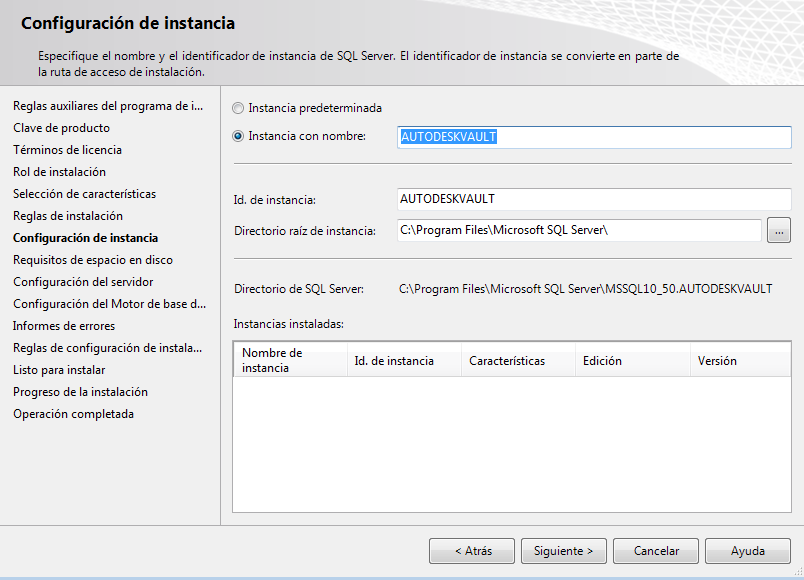 Nota: Si instala SQL sin utilizar este nombre de instancia, la instalación de Autodesk Vault Server crea su propia instancia de SQL Server denominada AutodeskVault mediante Microsoft SQL Express 2012. No reconoce ninguna instancia de SQL que no se denomine AutodeskVault.
 - Haga clic en Siguiente.
- En la ventana Configuración de servidor, seleccione la ficha Cuentas de servicio.
- Especifique la cuenta de servicio NT AUTHORITY\NETWORK SERVICE para el motor de base de datos de SQL Server. La cuenta del sistema local también se puede utilizar. Si va a realizar copias de seguridad y a restablecer las ubicaciones remotas, especifique una Cuenta de usuario de dominio. Defina el tipo de inicio como Automático.
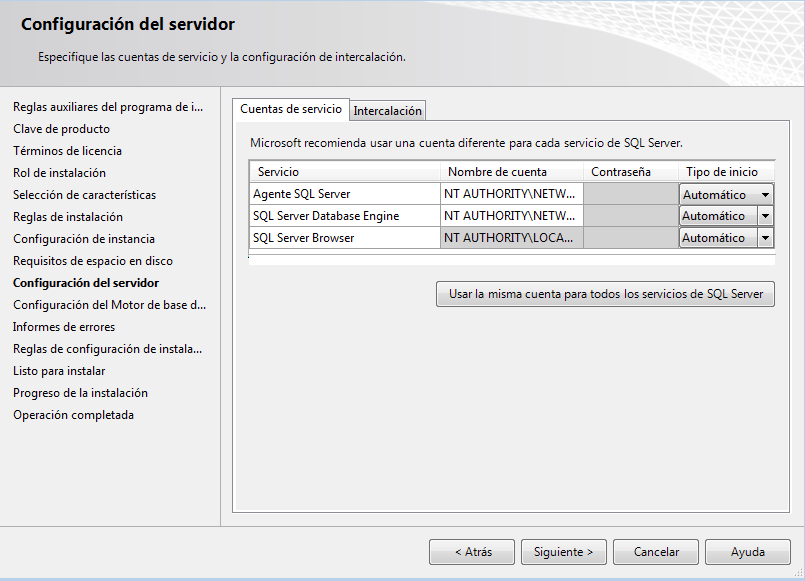
- Especifique la cuenta de servicio NT AUTHORITY\NETWORK SERVICE para el motor de base de datos de SQL Server. La cuenta del sistema local también se puede utilizar. Si va a realizar copias de seguridad y a restablecer las ubicaciones remotas, especifique una Cuenta de usuario de dominio. Defina el tipo de inicio como Automático.
- Haga clic en Siguiente.
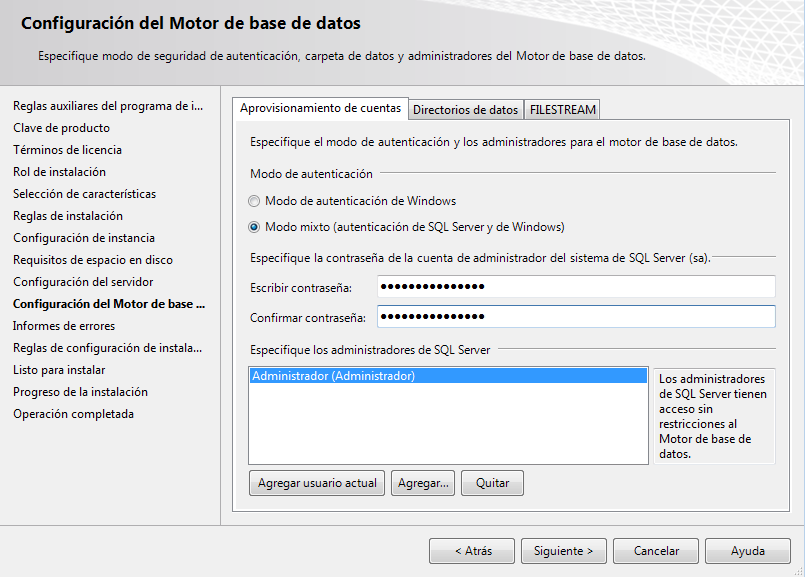
- En la ventana Configuración del Motor de base de datos, seleccione la ficha Configuración del servidor y lleve a cabo los siguientes pasos:
- Seleccione el modo mixto de autenticación y defina la contraseña del administrador del sistema. La contraseña por defecto que se utiliza durante una instalación por defecto para la cuenta del administrador del sistema es AutodeskVault@26200.
- Añada la cuenta de administrador local (o la que desee) como un administrador de SQL Server. Solo los usuarios de Windows que entren en este cuadro de diálogo tienen derechos completos al iniciar sesión en el servidor SQL. Todos los demás inicios de sesión de Windows se tratan como cuentas de invitado.
- Haga clic en Siguiente.
- Compruebe las opciones de instalación elegidas e instálelas. Una vez finalizada la instalación, esta se puede cerrar.
- Descargue e instale los Service Packs y las revisiones aplicables desde el sitio web de Microsoft, si es necesario.
Reconfiguración de los inicios de sesión de SQL
Si no tiene una directiva de contraseña de dominio, puede omitir esta sección. Si su dominio tiene una directiva de contraseña configurada, utilice una contraseña que cumpla con la directiva. Una vez completada la instalación, restablezca la contraseña del administrador del sistema a AutodeskVault@26200 y desactive la casilla de verificación Exigir directivas de contraseña. También es necesario crear una cuenta de inicio de sesión de SQL denominada VaultSys.
Creación de una cuenta de inicio de sesión de SQL
- Abra Microsoft SQL Server Management Studio.
- Expanda la carpeta Seguridad - > Inicios de sesión.
- Haga clic con el botón derecho en la carpeta Inicios de sesión y seleccione Nuevo inicios de sesión.
- Escriba VaultSys como nombre de inicio de sesión.
- Seleccione la autenticación de SQL Server.
- Escriba SuperMan769400006! como contraseña.
- Desactive la casilla Exigir directivas de contraseña.
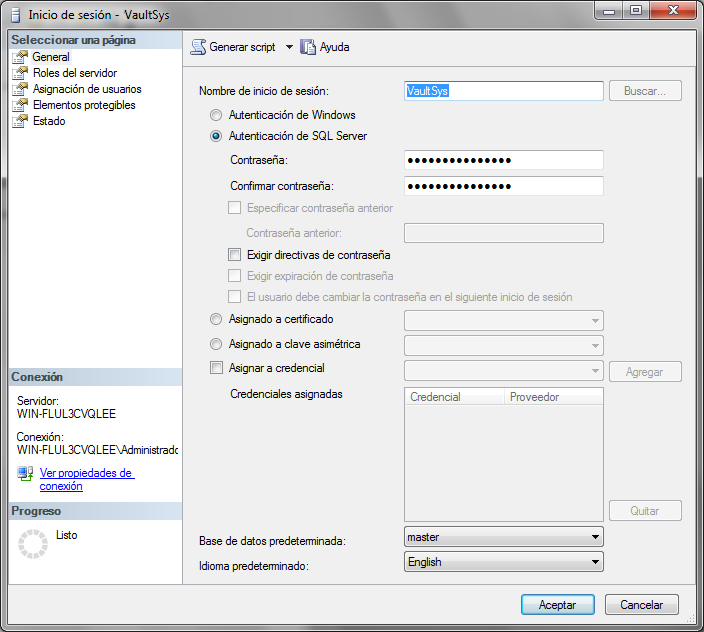
- Seleccione la página Roles de servidor.
- Active las casillas que aparecen junto a los siguientes roles:
- dbcreator
- processadmin
- setupadmin
- Pulse Aceptar para crear la cuenta.
Configuración de Microsoft SQL Server para la compatibilidad multisitio (solo Vault Professional)
Si la instalación no encuentra instalada ninguna versión de Microsoft SQL, Autodesk Vault Server instala Microsoft SQL 2012 Express. Se puede instalar Microsoft SQL 2012 Standard o Enterprise Edition antes de instalar Vault Server para evitar tener que realizar la actualización más adelante.
Configuración de SQL remoto
Vault Professional permite configurar el entorno de Vault para que use una base de datos SQL remota. Esta base de datos reside en un servidor dedicado que puede usar un único sitio para aumentar su rendimiento. De forma alternativa, se puede utilizar para un entorno de replicación multisitio de Vault.
- En el equipo en el que está instalado SQL, haga clic en Inicio ► Programas ► Microsoft® SQL Server [año] ► Herramientas de configuración ► Administrador de configuración de SQL Server.
- En el cuadro de diálogo Administrador de configuración de SQL Server, expanda Configuración de red de SQL Server y, a continuación, seleccione Protocolos de AUTODESKVAULT.
- Pulse con el botón derecho en TCP/IP en la lista de protocolos y seleccione Enable (Activar).
- Cierre SQL Server Configuration Manager (Administrador de configuración de SQL Server).
- En el menú Inicio de Windows®, seleccione Configuración►Panel de control.
- En el Panel de control, pulse dos veces en Herramientas administrativas.
- En la ventana Herramientas administrativas, pulse dos veces Administración de equipos.
- En la ventana Administración de equipos, expanda Servicios y Aplicaciones y, a continuación, seleccione Servicios.
- Busque el servicio SQL Server (AUTODESKVAULT). Pulse con el botón derecho en el servicio y seleccione Reiniciar.
- Busque el servicio SQL Server Browser. Pulse con el botón derecho en el servicio y seleccione Propiedades.
- En el cuadro de diálogo SQL Server Browser Propiedades (Equipo local), cambie el tipo de inicio a Automático y, a continuación, pulse Aceptar.
- Pulse con el botón derecho Explorador de SQL Server Browser y seleccione Iniciar.
Creación de carpetas de red compartidas
En un entorno multisitio, un sitio puede alojar la instancia de SQL AUTODESKVAULT. Los sitios adicionales acceden a esa instancia de SQL de manera remota, o bien todos los sitios pueden acceder a la misma instancia de SQL de manera remota. Antes de configurar los sitios restantes para que tengan acceso a la instancia de SQL, se debe crear una carpeta de red compartida.
La carpeta de red compartida se necesita como área de transición entre la instancia de SQL y el servidor de Autodesk Vault. La carpeta de red compartida se puede ubicar en cualquier equipo al que puedan acceder tanto el servidor de administración de datos, como SQL. Los requisitos de espacio para la carpeta compartida coinciden con el total de todos los archivos de la base de datos.
La cuenta de usuario en la que se ejecuta el servidor de Autodesk Vault y la cuenta en la que se encuentra la instancia de SQL necesitan acceso total a la carpeta de red compartida.
- Elija una ubicación de la red y cree una carpeta.
- Pulse con el botón derecho la nueva carpeta y seleccione Compartir y seguridad.
- En el cuadro de diálogo Propiedades, pulse Compartir esta carpeta.
- Escriba un nombre para la carpeta compartida.
- En el campo Comentario, escriba Carpeta de red compartida para Autodesk Vault.
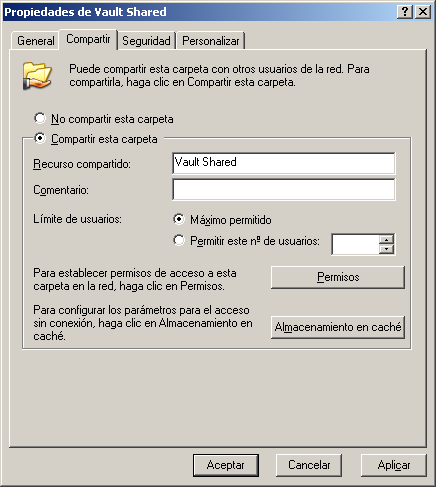
- Pulse Permisos.
- En el cuadro de diálogo Permisos, pulse Agregar. Añada la cuenta de usuario que ADMS está ejecutando. Por defecto, esta es una cuenta de administrador local en el servidor ADMS denominada Autodesk Vault.
- Añada la cuenta de usuario de Windows que está ejecutando el servicio SQL Server. La cuenta por defecto es Servicio de red.
- Proporcione a ambas cuentas control total.
- En el cuadro de diálogo Permisos, pulse Aceptar.
- En el cuadro de diálogo Propiedades, pulse Aceptar.