
El Asset Chain Builder (Generador de cadenas de componentes) de Factory es un sencillo asistente web que permite crear un nuevo componente de cadena fácilmente en cualquier lugar a través de un explorador web. En las páginas del asistente, realizará las siguientes acciones:
- Introducir información básica del nuevo componente de cadena: nombre, colección y tipo de unidades.
- Seleccionar una familia de modelo que defina las secciones rectas de la ruta de cadena de componentes.
- Seleccionar una familia de modelo que defina las secciones de giro de la ruta de la cadena de componentes.
- Especificar el nombre de los conectores que se utilizan al principio y al final de cada segmento de la cadena.
- Crear la asignación de parámetros entre los segmentos de la cadena de componentes y los modelos de la familia.
Comenzar es muy sencillo.
Inicio de sesión o creación de una cuenta
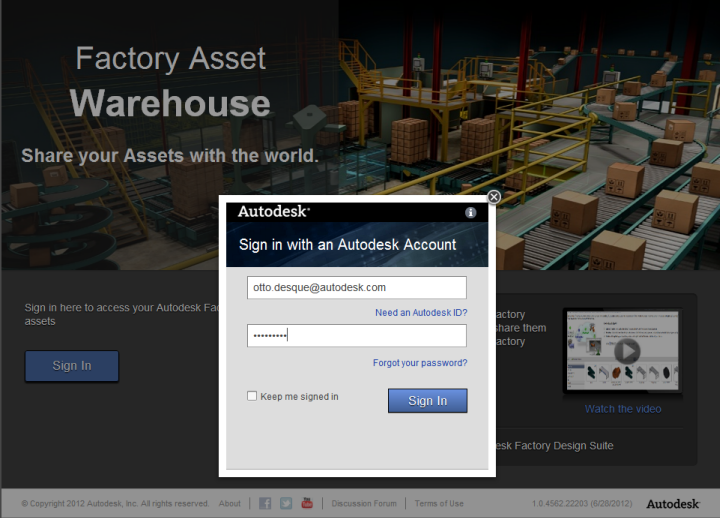
Diríjase al Almacén de componentes de Factory: Almacén de componentes de Factory. Si ya es usuario de Autodesk, solo tiene que usar sus credenciales para iniciar sesión en el Almacén de componentes de Factory.
Requisitos previos del generador de cadenas de componentes
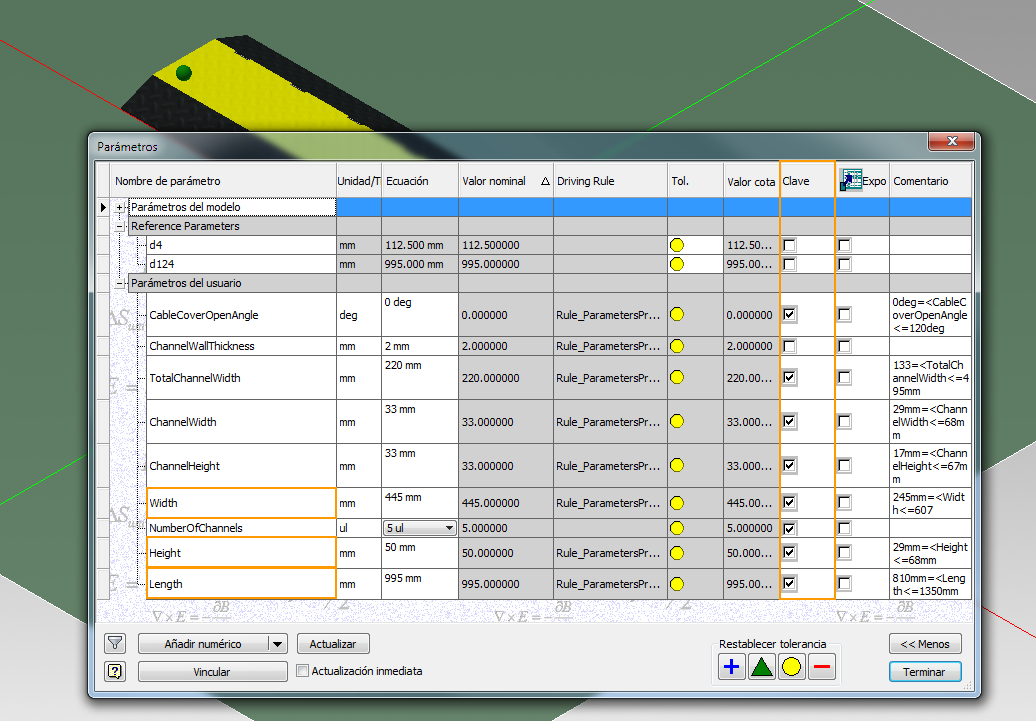
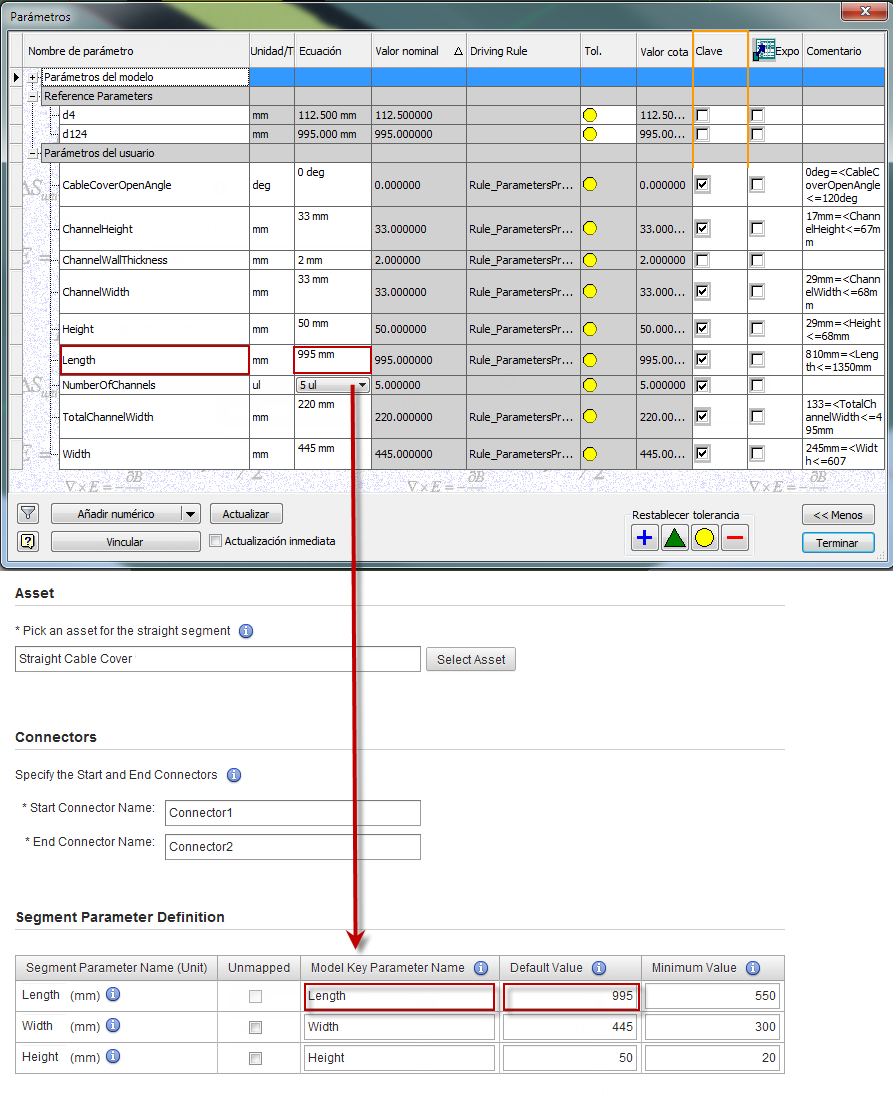
Para asegurarse de que los componentes se rellenan en el layout con el tamaño correcto, los parámetros de los modelos del componente que representan los segmentos de cadena rectos y curvos deben haberse definido en las tablas del generador de cadenas de componentes, que se establecen previamente como parámetros clave en Inventor. A continuación, los parámetros deben asignarse correctamente entre los Model Key Parameters (Parámetros clave del modelo) y los Segment Parameter Names (Nombres de los parámetros de segmento).
En el ejemplo siguiente, la Cable Cover (Tapa de cables) del componente recto se utiliza para representar el segmento recto de la cadena. Los parámetros Anchura, Altura y Longitud del modelo son obligatorios y deben definirse como parámetros clave en Inventor. Cuando se rellenan las cadenas del componente 2D con sus equivalentes 3D de Inventor, el parámetro clave del modelo recibe el valor del nombre del parámetro del segmento asignado para crear componentes en Inventor.
Cargar modelos de componentes
Todos los modelos que se utilizarán para componentes rectos y de giro deben estar previamente cargados en el servidor del Almacén de componentes de Factory, ya sea desde el Generador de componentes en Inventor Factory o desde el sitio web del Almacén de componentes de Factory. Después de cargar los modelos del componente en el Almacén de componentes de Factory, estos están disponibles para seleccionarlos como segmentos de la cadena.
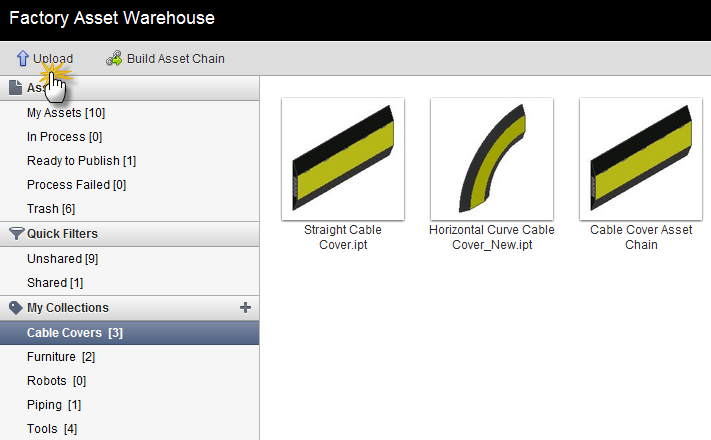
Si no existe ningún modelo del componente disponible en el Almacén de componentes de Factory, haga clic en el botón Cargar de la barra de herramientas. En el cuadro de diálogo emergente, haga clic en Seleccionar archivos, y busque y seleccione los modelos que desee importar en el Almacén de componentes de Factory desde el escritorio. El modelo del componente se importa automáticamente. Puede supervisar el progreso en la ventana In-Process (En proceso).
Presentación general del generador de cadenas de componentes
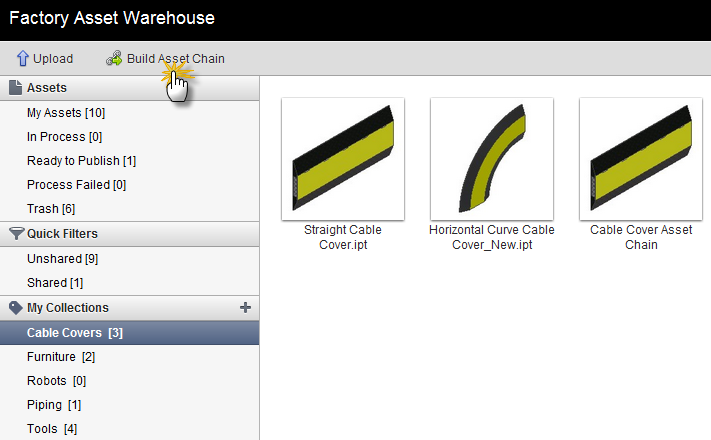
Haga clic en el botón Build Asset Chain (Generar cadena de componentes) situado en la barra de herramientas para iniciar el asistente:
Después de iniciar el Asset Chain Builder (Generador de cadenas de componentes), puede elegir entre dos opciones:
- Create New Asset Chain (Crear nueva cadena de componentes): permite crear una nueva cadena de componentes a partir de una plantilla vacía.
- Create New from Existing Asset Chain (Crear nueva cadena de componentes a partir de una existente): permite crear una nueva cadena de componentes usando una cadena de componentes existente como plantilla.
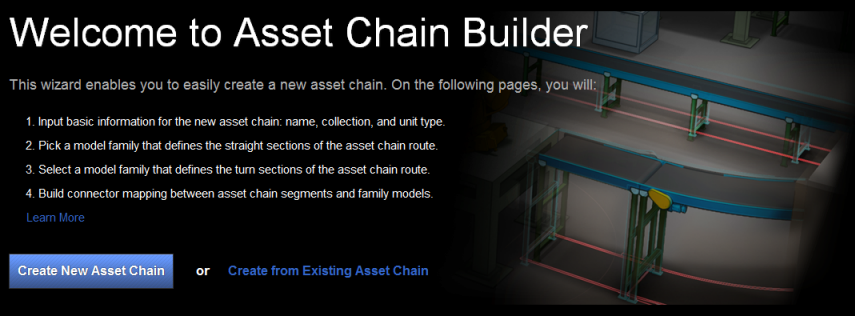
Sección conceptos básicos de las cadenas de componentes
En la sección Asset Chain Basics (Conceptos básicos de las cadenas de componentes), se requiere la siguiente información básica.
|
Name (Nombre) |
El nombre de archivo de la cadena de componentes, tal como aparece en el Explorador de componentes de AutoCAD Factory. |
|
Colección |
Puede organizar sus cadenas de componentes en una colección. También puede proporcionar un nombre de Colección del Almacén de componentes de Factory. |
|
Tipo de unidad |
Especifique el tipo de unidades para los valores de los parámetros de las páginas siguientes. Imperial representa las unidades en pulgadas y Métrico las representa en milímetros. |
Sección Configuración de segmento recto
En la sección Configuración de segmento recto, debe:
- Especificar un componente para representar el segmento recto de la cadena.
- Hacer clic en el botón Seleccionar componente y, en la ventana Seleccionar componente, seleccionar el componente que representa el segmento recto de la cadena de componentes.
- Introduzca los nombres de los conectores de Inicio y Final. Los conectores se utilizan para conectar entre sí los segmentos de la cadena. Asegúrese de que los nombres de los conectores especificados sean coherentes con los que aparecen en el Navegador de modelo.
- Configurar la asignación de parámetros entre el segmento y el modelo.
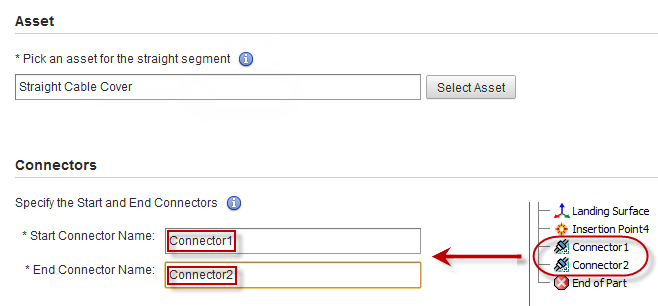
Segment Parameter (Parámetro de segmento): los parámetros de segmento se utilizan para almacenar el valor de losModel Key Parameters (Parámetros clave del modelo) definidos en Inventor. De esta forma, se garantiza que la cadena de componentes 2D se rellene correctamente con sus equivalentes 3D de Inventor. Algunos parámetros de segmento de la tabla (por ejemplo, "Longitud") son obligatorios y deben asignarse correctamente a los parámetros clave del modelo correspondientes. Otros parámetros de segmento pueden estar sin asignar. Active la casilla Unmapped (Sin asignar) si no desea asignar un parámetro.
Los nombres de los parámetros de segmento típicos para los segmentos rectos se indican a continuación. Se requieren nombres de parámetros de segmento adicionales para los segmentos de giro. Estos se describen en la Sección configuración de segmento de giro de este documento. Asegúrese de introducir los nombres de parámetro reales para el componente, ya que pueden variar de los ejemplos que se muestran aquí.
- Longitud: el parámetro de segmento denominado "Longitud" almacena el valor del parámetro clave del modelo denominado "Longitud". Este importante valor se utiliza para dividir la cadena de componentes en segmentos de la longitud adecuada y debe asignarse. Al rellenar las cadenas de componentes 2D con sus equivalentes 3D de Inventor, el parámetro clave del modelo denominado "Longitud" recibe el valor del parámetro de segmento denominado "Longitud" para crear componentes de Inventor.
- Anchura: el parámetro de segmento denominado "Anchura" almacena el valor del parámetro clave del modelo denominado "Anchura". El valor de "Anchura" determina el grosor de la línea que presenta la cadena de componentes 2D conceptual de AutoCAD Factory. Al rellenar las cadenas de componentes 2D con sus equivalentes 3D de Inventor, el parámetro clave del modelo denominado "Anchura" recibe el valor del parámetro de segmento denominado "Anchura" para crear componentes de Inventor. Aunque no es esencial definir y asignar un parámetro Anchura, se recomienda hacerlo, especialmente si el parámetro lo controla una Variante de componente. Existen otros casos en que puede resultar beneficioso asignar este parámetro. (Consulte el mensaje Advertencia a continuación). Peligro: Si el parámetro Anchura no está asignado, el Asset Chain Builder (Generador de cadenas de componentes) aplica un anchura por defecto de 30 pulgadas (700 milímetros) a la cadena de componentes cuando se crea en AutoCAD Factory. La anchura de la cadena se calcula sobre su eje. La anchura por defecto puede parecer muy grande y fuera de lugar en el layout de AutoCAD en función del tipo de componente, pero la cadena de componentes se rellenará correctamente con los componentes 3D de la anchura adecuada al sincronizarse con Inventor. Al utilizar los comandos Sincronizar AutoCAD o Publicar/actualizar DWG en el layout 3D, la cadena de componentes debería aparecer normal en AutoCAD Factory. Para evitar este problema, especifique y asigne un parámetro Anchura específico, tal y como se ha definido en la lista Parámetros de Inventor.
- Altura: el parámetro de segmento denominado "Altura" almacena el valor del parámetro clave del modelo denominado "Altura". Cuando se rellenan cadenas de componentes 2D con sus equivalentes 3D de Inventor, el parámetro clave del modelo denominado "Altura" recibe el valor del parámetro de segmento denominado "Altura" para crear componentes de Inventor. A menos que se controle mediante una Variante de componente, la asignación de este parámetro se puede anular.
Model Key Parameters (Parámetros clave del modelo): estos parámetros almacenan los valores (normalmente obligatorios) de longitud, anchura y altura al crear componentes en Inventor.
Valor por defecto: el valor por defecto coincide con el valor nominal del Model Key Parameter (Parámetro clave del modelo) que aparece en la lista Parámetros del componente de Inventor. Introduzca valores numéricos en esta sección de la tabla de Segment Parameter Definition (Definición de parámetros de segmento).
Valor mínimo: al crear una cadena de componentes en AutoCAD Factory, es posible que uno o más segmentos de la cadena sean más cortos que la longitud especificada por el parámetro clave del modelo. Después de rellenarlos en 3D en Inventor Factory, estos segmentos acortados o personalizados de la cadena aparecen en color rojo por defecto. El campo Valor mínimo permite especificar el valor numérico más bajo permitido para el segmento acortado de la cadena.
Configuración de segmento de giro
Antes de abordar la sección Turn Segment Settings (Configuración de segmento de giro), resultará útil describir los tres tipos de segmento de cadena diferentes.
- Arc Turn (Giro de arco): este componente de tipo de arco se utiliza para el segmento de curva en una cadena de componentes.
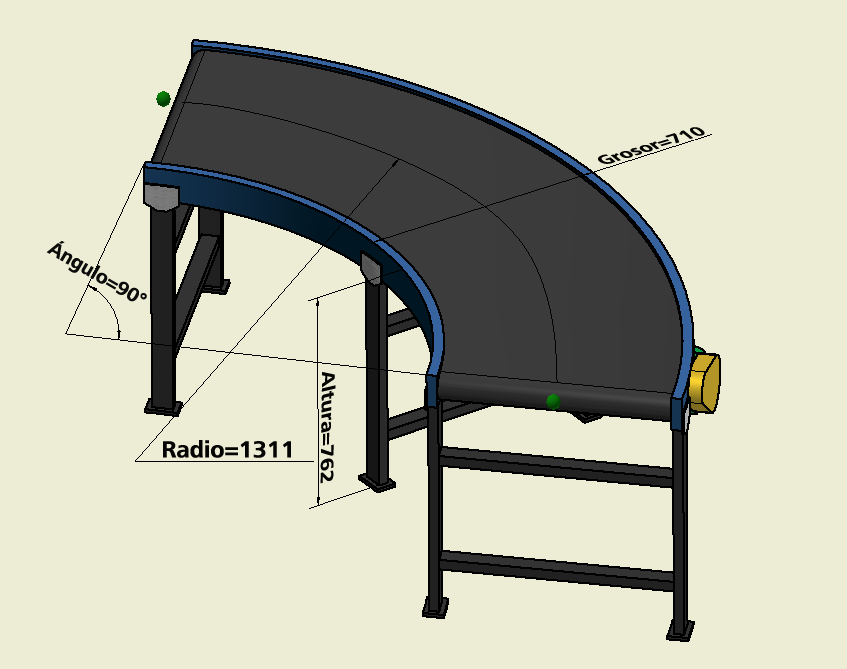
- Radio: el parámetro clave de segmento denominado "Radio" almacena el valor del parámetro clave del modelo denominado "Radio". Este parámetro es la distancia entre el centro y la línea del arco central de la sección del segmento de giro de arco. Este valor lo utiliza el parámetro clave del modelo para dirigir la cota del radio del componente rellenado en Inventor Factory. El parámetro Radio debe asignarse.
- Ángulo: el parámetro clave de segmento denominado "Ángulo" almacena el valor del parámetro clave del modelo denominado "Ángulo". Este valor, en grados, se define en el ángulo de giro deseado de los segmentos de giro de arco (como cintas transportadoras) y segmentos de giro recto (por ejemplo, segmentos de muro y borde de 90°). El parámetro Ángulo debe asignarse.
- Tipo de giro recto: el componente de tipo de Straight Turn (Giro recto) se utiliza para proporcionar segmentos de giro en ángulo, en lugar de los segmentos de giro curvos.
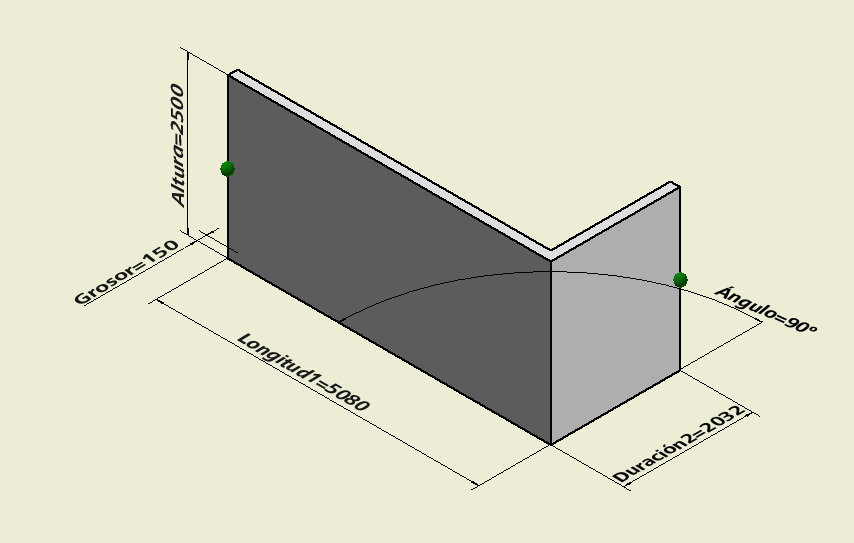
- Longitud 1: el parámetro de segmento denominado "Longitud 1" almacena el valor del parámetro clave del modelo denominado "Longitud 1" que representa la longitud del componente de giro en el lado del primer conector. Este importante valor se utiliza para dividir la cadena de componentes en segmentos con la longitud adecuada y debe asignarse. Al rellenar las cadenas de componentes 2D con sus equivalentes 3D de Inventor, el parámetro clave del modelo denominado "Longitud 1" recibe el valor del parámetro de segmento denominado "Longitud 1" para crear componentes de Inventor.
- Longitud 2: el parámetro de segmento) denominado "Longitud 2" almacena el valor del parámetro clave del modelo denominado "Longitud 2" que representa la longitud del componente de giro en el lado del segundo conector. Al rellenar las cadenas de componentes 2D con sus equivalentes 3D de Inventor, el parámetro clave del modelo denominado "Longitud 2" recibe el valor del parámetro de segmento denominado "Longitud 2" para crear componentes en Inventor.
- Ángulo: el parámetro de segmento denominado "Ángulo" almacena el valor del parámetro clave del modelo denominado "Ángulo". Al rellenar las cadenas de componentes 2D con sus equivalentes 3D de Inventor, el parámetro clave del modelo denominado "Ángulo" recibe el valor del parámetro de segmento denominado "Ángulo" para crear componentes en Inventor.
- Tipo de Extend Arc Turn (Giro de arco de alargamiento): este componente de tipo de arco se utiliza también para el segmento de curva en una cadena de componentes. Un ejemplo típico sería un conducto de tubería.
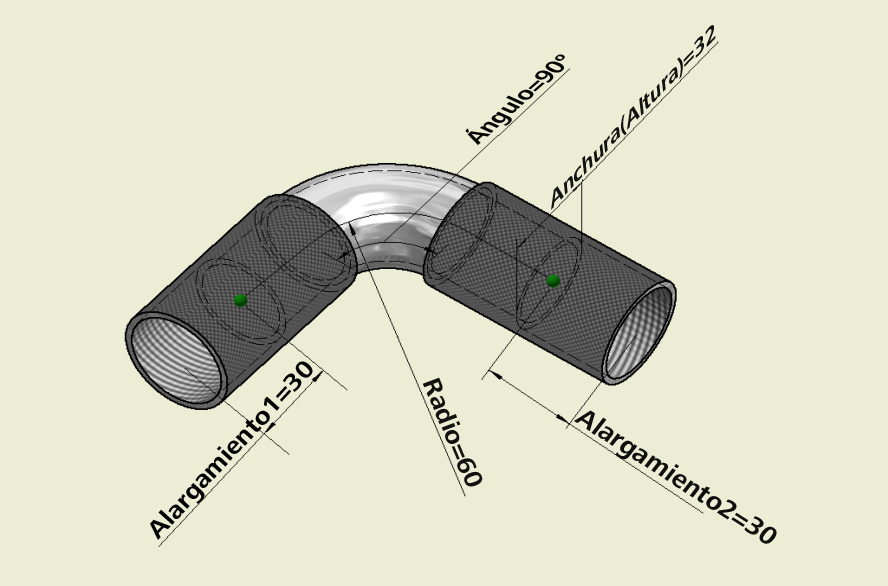
- Extend1 (Alargar 1): el parámetro de segmento denominado "Extend1" (Alargar 1) almacena el valor del parámetro clave del modelo denominado "Extend1" (Alargar 1). En este ejemplo, "Extend1" (Alargar 1) representa la longitud de la rosca en un extremo del modelo de componente de tubería. Al rellenar las cadenas de componentes 2D con sus equivalentes 3D de Inventor, el parámetro clave del modelo denominado "Extend1" (Alargar 1) recibe el valor del parámetro de segmento denominado "Extend1" (Alargar 1) para crear componentes en Inventor.
- Extend2 (Alargar 2): el parámetro de segmento denominado "Extend2" (Alargar 2) almacena el valor del parámetro clave del modelo denominado "Extend2" (Alargar 2). En este ejemplo, "Extend2" (Alargar 2) representa la longitud de la rosca en el otro extremo del modelo de componente de tubería. Al rellenar las cadenas de componentes 2D con sus equivalentes 3D de Inventor, el parámetro clave del modelo denominado "Extend2" (Alargar 2) recibe el valor del parámetro de segmento denominado "Extend2" (Alargar 2) para crear componentes en Inventor.
Para un Segmento de giro de arco, utilice el parámetro clave del modelo "Radio" en lugar del parámetro "Longitud". Además, el parámetro clave del modelo "Ángulo" debe añadirse.
- Especifique un tipo de segmento de giro.
- Haga clic en el botón Seleccionar componente y, en la ventana Seleccionar componente, seleccione el componente que representa el segmento curvo de la cadena de componentes.
- Introduzca los nombres de los conectores de Inicio y Final. Los conectores se utilizan para conectar entre sí los segmentos de la cadena. Asegúrese de que los nombres de los conectores especificados sean coherentes con los que aparecen en el Navegador de modelo. Recuerde que puede abrir el componente correspondiente en Inventor y copiar los nombres de los conectores del explorador en los campos de texto de los nombres de los conectores correspondientes.
- Del mismo modo que en la sección Configuración de segmento recto, configure la asignación de parámetros entre el segmento y el modelo.
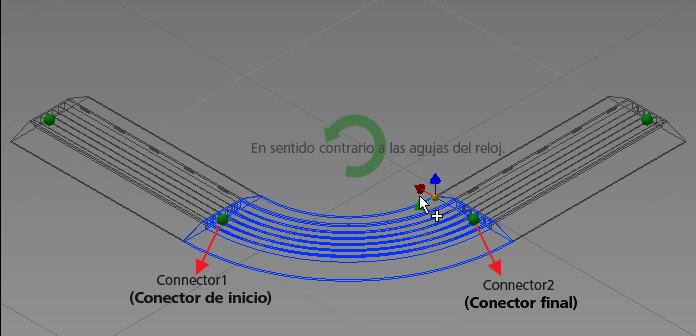
Es importante especificar correctamente los conectores de inicio y final de un segmento de Arc Turn (Giro de arco). Al hacerlo, se determina la correcta dirección de la curva de las cadenas cuando los segmentos 2D se conectan entre sí y se rellenan con componentes 3D en Inventor Factory. Por defecto, el segmento de giro de arco definido para una cadena de componentes se curva en el sentido de las agujas del reloj (giro a derecha).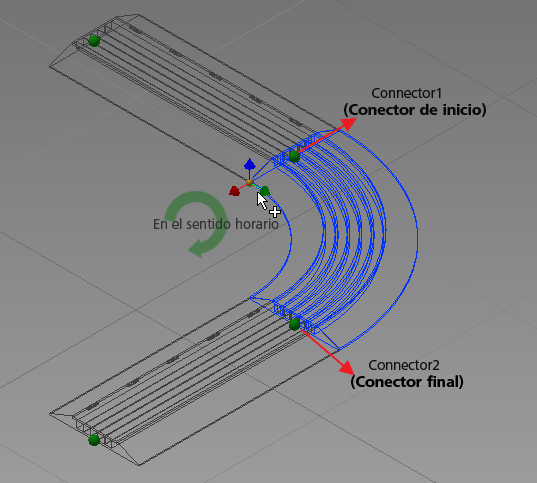
Sección Resumen
La sección Resumen se usa para revisar todos sus datos. Si es necesario, puede volver a cualquier paso para realizar cambios. Una vez que esté satisfecho con la información introducida, haga clic en el botón Publicar para publicar la cadena de componentes. Después de publicar correctamente la cadena de componentes, haga clic en el botón Aceptar para volver a la página de inicio del Almacén de componentes de Factory para verificar que la nueva cadena de componentes se ha cargado en la colección del almacén que ha especificado.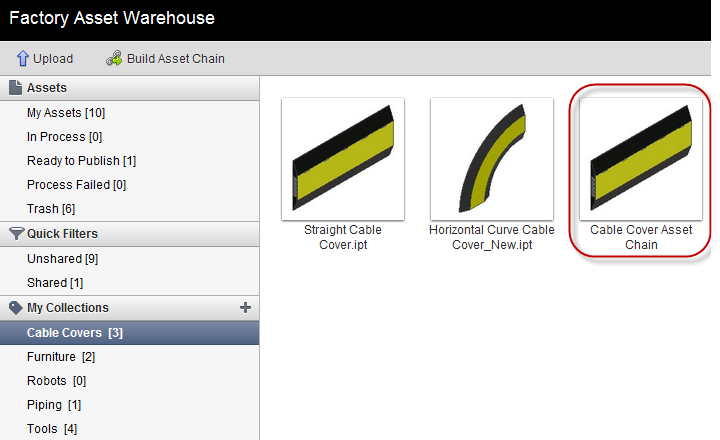
Por último, si desea compartir la cadena de componentes con otros usuarios, defina el estado de Compartir en Activado.
Uso de la nueva cadena de componentes
Inicie AutoCAD Architecture o AutoCAD Mechanical. Después de iniciar sesión en Autodesk 360 desde AutoCAD, puede descargar el nuevo tipo de cadena de componentes del Almacén de componentes de Factory y, a continuación, crear cadenas de componentes en AutoCAD Factory según sea necesario.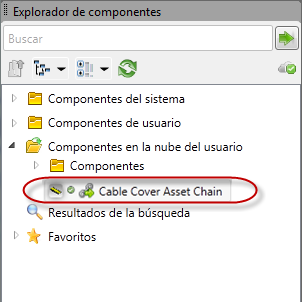
Cierre de sesión del Almacén de componentes de Factory
Para cerrar la sesión del Almacén de componentes de Factory, simplemente haga clic en el vínculo Cerrar sesión en la esquina superior derecha de la pantalla.