|
-
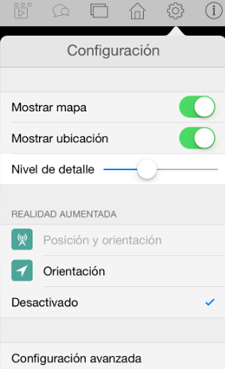
Mostrar mapa: muestra u oculta un mapa incrustado. Si el escenario representa un área real, el mapa incrustado muestra el área circundante.
-
Mostrar ubicación: muestra u oculta su ubicación actual en el mapa incrustado y en el modelo. Debe estar dentro de los límites del modelo para mostrar su ubicación actual. Asegúrese de que los servicios de ubicación estén activados en la configuración del iPad. En el mapa incrustado, se indica su ubicación actual con un pequeño punto rojo. En el modelo, adopta la forma de un avatar.
-
Nivel de detalle: ajusta la cantidad de detalle con la que se muestran las fachadas de los edificios. Un valor mayor muestra más detalles en el escenario al mismo tiempo, pero reduce el rendimiento.
-
Realidad aumentada: consulte el tema de la ayuda Para utilizar la realidad aumentada.
-
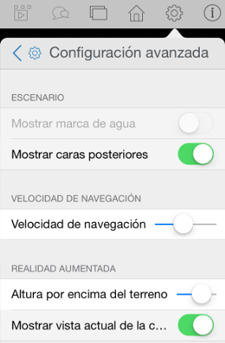
Configuración avanzada: abre otro panel con parámetros adicionales.
|
 para abrir el panel Configuración.