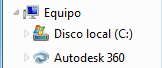
Puede abrir un documento, colocar un componente, crear un componente in situ y cargar un documento desde el Explorador de Windows.
Nota: Puede acceder a Autodesk 360 en todos los cuadros de diálogo de Inventor que tienen un panel de ubicaciones. Debe disponer de una cuenta de Autodesk.
Abrir un documento
- En el cuadro de diálogo Abrir archivo, seleccione Autodesk 360 en la parte superior del panel de ubicaciones del cuadro de diálogo.
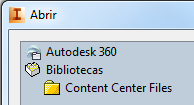
Documentos y carpetas que se guardan en Autodesk 360.
- Seleccione el archivo que desea abrir o vaya hasta el archivo que necesite.
Colocar un componente
- En el cuadro de diálogo Insertar componente, seleccione Autodesk 360 en la parte superior del panel de ubicaciones del cuadro de diálogo.
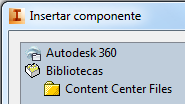
Documentos y carpetas almacenados en la pantalla de Autodesk 360.
- Seleccione el archivo que desea abrir o vaya hasta el archivo que necesite.
Crear un componente in situ
- En el cuadro de diálogo Crear un componente in situ, seleccione el botón Examinar situado junto al campo Ubicación del nuevo archivo.
- En el cuadro de diálogo Guardar como, seleccione Autodesk 360 en la parte superior del panel de ubicaciones del cuadro de diálogo Archivo.
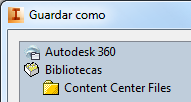
Aparecerá la última carpeta que se guardó en Autodesk 360.
- Haga clic en Guardar o vaya a la ubicación deseada para guardar el archivo. Cree una carpeta nueva en caso de que sea necesario.
Cargar un documento desde el Explorador de Windows
- En el Explorador de Windows, busque los documentos que desea cargar en Autodesk 360.
- Arrastre y suelte los documentos desde el Explorador de Windows a la unidad de Autodesk 360.