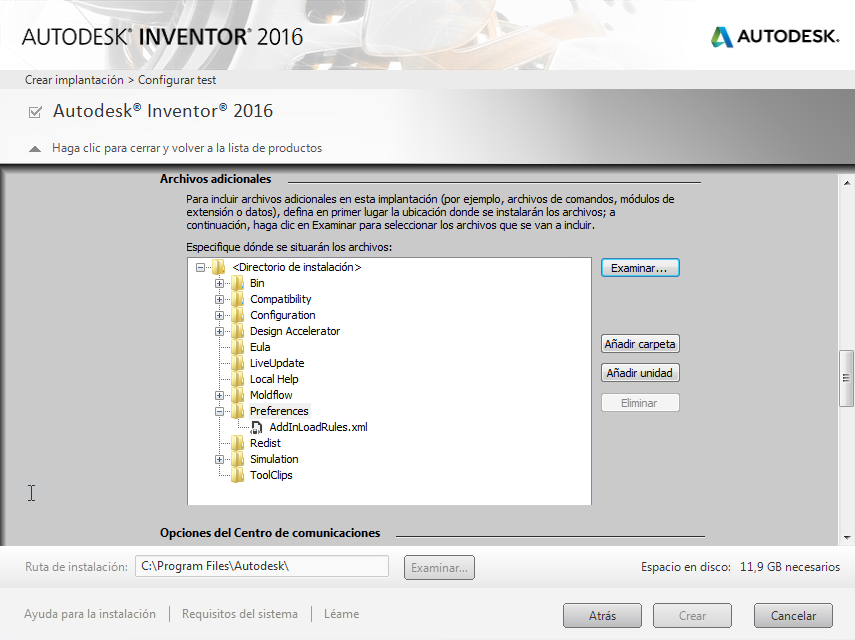
El administrador puede gestionar los complementos que se cargan al modificar y luego implementar AddInLoadRules.xml. Por defecto, el archivo se instala en: %appdata%\Autodesk\Inventor 2016\Addins\AddInLoadRules.xml .
- En primer lugar, modifique AddInLoadRules.xml. Hay dos maneras de modificar el archivo: Opción 1
- Inicie Inventor.
- En la cinta de opciones: ficha Herramientas
 grupo Opciones Complementos cuadro de diálogo Administrador de complementos.
 - Haga clic en el botón adecuado para Permitir o Bloquear el complemento de la carga.
- Cierre el cuadro de diálogo.
Opción 2- Descargue AddInLoadRules.xml y edite manualmente el archivo en un editor de texto. Para editar manualmente:
- Abra el archivo de manifiesto del complemento de terceros que desee añadir al Administrador de complementos de Inventor. Nota: El archivo de manifiesto de un complemento es un archivo XML que contiene una descripción del complemento. El archivo lleva el sufijo .addin. El Administrador de complementos lee este archivo para saber qué complementos se deben mostrar y cargar. En Windows 7, los archivos .addin se instalan ProgramData\Autodesk\Inventor 2016\Addins.
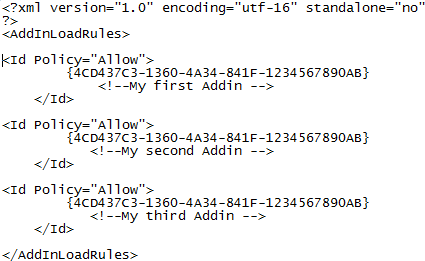
- En el archivo AddInLoadRules.xml, copie o reemplace el GUID que se esté modificando, (la cadena entre { y }), con el GUID ClientId del archivo de manifiesto (.addin) para el complemento.
- Ejemplo:
- Abra el archivo de manifiesto del complemento de terceros que desee añadir al Administrador de complementos de Inventor.
- Editar el campo de comentarios (entre <!—y -- > para reflejar el nombre del complemento.
- Implemente el archivo para los usuarios. Hay dos maneras de implementar el archivo: Opción 1
- Copie el archivo desde la ubicación de anulación de usuario a la ubicación de anulación del administrador en cada estación de trabajo de destino.
Opción 2- Añada el archivo a una implementación mediante Archivos adicionales.