Team Web proporciona acceso a la ayuda personalizada
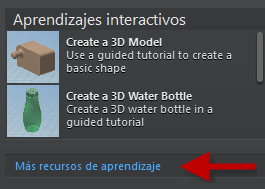
Si se requieren flujos de trabajo específicos diseñados para cumplir con las normas de la empresa y si el contenido está sujeto a cambios, utilice Team Web. Inicie un sitio en la intranet global de su empresa mediante el comando Team Web y el vínculo Más recursos de aprendizaje de la pantalla de bienvenida. Los miembros del equipo pueden acceder rápidamente a la ayuda personalizada de la empresa.
Configure el sitio en el cuadro de diálogo Opciones de la aplicación, en la ficha Archivos. Especifique un sitio web, una página o un archivo donde desee que se ejecute el comando Team Web. Este vínculo personalizado está disponible en la pantalla de bienvenida  Más recursos de aprendizaje y en el menú Ayuda Team Web.

Mejoras en los materiales
Navegación mejorada en el navegador de materiales
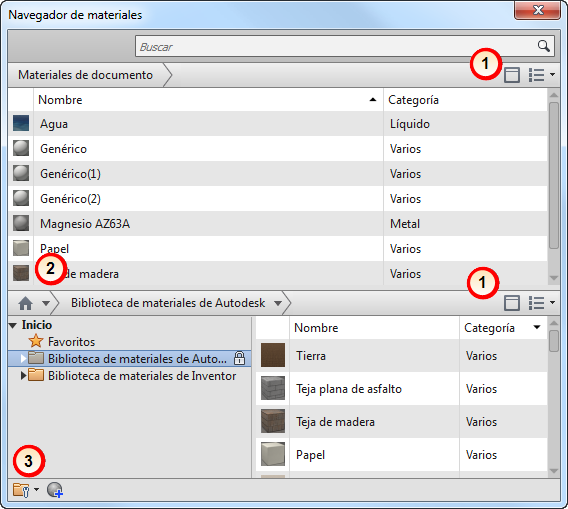
Novedades del navegador:
1. El nuevo panel Mostrar/ocultar biblioteca y el icono de árbol ofrecen un mayor control sobre la vista.
2. El botón Inicio permite controlar la visualización de las bibliotecas guardadas.
3. El icono  proporciona acceso mejorado a las operaciones de las bibliotecas.
Nueva interfaz con fichas del editor de materiales
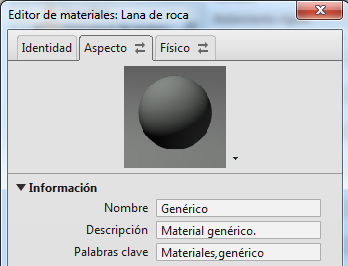
Navegue más en el cuadro de diálogo Editor de materiales mediante la nueva interfaz con fichas. En esta interfaz, puede distinguir los diferentes objetos de material y sus propiedades.
Selección múltiple Ahora puede seleccionar varios materiales y aspectos para añadirlos a una biblioteca.
Icono de bloqueo y actualización Cuando se modifica, la biblioteca compartida del navegador de materiales y el navegador de objetos muestra un icono de candado.La biblioteca compartida del navegador de materiales y el navegador de objetos muestra un icono de actualización para indicar que un material o un aspecto del documento está desfasado. Para actualizarlo, haga clic en el icono de actualización.
Ayudas visuales El texto en cursiva y subrayado (con información de herramientas) indica las diferencias entre los materiales y aspectos del documento y la biblioteca.
Nuevas notificaciones y comportamientos de los componentes compartidos
Ahora podrá tener un mayor control sobre los objetos de las bibliotecas de materiales y aspectos:
- Recibirá una notificación cuando se añada o se copie un objeto (aspecto) en una biblioteca si el nombre de dicho objeto ya existe. Al añadir a una biblioteca compartida un objeto que tenga el mismo nombre que otro pero distintas propiedades, se le notificará que ya existe un componente con ese nombre y tendrá la opción de conservar ambos objetos o de reemplaza uno por otro. Si elige reemplazar, todos los materiales que hagan referencia a al objeto se actualizarán para que usen el nuevo objeto.
- Recibirá una notificación cuando cambie el nombre de un objeto de aspecto que esté en uso. Por ejemplo, si se cambia el color Verde a Verde brillante y varios materiales hacen referencia a Verde, todos los materiales que hagan referencia a Verde se actualizarán para que usen el nuevo nombre de color Verde brillante.
- La opción de suprimir ahora está desactivada para los objetos compartidos con una o más bibliotecas de materiales. Ahora es posible identificar dónde se están usando los objetos mediante la nueva opción Otras ubicaciones del menú contextual, en el navegador de aspectos.
- Recibirá una notificación cuando trate de añadir en una biblioteca de materiales un material cuyo nombre ya exista en dicha biblioteca, y tendrá la opción de conservar ambos materiales o de reemplazar uno por otro.
Implantación de software adicional
Se incluyen los complementos, los componentes y otras aplicaciones durante la creación de una implantación. En la página principal del producto Crear implantación, haga clic en cualquier parte del cuadro Incluir software adicional para acceder a los controles.Control del acceso a Autodesk Exchange
Bloquee el acceso a Autodesk Exchange al crear una implantación. En la página principal del producto Crear implantación, haga clic en cualquier parte del cuadro Autodesk Inventor 2014 para acceder al control Acceso a Autodesk Exchange Apps. Seleccione esta opción para bloquear el acceso a Autodesk Exchange en Inventor.
Exportación de errores del archivo de registro del programador de tareas a Excel
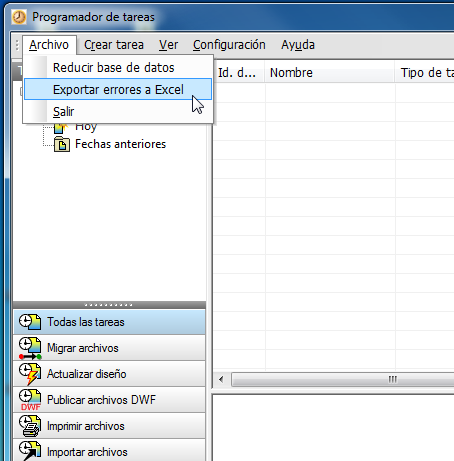
El programador de tareas genera archivos de registro en formato .mdb para generar un informe de errores de la tarea. Puede exportar las entradas del archivo de registro de una o más tareas del formato de archivo .mdb del programador de tareas a una hoja de cálculo de Excel.
El archivo de Excel genera una hoja independiente para cada tipo de error. La primera columna de cada hoja muestra una lista de los archivos de error. La segunda columna muestra una lista de los nombres de tarea correspondientes.
La opción Exportar errores a Excel está disponible en el menú Archivo del programador de tareas y en el menú contextual de la tarea seleccionada.