Utilizando la función de chat, puede comunicarse fácilmente con las personas que trabajen en sus proyectos y otros usuarios incluidos en su lista de contactos.
La vista Chat  mantiene un seguimiento de sus conversaciones.
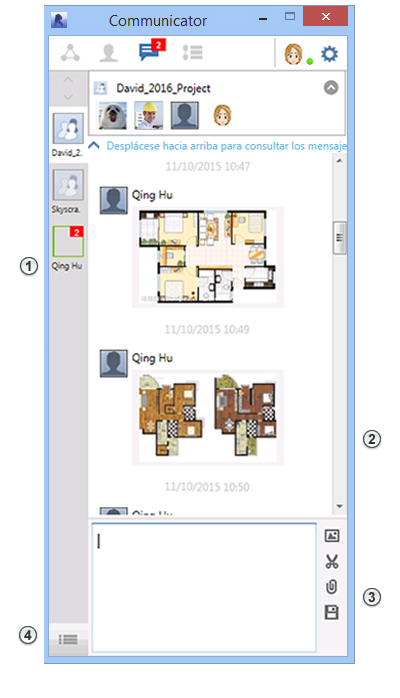
 Haga clic en la imagen de un contacto para abrir la conversación que desee revisar o seguir charlando. En este ejemplo, la conversación con el equipo del proyecto David_2016 está abierta. La imagen del proyecto está activa y el nombre del proyecto se muestra en la parte superior de la ventana, junto con las fotos y el estado de los integrantes del proyecto.
 Con los mensajes de chat de una conversación que aparezca en la parte superior de la ventana, utilice la barra de desplazamiento para ver todos los mensajes. El mensaje más reciente se encuentra en la parte inferior del historial de chat.
 Escriba el mensaje en la ventana inferior. También puede compartir una imagen, una captura de pantalla o un archivo durante el chat.
 Haga clic en el icono de historial
  para cerrar el chat actual y mostrar todos los contactos de chat actuales, con el más reciente en la parte superior.
| Si desea...
|
Debe...
|
|---|
| Iniciar un chat en línea
|
- En la vista Contact
 , haga doble clic en el nombre de un contacto o expanda la información de contacto y haga clic en , haga doble clic en el nombre de un contacto o expanda la información de contacto y haga clic en  . .
Se abre la vista Chat y se muestra la imagen y el nombre del contacto actual.
- En la ventana inferior, escriba el mensaje y pulse Intro para enviarlo.
El mensaje se muestra en la ventana superior y el contacto recibe una notificación del mensaje. Cuando el contacto responde, la respuesta aparece debajo de su mensaje.
|
| Enviar una imagen
|
- Haga clic en
 . .
- Busque la ubicación del archivo de imagen y haga clic en Abrir.
La imagen se muestra en la ventana inferior. (Haga clic con el botón derecho en la imagen para acceder a las opciones Cortar, Copiar y Pegar).
- Pulse Intro.
|
| Enviar una captura de pantalla
|
- Haga clic en
 . .
La pantalla se atenúa y aparece un icono en forma de cruz para el cursor.
- Arrastre el ratón para dibujar un cuadro alrededor del área de la pantalla que capturar y haga clic en Capturar.
La imagen se muestra en la ventana inferior. (Haga clic con el botón derecho en la imagen para acceder a las opciones Cortar, Copiar y Pegar).
- Pulse Intro.
|
| Enviar un archivo
|
- Haga clic en
 . .
- Busque la ubicación del archivo y haga clic en Abrir.
El archivo se envía automáticamente al contacto, y el icono y el nombre del archivo se muestran en la ventana del chat.
Nota: También puede seleccionar un archivo en Windows Explorer, arrastrarlo y soltarlo en la ventana de chat y pulsar Intro para enviar el archivo.
|
| Exportar el historial del chat
|
- Haga clic en
 . .
- Desplácese a la ubicación donde desee guardar el historial de chat como archivo de texto y haga clic en Guardar.
Nota: Communicator exporta un máximo de 3000 mensajes de chat, empezando por los más recientes. El resto de mensajes no se exportan.
|
| Responder a una notificación de chat
|
- Cuando un contacto inicia un chat y le envía un mensaje, la marca de notificación aparece en el icono de la vista Chat para indicar a cuántos mensajes de chat no ha respondido todavía. Haga clic en el icono de la vista Chat
 . .
Se abre la vista Chat.
- Si más de un contacto ha iniciado un chat, haga clic en la imagen de uno de los contactos para abrir dicha conversación.
- Escriba su mensaje en la ventana del chat y pulse Intro.
|
| Enviar un mensaje de correo electrónico
|
- En la vista Contact , expanda un contacto y haga clic en
 . .
Se abrirá un nuevo mensaje de correo electrónico en la aplicación de correo electrónico por defecto y la dirección de correo electrónico del contacto aparecerá en el campo Para.
- Escriba su mensaje y pulse Enviar.
|
| Recibir un archivo
|
- Cuando un contacto le envíe un archivo, haga clic con el botón derecho sobre el icono del archivo en la ventana del chat y seleccione Abrir o Guardar.
|