Todos los comandos que se muestran aquí se encuentran en el grupo REPARAR.
Nota: Puede definir sus preferencias para controlar cómo SimStudio detecta y repara los problemas al importar los modelos.

Mostrar el Navegador de reparaciones / Mostrar navegador predeterminado
Utilice REPARAR  Mostrar el Navegador de reparaciones para ver el Navegador de reparaciones.
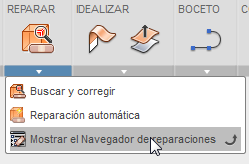
Características destacadas del comando:
- Si sitúa el cursor sobre los subnodos de Posibles problemas, se muestra información de herramientas relacionada con los posibles problemas.
- Al hacer clic en un nodo del navegador en Posibles problemas, aparece un menú emergente en la zona inferior derecha de la ventana gráfica:
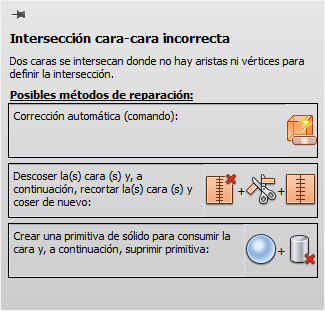
- Proporciona más información acerca de los problemas.
- Sugiere posibles métodos de reparación que puede usar: los comandos que se muestran corresponden a los comandos de barras de herramientas disponibles.
- El menú emergente desaparece después de 5 segundos a menos que haga clic en el alfiler o coloque el cursor sobre el cuadro de diálogo.
- Haga clic en el comando de nuevo para volver al NAVEGADOR DE MODELOS, y así sucesivamente.
Buscar y corregir
Utilice REPARAR Buscar y corregir para seleccionar los problemas de geometría y resolverlos manualmente.
Características destacadas del comando:
- Proporciona control sobre los objetos en los que puede buscar problemas. Por ejemplo, puede usar Buscar y corregir al importar modelos de gran tamaño con las Preferencias establecidas en No comprobar problemas. El uso de este flujo de trabajo puede dar como resultado un ahorro de tiempo frente a la comprobación automática de todo el modelo.
- Puede seleccionar las piezas individualmente o varias a la vez.
- Haga clic en Buscar y corregir para buscar y corregir problemas de acuerdo con la Tolerancia.
Reparación automática
Utilice REPARAR Reparación automática para seleccionar los problemas de geometría y resolverlos automáticamente.
Características destacadas del comando:
- Proporciona control sobre qué problemas de los objetos se corrigen. Por ejemplo, puede utilizar la Reparación automática de objetos en el Navegador de reparaciones al importar modelos con las Preferencias establecidas en Comprobar problemas solo. El uso de este flujo de trabajo puede dar como resultado un ahorro de tiempo frente a la comprobación automática de todo el modelo.
- Puede seleccionar las piezas individualmente o varias a la vez.
- Haga clic en Reparación automática para buscar y corregir problemas de acuerdo con la Tolerancia.
Utilizar herramientas y operaciones de reparación comunes
A continuación se muestra un ejemplo de flujo de trabajo para importar y reparar la geometría de CAD.
- Abra un archivo CAD de formato neutral. Se inicia el proceso de comprobación y corrección de la geometría, suponiendo que se hayan definido las preferencias adecuadas (consulte Preferencias).
- Una vez que se complete el proceso de comprobación y corrección, se abrirá un cuadro de diálogo que muestra los resultados de la operación. Haga clic en Aceptar para cerrar el cuadro de diálogo. Si no quedan errores, la geometría se abrirá con el navegador de modelos por defecto. De lo contrario, el modelo se abrirá con el Navegador de reparaciones.
- En el Navegador de reparaciones se marcan los nodos con problemas. Expanda la carpeta Posibles problemas y las subcarpetas hasta que encuentre el nodo con el error.
- Haga clic en el nodo con el error para resaltar la geometría asociada en el lienzo. La guía de reparación aparece en la esquina inferior derecha de la ventana gráfica.
- Haga clic con el botón derecho en el nodo del cuerpo y seleccione Reparación automática. La función Reparación automática intenta corregir los errores en función de los valores de tolerancia.
- Si la Reparación automática no puede eliminar el error, utilice los comandos recomendados en la guía de reparación para llevar a cabo la limpieza manual.
- Una vez que la geometría está libre de errores, la carpeta Posibles problemas muestra una marca de verificación verde que indica que no hay más problemas. Puede cambiar al navegador de modelos por defecto y continuar con los preparativos para utilizarlo en otras aplicaciones.