Utilice los siguientes flujos de trabajo, según sea necesario, para modificar el aspecto y el comportamiento de SimStudio.
Preferencias
En el cuadro de diálogo Preferencias puede seleccionar varias opciones y parámetros para personalizar el aspecto y el comportamiento de SimStudio. Para acceder al cuadro de diálogo Preferencias, haga clic en el menú de la aplicación, tal como se muestra, y seleccione Preferencias. 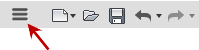
Por ejemplo, puede elegir ver un informe de errores de geometría durante el proceso de importación, así como hacer que SimStudio intente corregir los errores automáticamente. También puede establecer las unidades y los formatos de visualización, las opciones de materiales y aspectos, y las opciones gráficas.
Personalizar la Barra de herramientas
Pueden mostrar más comandos en la barra de herramientas estirando el ancho de la ventana de SimStudio. También puede añadir o eliminar los comandos que se muestran en la barra de herramientas, así como modificar la ubicación de los comandos en la barra de herramientas.
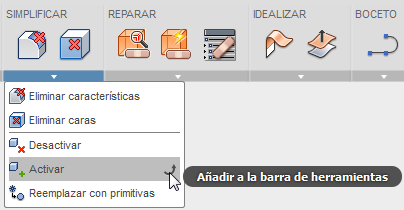
- Para añadir un comando, haga clic en la flecha desplegable del grupo, sitúe el cursor sobre el comando y seleccione Añadir a la barra de herramientas:
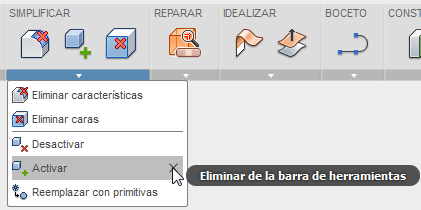
- Para eliminar un comando, seleccione Eliminar de la barra de herramientas:
- También puede hacer clic y arrastrar los comandos en la barra de herramientas para cambiar el orden horizontal en el que se muestran en los grupos respectivos.
Navegar por el modelo

Elija una de las siguientes opciones y tenga en cuenta que puede usar accesos directos con el ratón para algunos de los comandos:
- Órbita: gire la vista actual mediante el modo libre o restringido. (Mayús + botón central del ratón)
- Mirar a: vea las caras de un modelo desde un plano seleccionado.
- Encuadre: mueva la vista en paralelo a la pantalla. (Botón central del ratón)
- Zoom: aumente o reduzca la vista actual. (Rueda de desplazamiento del ratón)
- Ajustar: ejecute un zoom en la vista actual de forma que la geometría de modelo rellene la ventana gráfica.
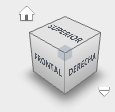
Haga clic en las esquinas o las caras de ViewCube para cambiar la orientación del modelo. Para cambiar la vista y los parámetros de ViewCube, haga clic con el botón derecho en ViewCube o seleccione la flecha abajo para acceder a los parámetros adecuados.
Seleccionar objetos
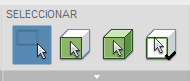
- Puede elegir seleccionar aristas, caras o cuerpos. Aparecerá una marca de verificación en la prioridad de selección activa. Mantenga pulsada la tecla Ctrl o Mayús mientras hace clic en los objetos que desee añadir al conjunto de selección. También puede cambiar la prioridad de selección mientras esté en el proceso de creación del conjunto: suelte la tecla Ctrl o Mayús, pulse la prioridad nueva y, a continuación, continúe con la selección de objetos después de pulsar las teclas Ctrl o Mayús.
- Haga clic en la flecha desplegable para seleccionar entre diferentes métodos de selección, herramientas de selección y filtros de selección.
Controlar la visibilidad de los objetos
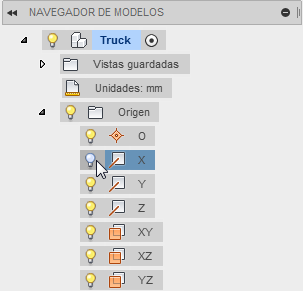
Puede seleccionar objetos y hacer que queden ocultos o visibles en el navegador de objetos. Expanda los nodos del navegador para mostrar los objetos y realice una o varias de las siguientes acciones:
- Para seleccionar un objeto, haga clic en el nodo apropiado. El objeto aparece resaltado en la ventana gráfica. Para seleccionar varios objetos, mantenga pulsadas las teclas Ctrl o Mayús y seleccione los objetos.
- Para cambiar la visibilidad de un objeto, haga clic en la bombilla en el nodo del navegador.