Ce didacticiel explique comment utiliser l'effet de rendu de profondeur de champ de Mental Ray pour accroître le réalisme de votre rendu.
La profondeur de champ est une technique permettant de faire la mise au point sur un point fixe dans une scène, appelé un plan focal. La zone du plan focal reste nette, tandis que les objets plus proches que le plan focal, et ceux les plus éloignés, sont flous. Les vraies caméras fonctionnent de cette manière. La fonction de profondeur de champ peut donner l'impression qu'il s'agit d'une photographie.
Niveau : intermédiaire
Durée de l'exercice : 45 minutes
Préparation requise pour ce didacticiel
- Si vous n'avez pas encore téléchargé les fichiers du didacticiel (scènes MAX et autres archives), téléchargez-les maintenant et décompressez-les dans un dossier de projet nommé \Autodesk 3ds Max 2016. Consultez Emplacement des fichiers des didacticiels.
- Dans la barre d'outils d'accès rapide, cliquez sur
 (Dossier Projet) et définissez le projet actuel sur Didacticiels Autodesk 3ds Max 2016.
Préparation de la leçon :
- Dans la barre d'outils d'accès rapide, cliquez sur
 (Ouvrir fichier), accédez au dossier
\scenes\rendering\rendering_effects
et ouvrez le fichier
med_villa_rendering_dof.max
. Remarque : Si un message s'affiche vous demandant si vous souhaitez utiliser les paramètres Gamma et LUT de la scène, acceptez les paramètres Gamma, puis cliquez sur OK. Si un message s'affiche vous demandant d'utiliser les unités de la scène, acceptez les unités de la scène, puis cliquez sur OK.
(Ouvrir fichier), accédez au dossier
\scenes\rendering\rendering_effects
et ouvrez le fichier
med_villa_rendering_dof.max
. Remarque : Si un message s'affiche vous demandant si vous souhaitez utiliser les paramètres Gamma et LUT de la scène, acceptez les paramètres Gamma, puis cliquez sur OK. Si un message s'affiche vous demandant d'utiliser les unités de la scène, acceptez les unités de la scène, puis cliquez sur OK.
Mesurez les distances :
- Activez la fenêtre Dessus et appuyez sur Alt+W pour l'agrandir.
- Repérez la caméra Caméra-chaise.
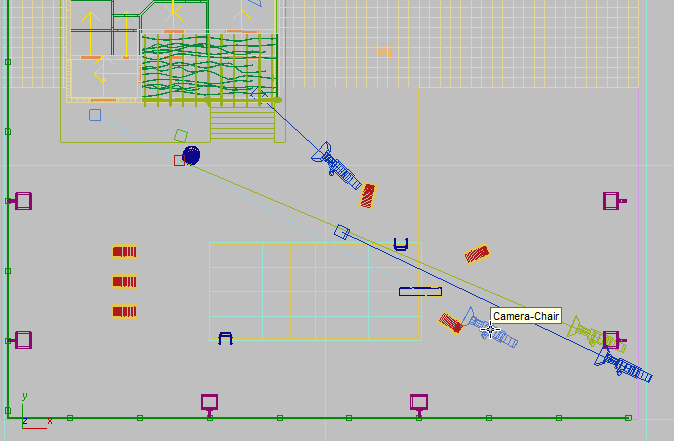
- Dans le groupe de fonctions
 Créer, activez
  (Assistants). Dans le panneau déroulant Type d'objet, cliquez sur Mètre ruban pour activer cette option.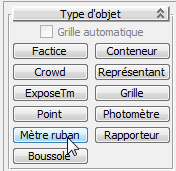
Vous utiliserez l'assistant Mètre ruban pour mesurer la distance entre la caméra et trois objets de la scène : une chaise, un pot de fleurs et un coin du bâtiment. L'emplacement de chaque objet deviendra un plan focal, c'est-à-dire la région la plus nette de la scène.
- Cliquez sur le centre de l'objet caméra puis déplacez-la jusqu'à la chaise la plus proche, comme le montre l'illustration suivante.
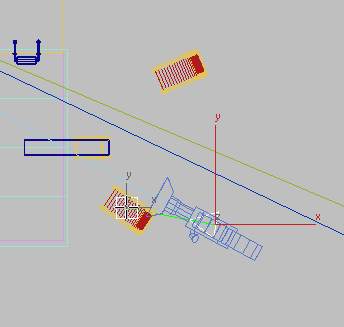
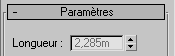
Le champ Longueur du panneau déroulant Paramètres affiche une distance d'environ 2,3 mètres entre les deux objets.
- Appuyez sur Suppr. pour supprimer l'assistant Mètre ruban.
- Cliquez de nouveau sur la caméra, puis déplacez-la jusqu'au pot de fleurs, de l'autre côté de la piscine.
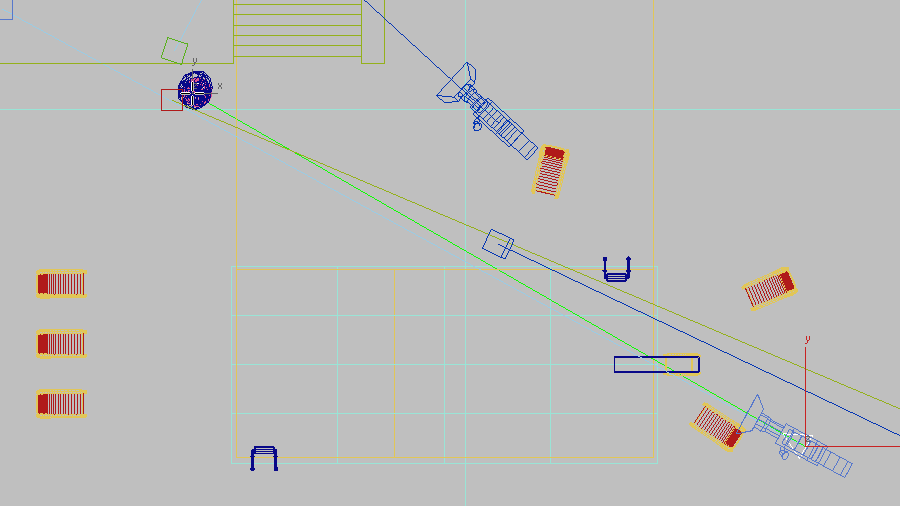
Le champ Length (Longueur) affiche une longueur d'environ 20 mètres.
- Appuyez sur Suppr. pour supprimer l'assistant Mètre ruban.
- Cliquez sur la caméra, puis déplacez-la jusqu'au coin inférieur gauche de la villa.
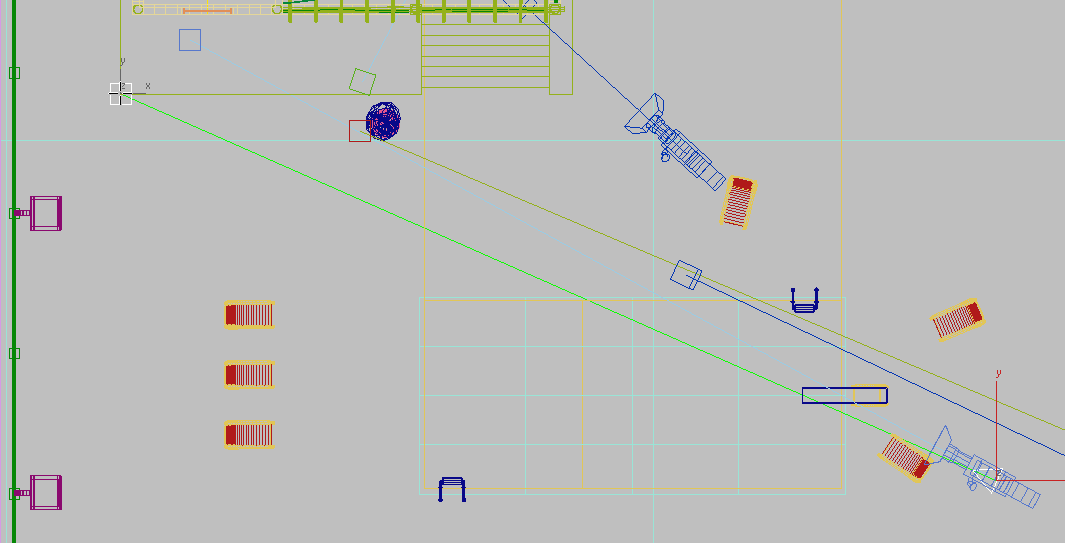
Le champ Length (Longueur) affiche une longueur d'environ 28 mètres.
- Appuyez sur Suppr. pour supprimer l'assistant Mètre ruban, puis cliquez avec le bouton droit de la souris pour quitter le mode de création de l'assistant.
Maintenant que vous connaissez les longueurs, vous allez utiliser la chaise au premier plan comme plan focal pour le premier rendu.
Réglez la valeur arrêt et du plan de focalisation :
- Appuyez sur Alt+W pour revenir à une disposition à quatre images, puis activez l'image Camera-Chair (Caméra-chaise).
- Dans le menu principal, cliquez sur
 (Fenêtre image rendue) pour afficher la fenêtre d'image rendue.
 - Dans Fenêtre 'image rendue, cliquez sur
 (Configuration du rendu).
 - Dans la boîte de dialogue de configuration de rendu
 onglet Rendu panneau déroulant Effets de caméra zone Profondeur de champ, activez Activer.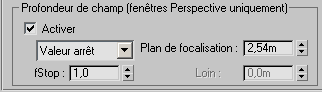
L'effet de rendu profondeur de champ fonctionne uniquement dans les fenêtres Perspective. Par conséquent, changez l'affichage de la fenêtre.
- Appuyez sur P pour basculer la fenêtre Caméra-chaise en fenêtre Perspective.
- Dans la boîte de dialogue de configuration de rendu panneau déroulant Effets de caméra zone Profondeur de champ, conservez la sélection de la liste déroulante sur Valeur arrêt (paramètre d'ouverture). Vous pouvez ainsi spécifier le degré de flou des objets qui ne sont pas nets.
- Au niveau de la double flèche Focus Plane (Plan focal), entrez la distance que vous avez mesurée entre la caméra et la chaise, 2,3 m puis, au niveau de la double flèche F-Stop (F-Stop), saisissez l'ouverture, qui est de 2,8.
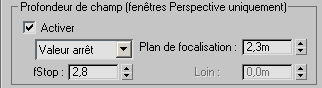
Plus l'ouverture, ou le paramètre f-stop, est faible, plus l'ouverture est large, et plus les régions qui ne sont pas nettes sont floues.
Laissez la boîte de dialogue de configuration de rendu ouverte (déplacez-la si elle masque la fenêtre image rendue).
- Dans la fenêtre image rendue, cliquez sur le bouton Rendu pour générer le rendu de la scène.
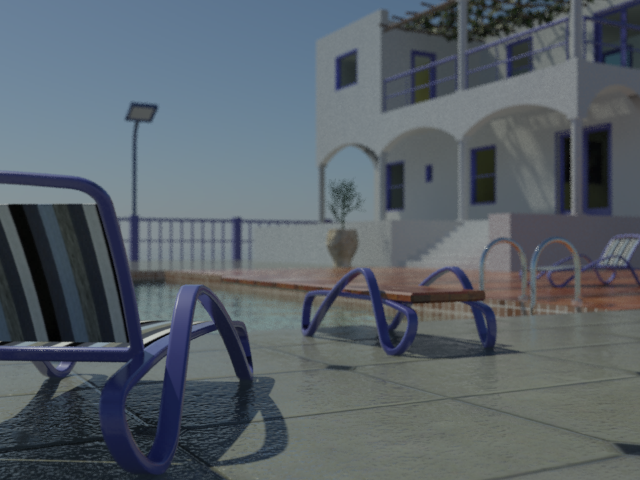
Le plan focal, qui est défini sur la chaise au premier plan, se trouve dans la partie la plus nette, tandis que l'arrière-plan devient progressivement flou.
Utilisez deux autres plans focaux pour générer des rendus :
- Dans la boîte de dialogue de configuration de rendu, paramétrez Plan de focalisation sur 20 m, puis générez le rendu de la fenêtre Perspective.
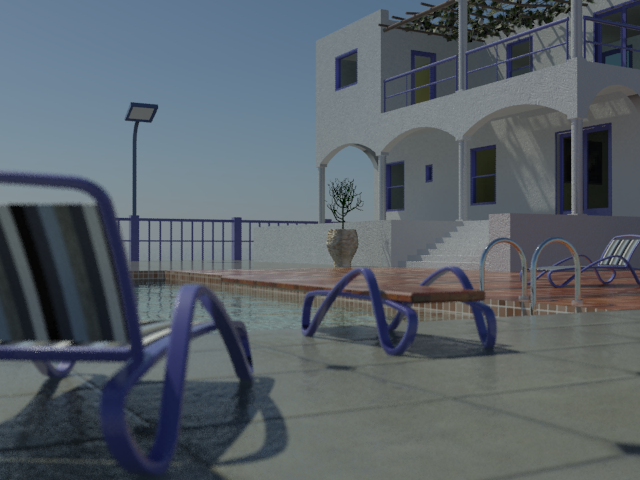
La zone la plus nette est maintenant le pot de fleurs et la plante qu'il contient. Tous les objets au premier plan et, dans une moindre mesure, l'arrière-plan, sont flous.
- Paramétrez le plan de focalisation sur 28 m, puis générez le rendu de la fenêtre Perspective.
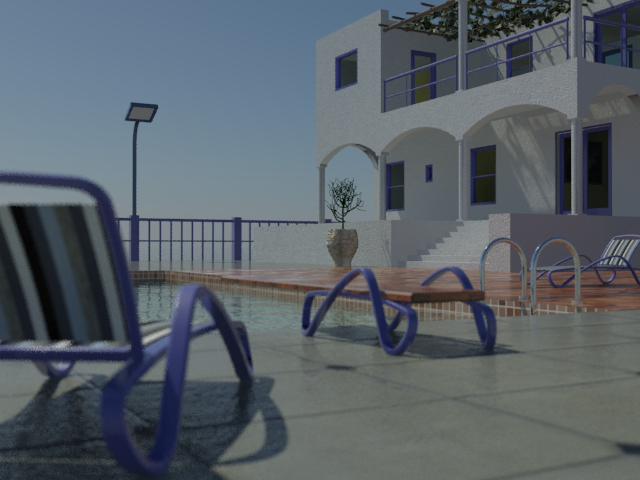
Tous les objets se trouvant au premier plan sont flous, tandis que la maison est nette en grande partie.
Un dernier réglage reste à faire. Vous allez maintenant régler le paramètre Valeur arrêt afin que le premier plan soit plus net.
Utilisez le paramètre Valeur arrêt pour contrôler l'effet de profondeur de champ :
- Paramétrez la valeur arrêt sur 5,6, puis générez le rendu de la fenêtre Perspective.
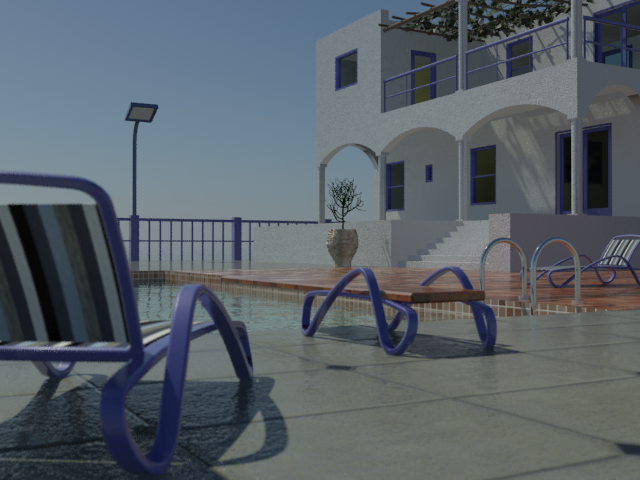
Le premier plan est bien mieux défini que dans le précédent rendu.
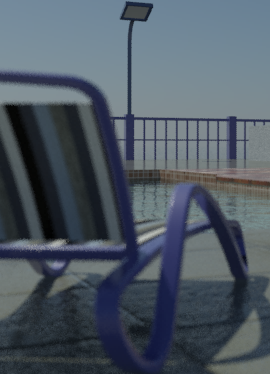
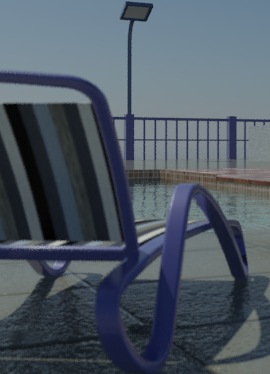
Ci-dessus : f 2,8 crée une portée focale étroite
Ci-dessous : f 5,6 crée une portée focale plus large
Remarque : Vous pouvez également accentuer l'image du premier plan en déplaçant la glissière Précision image (Anti-crénelage) de la fenêtre image rendue vers la droite, mais cela augmente considérablement le temps de rendu.
Enregistrez votre travail :
- Enregistrez la scène sous le nom my_villa_focal_planes.max.
Résumé
L'effet de caméra Profondeur de champ permet d'obtenir facilement un rendu identique à celui filmé par une véritable caméra.