Dans cette leçon, vous allez utiliser le modificateur Symétrie pour créer un meuble d'angle.
Préparation de la leçon :
- Reprenez la scène de la leçon précédente ou
 ouvrez le fichier
kitcab_4.max
.
ouvrez le fichier
kitcab_4.max
.
Créer un meuble d'angle :
- Dans la fenêtre, vérifiez que vous vous trouvez dans la vue Perspective.
-
 Effectuez une sélection par région de tous les meubles de la scène, à l'exception du meuble de 24 pouces doté d'une porte à deux battants.
 - Cliquez avec le bouton droit de la souris et choisissez Affichage
 Masquer sélection afin que seul le meuble de 24 pouces soit visible.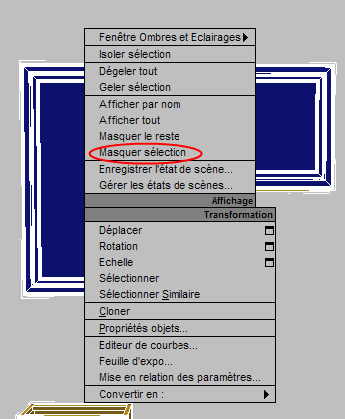
 Sélectionnez le meuble, puis maintenez la touche Maj enfoncée et faites glisser l'objet vers la droite sur son axe X.
 - Dans la boîte de dialogue Options de clonage zone Objet, choisissez Copie. Entrez LoCab_Corner dans le champ Nom et cliquez sur OK
- Sélectionnez, puis masquez le premier meuble de 24 pouces, comme vous l'avez fait à l'étape 3.
- Sélectionnez le meuble cloné.
- Dans la barre d'état, cliquez sur
 (Champ de saisie Transformation mode absolu) pour activer le mode de transformation Décalage.
(Si vous avez repris à partir de la leçon précédente, ce mode est déjà actif.)
- Accédez au
 groupe de fonctions Hiérarchie puis, dans le panneau déroulant Ajuster pivot zone Déplacer/Rotation/Echelle, cliquez sur Affecter seulement objet.
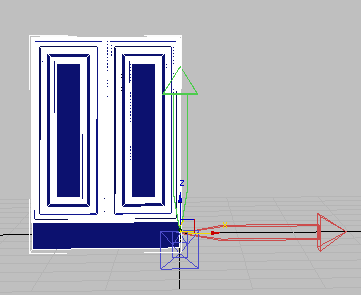
 Vous pouvez déplacer l'objet mais pas son pivot. A l'étape suivante, vous allez déplacer l'objet afin que son point de pivot se trouve dans le coin arrière droit du meuble.
- Définissez le champ X sur –12.0 et désactivez Affecter seulement objet.
- Dans le ruban groupe de fonctions Modélisation de polygone, cliquez sur Mode Modifier, puis activez
 (Elément).
 - Dans la fenêtre, sélectionnez la porte droite du meuble et appuyez sur la touche Suppr.
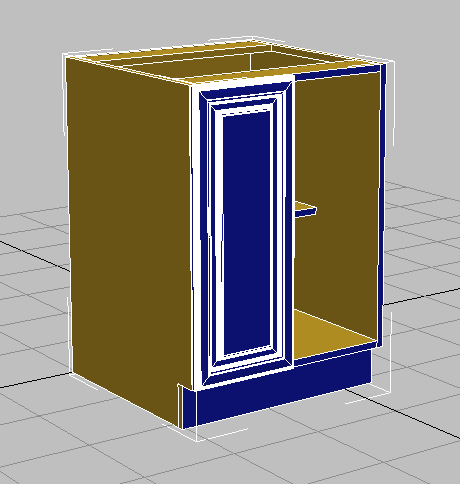
Un meuble d'angle mesure généralement 36 pouces de large, vous allez donc devoir étendre la largeur de votre meuble.
Elargir le meuble et ajouter le modificateur Symétrie :
- Dans la fenêtre, basculez vers la vue Dessus, puis effectuez un
 zoom avant sur le meuble.
 - Dans le ruban groupe de fonctions Modélisation de polygone, activez
 (Sommet).
 - Effectuez une sélection par région de tous les sommets du côté gauche du meuble en incluant toute la porte.
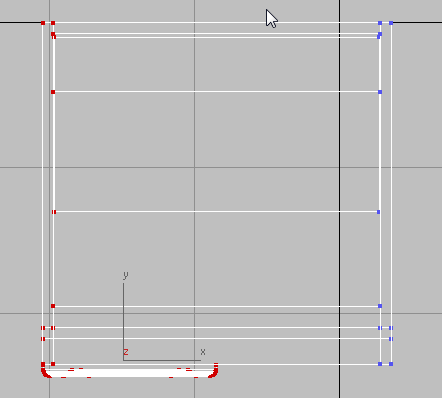
Vue de dessus du meuble avec tous les sommets de gauche sélectionnés
- Activez
 (Sélection et déplacement).
 - Dans la barre d'état, vérifiez que le mode de transformation est Décalage, puis entrez –12,0 dans le champ X.
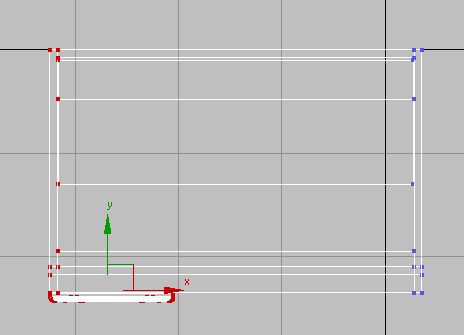
Vue de dessus du meuble après redimensionnement
- Dans le ruban groupe de fonctions Modélisation de polygone, cliquez de nouveau sur
 (Sommet) pour quitter le niveau sous-objet Sommet.
 - Utilisez le ViewCube pour revenir à la fenêtre Origine (Perspective). Basculez la vue en mode Ombré + Faces délimitées.
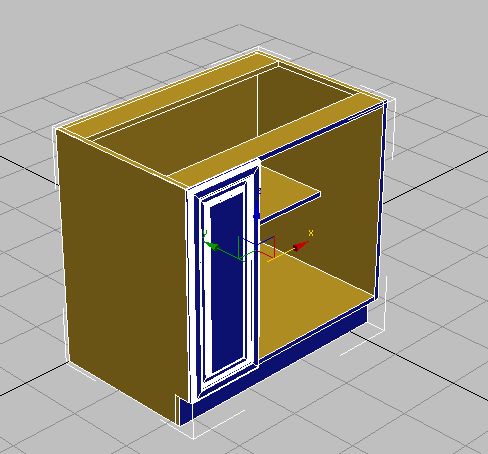
- Accédez au
 groupe de fonctions Modifier. Choisissez Symétrie dans la liste des modificateurs.
 Le gizmo du modificateur s'affiche dans la fenêtre ; il est orienté vers le point de pivot du meuble.
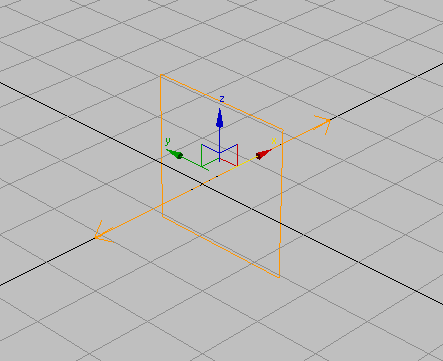
Gizmo de symétrie affiché
- Dans le panneau déroulant Paramètres zone Axe du miroir, activez l'option Basculer.
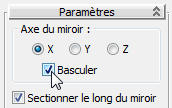
3ds Max bascule le meuble autour de son axe X.
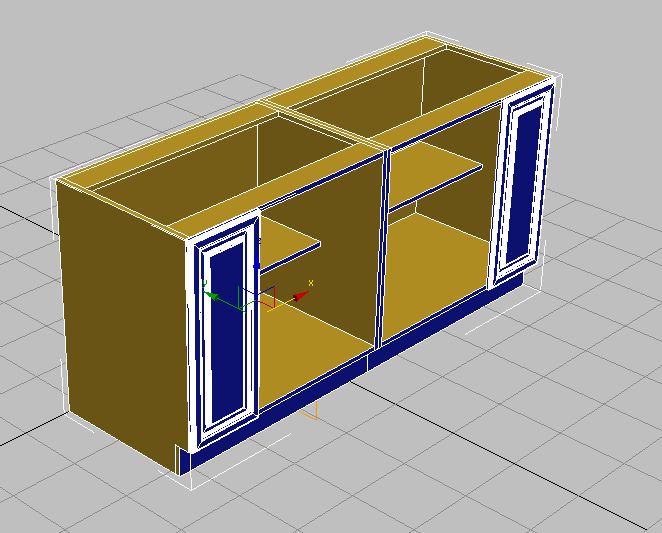
- Dans la pile des modificateurs,
 développez l'entrée Symétrie et cliquez sur l'option Miroir pour la mettre en surbrillance.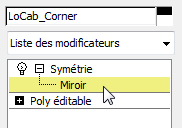
- Dans la barre d'outils principale, activez
 (Bascule accrochage à l'angle), puis
  (Sélection et rotation).
 -
 Faites pivoter la partie miroir du meuble à –45 degrés sur son axe Z.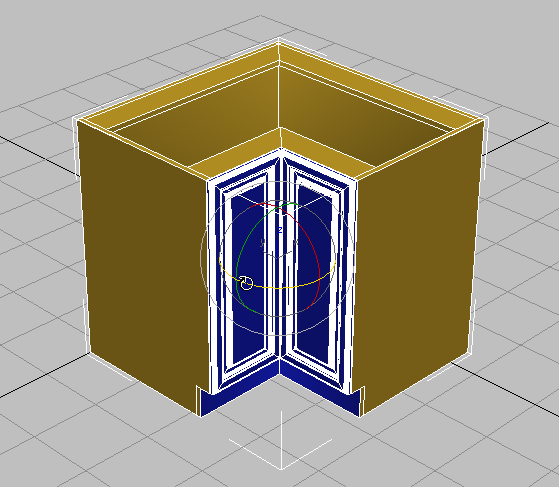
Enregistrement de votre travail :
- Enregistrez votre scène sous le nom my_kitcab_5.max.
Pour visualiser l'aspect des meubles modélisés à l'aide du ruban dans une scène finalisée,
ouvrez le fichier
kitchen_sample.max
. 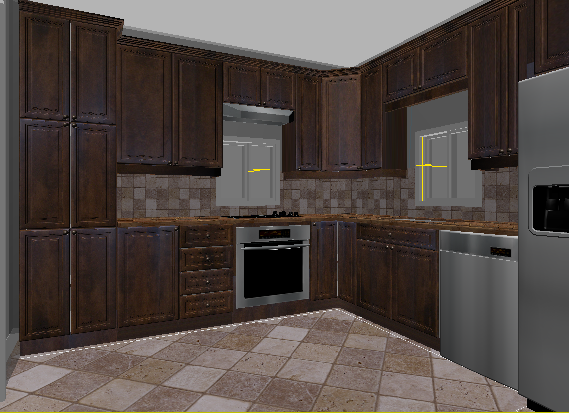
Meubles de cuisine dans une scène finalisée avec ombrage
Résumé
Dans ce didacticiel, vous avez utilisé divers outils de modélisation du ruban Outils de modélisation graphite pour créer un jeu de meubles de cuisine. Ces outils sont également accessibles à partir du groupe de fonctions de commandes, mais le ruban permet un accès plus rapide et contextuel aux outils dont vous avez besoin.
Ce didacticiel ne vous a présenté que quelques utilisations possibles du ruban pour l'édition d'objets de maillage et polygonaux. Pour une description complète des outils du ruban, consultez l'aide de 3ds Max.