Dans cette leçon, vous allez effectuer un ajustement pour corriger un artefact qui s'est produit lorsque vous avez créé les empennages horizontaux, puis vous utiliserez le lissage NURMS pour vérifier l'ensemble du modèle.
Préparation de la leçon :
- Poursuivez à partir de la leçon précédente ou
 ouvrez le fichier
p47_horizontal_stabilizers_complete.max
.
ouvrez le fichier
p47_horizontal_stabilizers_complete.max
. - Si vous avez ouvert le fichier,
 sélectionnez le fuselage P-47 et accédez au
  groupe de fonctions Modifier.
Ajuster la jointure entre les empennages et le fuselage :
- Dans le ruban
 groupe de fonctions Modélisation de polygone, activez
  (Elément).
 - Appuyez sur Alt+X pour désactiver le mode d'affichage Rayons X.
- Dans le ruban groupe de fonctions Modélisation de polygone, cliquez sur
 (Afficher résultat final) pour activer cette option.
 - Dans la fenêtre Perspective, effectuez un
 zoom avant (et ajustez la vue si nécessaire) pour obtenir une vue correcte de la zone où l'empennage horizontal gauche rejoint le fuselage. Appuyez sur la touche F4 pour désactiver l'affichage Faces délimitées.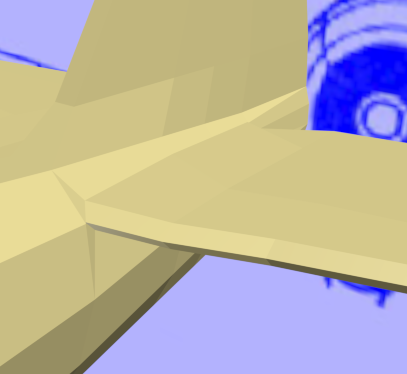
Les empennages horizontaux ont l'air correct, mais à l'endroit où ils rejoignent le fuselage, deux faces sont anormalement étroites. Vous pouvez résoudre ce problème en déplaçant un seul sommet.
- Activez le niveau sous-objet
 (Sommet).
 - Dans la fenêtre Perspective, effectuez un nouveau zoom pour bien voir les sommets qui entourent les faces étroites.
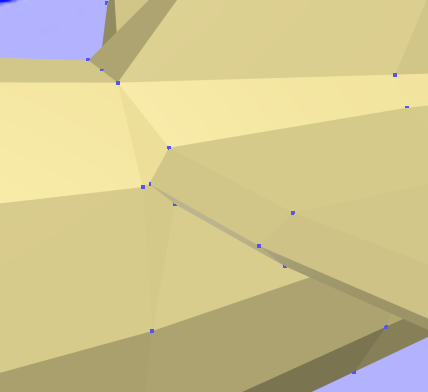
- Dans le ruban groupe de fonctions Editer, activez
 (Contraindre à arête).
 - Activez l'option
 (Sélection et déplacement), puis sélectionnez le sommet avant où les faces étroites se rejoignent.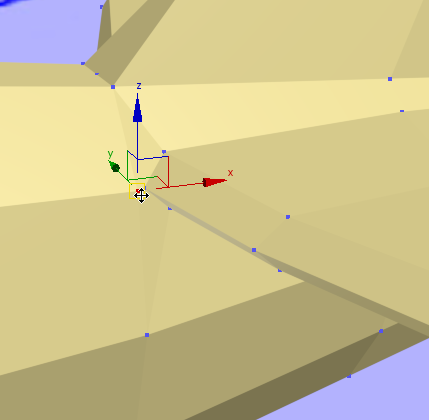
- Déplacez le sommet vers l'avant le long de l'arête de façon à élargir les faces du fuselage.
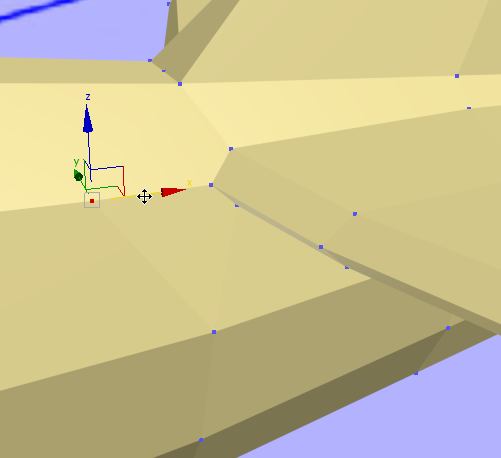
Plus les faces sont larges, plus il est facile de les lisser.
- Dans le ruban groupe de fonctions Editer, cliquez sur
 (Contraindre à aucun). Conseil : Si vous oubliez qu'une contrainte est activée, des événements surprenants risquent de se produire lorsque vous transformerez les sous-objets. De ce fait, il est conseillé de désactiver une contrainte dès que vous avez fini de l'utiliser. Par ailleurs, les boutons de contrainte fonctionnent comme des boutons radio. Vous ne pouvez pas désactiver une contrainte en cliquant une deuxième fois sur le bouton correspondant : vous devez activer Contraindre à aucun pour désactiver la contrainte active.
 - Quittez le niveau de sous-objet
 (Sommet).
Utiliser le lissage NURMS pour vérifier l'aspect du P-47 :
- Dans la vue Perspective, effectuez un zoom arrière et un
 panoramique pour voir entièrement l'avion.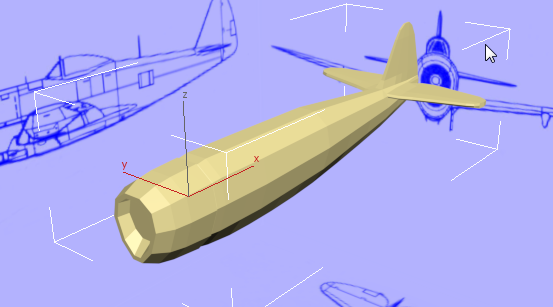
- Dans le ruban groupe de fonctions Editer, cliquez sur
 (Utiliser NURMS).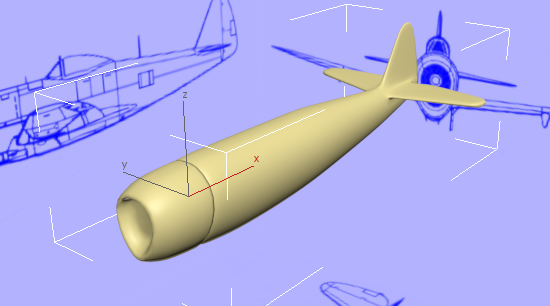
L'option NURMS (acronyme de Non-Uniform Rational Mesh Smooth, méthode standard de lissage de maillage rationnel non uniforme) permet de lisser les surfaces des polygones éditables.
- Dans le ruban groupe de fonctions Utiliser NURMS, remplacez le nombre d'itérations par 2.
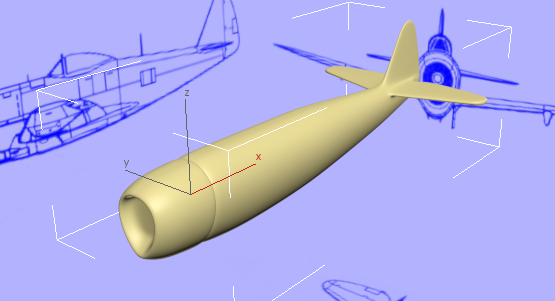
Le modèle d'avion, avec ses empennages, offre une apparence correcte. Certaines faces, notamment celles de l'entrée d'air, sont trop lissées ; vous corrigerez ce problème dans une autre leçon.
- Cliquez de nouveau sur
 (Utiliser NURMS) pour désactiver cette option.
 - Cliquez de nouveau sur
 (Polygone) pour quitter le niveau sous-objet Polygone.