Dans cette leçon, vous allez ajouter des détails à l'arrière du capot, puis en ajuster la forme afin qu'il corresponde davantage à l'image du "bleu".
Préparation de la leçon :
- Poursuivez à partir de la leçon précédente ou
 ouvrez le fichier
p47_cowl_air_intake.max
.
ouvrez le fichier
p47_cowl_air_intake.max
. - Si vous avez ouvert le fichier,
 sélectionnez le fuselage P-47 et accédez au
  groupe de fonctions Modifier.
Former l'arrière du capot :
- Dans le ruban
 groupe de fonctions Modélisation de polygone, activez
  (Polygone).
 -
 Effectuez une mise en orbite de la fenêtre Perspective pour voir l'arrière du capot.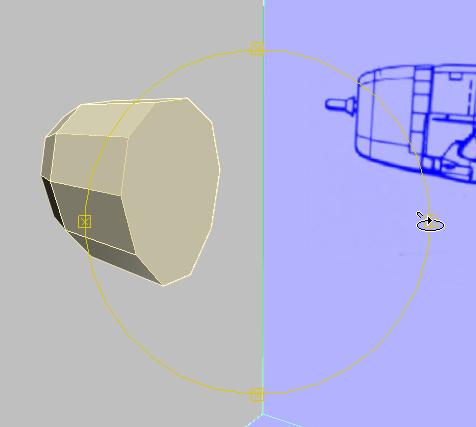
- Cliquez sur le polygone situé à l'arrière du capot pour le sélectionner.
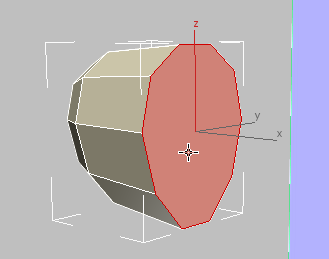
- Dans le ruban groupe de fonctions Polygones, cliquez sur
 (Insertion). Dans la fenêtre Perspective, faites glisser le curseur vers le bas pour insérer l'arrière du capot.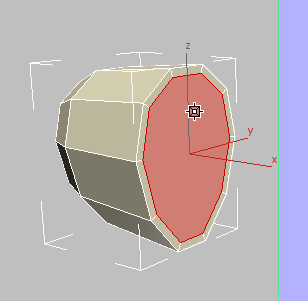
- Dans le ruban groupe de fonctions Polygones, cliquez sur
 (Biseau). Dans la fenêtre Perspective, faites glisser le curseur vers le bas pour créer un renfoncement peu profond à l'arrière du capot.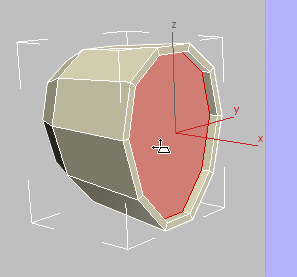
Relâchez le bouton de la souris, puis faites glisser le curseur un peu plus vers le bas pour réduire la taille du polygone encastré.
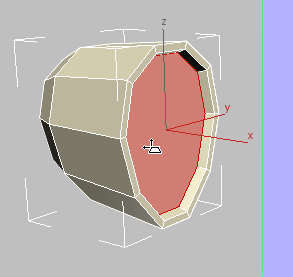
Vous pouvez vérifier votre travail en appuyant sur Alt+X pour activer de nouveau le mode Rayons X, puis en observant la fenêtre Face.
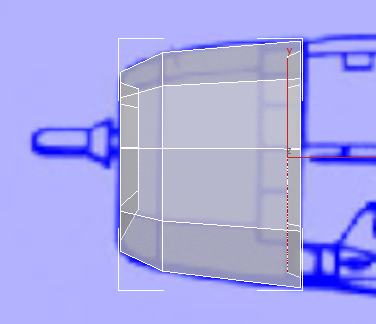
Le capot est inséré dans la partie avant du fuselage principal, un peu comme le bouchon d'une bouteille. L'arrière du capot possède donc également un renfoncement, même s'il n'est pas aussi prononcé que celui de l'entrée d'air.
Ajuster la courbure du capot :
- Activez la fenêtre Face.
- Dans le ruban groupe de fonctions Modélisation de polygone, activez
 (Arête).
 - Cliquez sur l'une des plus longues arêtes situées le long du capot pour la sélectionner.
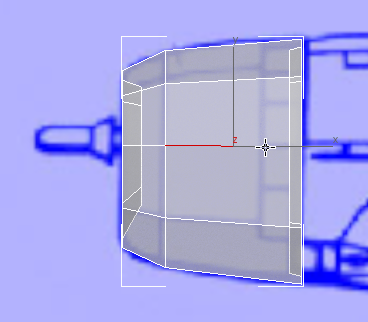
- Dans le ruban groupe de fonctions Modifier sélection, cliquez sur
 (Anneau).
 L'outil Anneau permet de sélectionner un anneau d'arêtes comparables autour de la circonférence du capot.
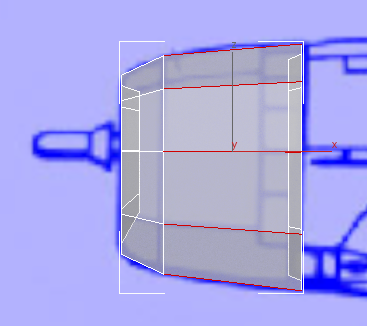
- Dans le ruban groupe de fonctions Boucles, maintenez la touche Maj enfoncée et cliquez sur
 (Connecter).
 Le fait d'appuyer sur la touche Maj tout en cliquant sur Connecter permet d'afficher le chariot de commandes de l'outil Connecter. Ces commandes permettent d'ajuster la connexion des arêtes de manière interactive.
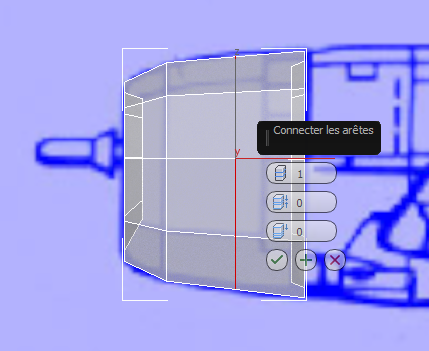
- Sur le chariot, modifiez la valeur du champ à double flèche inférieur, Glisser, pour faire glisser la nouvelle arête verticale vers la gauche et la placer sous le renflement du capot.
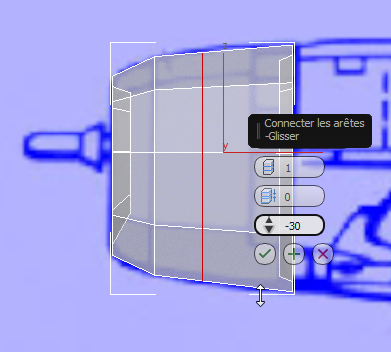
- Lorsque l'arête est en place, cliquez sur
 (OK).
(OK). -
 Mettez la nouvelle arête à l'échelle le long de l'axe Y afin que le renflement du capot corresponde mieux à l'image.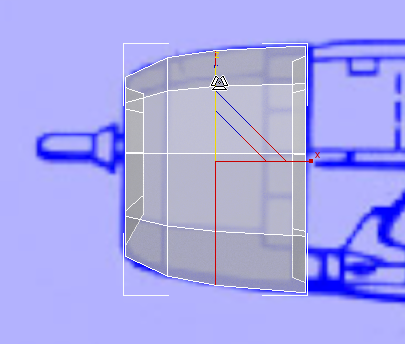
- Cliquez de nouveau sur
 (Arête) pour quitter le niveau sous-objet Arête.
Le capot est presque terminé : pour le finaliser, vous allez en ajuster la courbure afin qu'il corresponde mieux à l'image du "bleu".
Désormais, le capot du P-47 est pratiquement terminé, autant que le permettent les formes polygonales. (Vous ajouterez des détails par la suite afin d'améliorer la façon dont 3ds Max lisse cette partie du modèle.)
Enregistrement de votre travail :
- Enregistrez la scène sous le nom p47_engine_cowl.max.