Pour corriger la texture sur les faces sélectionnées, vous pouvez ajouter des informations de mapping pour ces faces. Il existe différentes manières de procéder, mais le modificateur Développer UVW est le moyen le plus souple et interactif. Cette leçon montre comment l'utiliser.
L'ajout de détails de texture dépend du temps que vous souhaitez consacrer à l'opération et de l'utilisation finale du modèle. Si ce dernier apparaît uniquement dans un plan d'ensemble, vous pouvez vous dispenser de corriger la texture. En revanche, s'il apparaît dans un plan moyen ou un gros plan, il est préférable d'exécuter ces étapes.
Dans le cadre de cette leçon, vous utiliserez le rendu final comme guide :
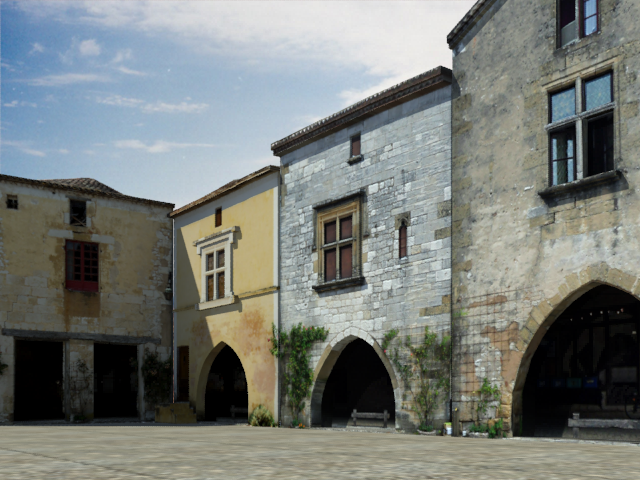
Il s'agit d'un plan moyen. L'objet Facade1, sur la gauche, est dans l'ombre, mais à un autre moment de la journée, vous pourriez voir la droite des portes. Vous allez apprendre à corriger les côtés de l'entrée et le seuil.
Les fenêtres sont trop loin pour voir les détails, le toit est vu d'en dessous et les côtés de la maison sont assombris par d'autres habitations. Même si vous n'allez pas corriger tous ces détails un par un, la fin de cette leçon explique comment procéder. (Le modèle terminé, facade_modeling_completed.max , comporte de nombreuses corrections de texture qui ne sont pas décrites ici.)
Préparation de la leçon :
- Reprenez la scène de la leçon précédente ou
 ouvrez le fichier
\modeling\facades\facade_modeling_roof.max
.
ouvrez le fichier
\modeling\facades\facade_modeling_roof.max
. - Si vous ouvrez le fichier,
 sélectionnez la façade, accédez au groupe de fonctions
  Modifier, puis assurez-vous que l'option
  (Afficher le résultat final) est activée pour les trois niveaux de la pile.
Ajouter un modificateur Développer UVW :
- Sélectionnez Facade1.
- Accédez au groupe de fonctions Modifier. Dans la pile des modificateurs, cliquez sur l'entrée Map UVW pour activer ce modificateur.
- A partir de la liste Modificateur, sélectionnez Développer UVW.
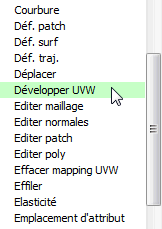
- Dans la pile des modificateurs, cliquez sur
 (signe plus) en regard de l'entrée Développer UVW pour développer les sous-niveaux correspondants, puis cliquez sur le niveau sous-objet Polygone pour l'activer.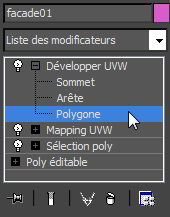
Corriger la texture de l'embrasure de gauche :
- Effectuez une mise en
 orbite (ou utilisez le ViewCube), un
  zoom et un
  panoramique de la fenêtre pour avoir une vue satisfaisante du côté droit des entrées.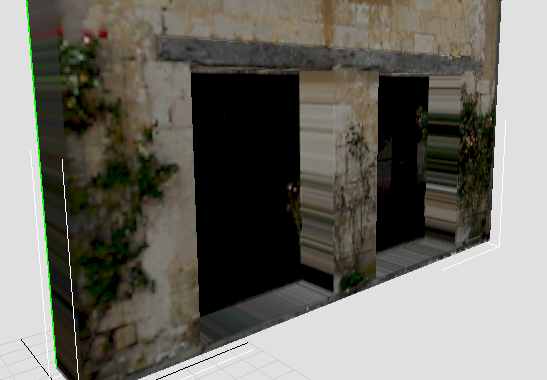
Les côtés sont striés car ils sont placés à angle droit de la projection de texture du modificateur Mapping UVW.
- Maintenez la touche Ctrl enfoncée et cliquez sur les faces des embrasures pour les sélectionner.
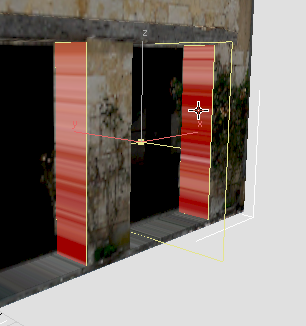 Remarque : Vous pouvez modifier certains paramètres pour les deux embrasures à la fois, car elles sont parallèles.
 - Dans le groupe de fonctions Modifier
 panneau déroulant Projection, cliquez sur
  (Map planaire), puis sur
  (Aligner à X).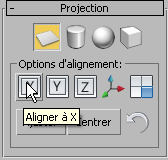
Les embrasures sont à présent correctement alignées avec la texture fac1.jpg . Toutefois, elles affichent la façade tout entière, ce qui n'est pas l'effet voulu.
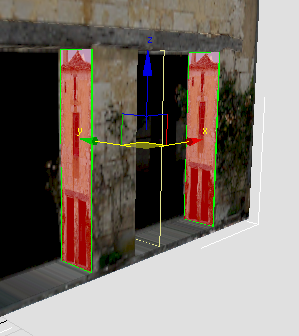
- Cliquez de nouveau sur
 (Map planaire) pour désactiver cette option. Important : Si vous oubliez de désactiver Map planaire, vous ne pourrez pas utiliser les commandes de la boîte de dialogue Editer UVW par la suite.
 - Cliquez pour sélectionner uniquement l'embrasure de gauche.
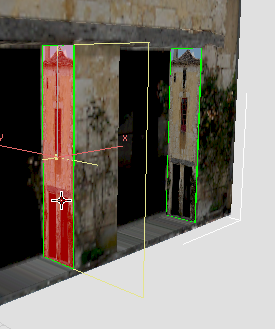
- Dans le groupe de fonctions Modifier panneau déroulant Editer les UVs, cliquez sur Ouvrir l'éditeur d'UV.
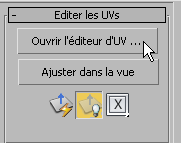
3ds Max ouvre la boîte de dialogue Editer UVW.
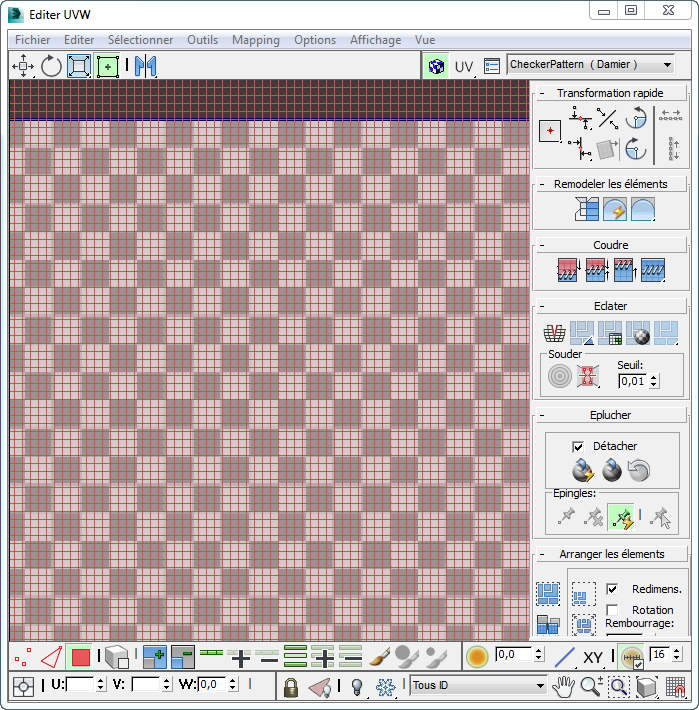
- Dans la barre d'outils de la boîte de dialogue Editer UVW, choisissez "Texture 11 (fac1.jpg)" dans la liste déroulante des modèles d'arrière-plan. (Le numéro de map peut varier.)
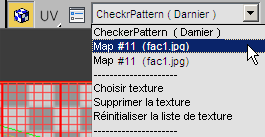
La fenêtre principale de la boîte de dialogue affiche à présent fac1.jpg .
- Dans la deuxième barre d'outils inférieure, (barre d'outils Transformer/Afficher), cliquez sur l'option
 (Afficher uniquement les polygones sélectionnés) pour l'activer.
 Désormais, la géométrie affichée dans la boîte de dialogue Editer UVW (maillage rouge) représente uniquement la face de l'embrasure de gauche.
- Dans la barre d'outils de la boîte de dialogue Editer UVW, cliquez sur
 (Mode forme libre) pour activer ce mode.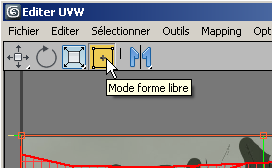
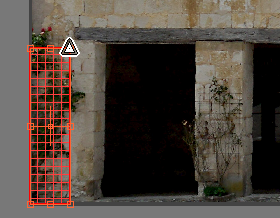
Le maillage de la face comporte à présent des poignées aux niveaux des arêtes et des angles. En mode forme libre, vous pouvez mettre la face à l'échelle en faisant glisser une poignée d'angle, la faire pivoter en faisant glisser une poignée latérale et la déplacer en faisant glisser le curseur depuis l'intérieur de la face.
- Faites glisser un coin pour mettre la face à l'échelle de sorte que sa taille corresponde approximativement à celle de l'embrasure du bitmap.
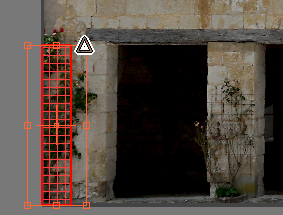 Conseil : Déplacez la boîte de dialogue Editer UVW pour voir également l'embrasure de gauche dans la fenêtre. De cette façon, vous pouvez voir les modifications de mapping de texture de façon interactive à mesure que vous apportez des modifications dans la boîte de dialogue.
 - Dans la boîte de dialogue Editer UVW, faites glisser la face vers la droite afin qu'elle couvre le côté droit du pilier central.
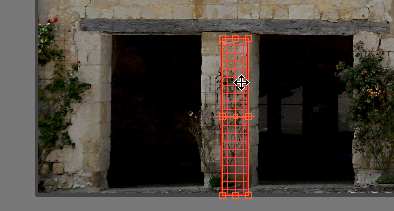
- Dans la barre d'outils de la boîte de dialogue Editer UVW, cliquez sur
 (Miroir des sous-objets sélectionnés).
 Le résultat de la correction est visible dans la fenêtre.
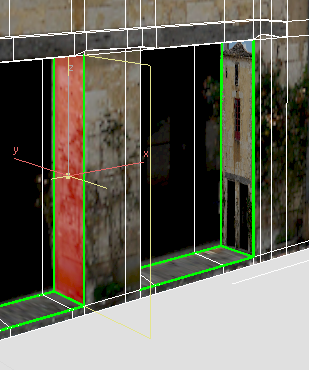
Cet exemple vous a permis d'apprendre à utiliser le modificateur Développer UVW pour corriger les textures sur les faces où la projection de texture est de mauvaise qualité. En résumé, vous "imitez" la texture en choisissant une partie de la texture d'origine qui offre un aspect satisfaisant une fois appliqué à la surface à corriger.
Corriger la texture de l'embrasure de droite :
- La boîte de dialogue Editer UVW étant toujours ouverte, cliquez sur l'embrasure de droite pour la sélectionner.
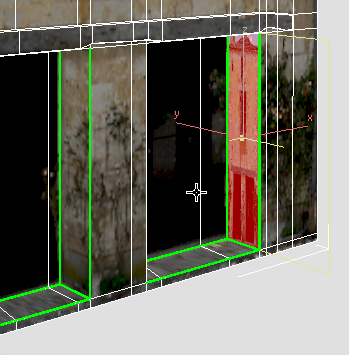 Conseil : Parfois, la bascule
 (N'afficher que les faces sélectionnées) permet d'actualiser la fenêtre Editer UVW.
 - Dans la barre d'outils de la boîte de dialogue Editer UVW, activez (Mode forme libre), puis faites glisser l'angle supérieur droit de la face de l'embrasure pour qu'elle ait approximativement la taille d'une embrasure du bitmap.
- Faites glisser la face légèrement vers la droite de façon à voir le côté de l'arbuste.
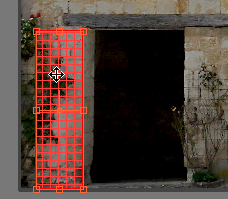
- Dans la barre d'outils de la boîte de dialogue Editer UVW, cliquez sur (Miroir des sous-objets sélectionnés).
Une fois de plus, vous pouvez voir la correction dans la fenêtre.
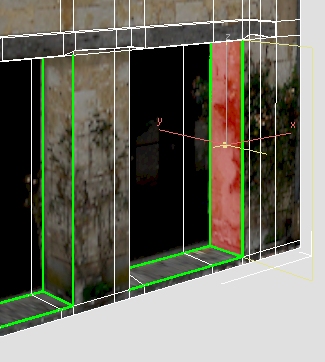
-
 Fermez la boîte de dialogue Editer UVW.
 - Désélectionnez les faces pour mieux voir les corrections effectuées.
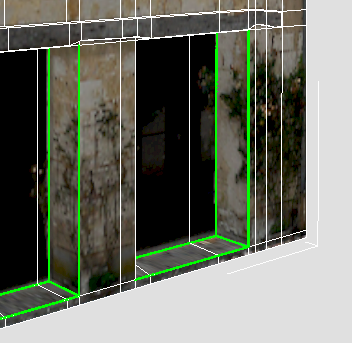
Corriger la texture des seuils :
- Maintenez la touche Ctrl enfoncée et cliquez sur les faces des seuils pour les sélectionner (il existe quatre faces sur la gauche et trois sur la droite).
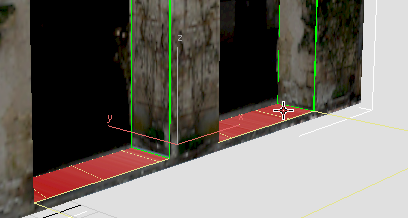
- Dans le groupe de fonctions Modifier panneau déroulant Projection, cliquez sur (Map planaire), puis sur
 (Aligner à Z).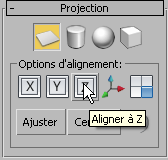
Les seuils sont à présent correctement alignés avec la texture fac1.jpg .
- Cliquez de nouveau sur (Map planaire) pour désactiver cette option.
- Dans le groupe de fonctions Modifier panneau déroulant Paramètres, cliquez sur Editer pour ouvrir la boîte de dialogue Editer UVW.
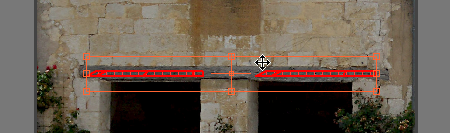
- Dans la boîte de dialogue Editer UVW, redimensionnez et déplacez les faces des seuils afin qu'elles se trouvent au-dessus de la poutre du linteau dans le bitmap.
- Fermez la boîte de dialogue Editer UVW.
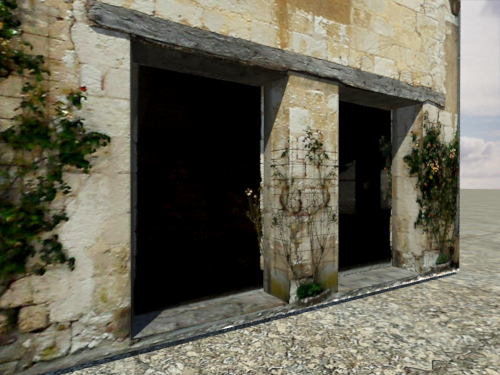
Les seuils sont un peu plus délicats à corriger, car la photo ne fournit aucune information sur cette partie de l'édifice. Pour compenser, nous utilisons la texture du linteau. Bien que le linteau soit en bois, il peut passer pour de la pierre une fois mis à l'échelle.
Les corrections de texture sont plus visibles dans un rendu rapproché des portes que dans la fenêtre.
Enregistrement de votre travail :
- Enregistrez la scène sous le nom facade1_textured.max.
Optimiser le réalisme : mapping des bords de fenêtre, des embrasures de fenêtre et des côtés de la maison
Comme indiqué au début de cette leçon, il n'est pas nécessaire de corriger la texture des fenêtres ou des côtés de la maison. Mais si vous souhaitez vous entraîner à utiliser le modificateur Développer UVW, ou si vous êtes simplement curieux de savoir comment ces tâches ont été effectuées pour le modèle finalisé, voici les mappings utilisés.
Fenêtres
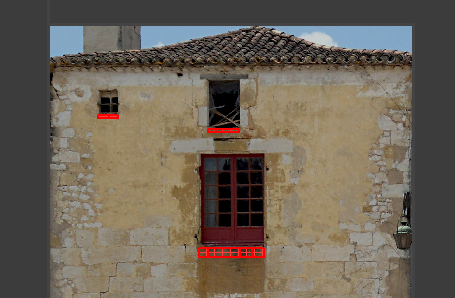
Mapping des bords de fenêtre
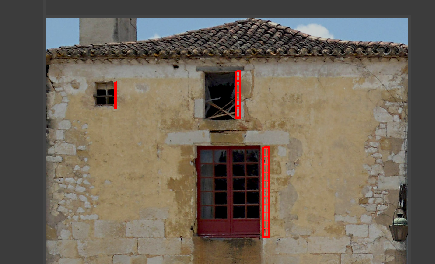
Mappage des embrasures de fenêtre
.
(La même texture est utilisée pour les deux côtés des fenêtres.)
Côtés de la maison
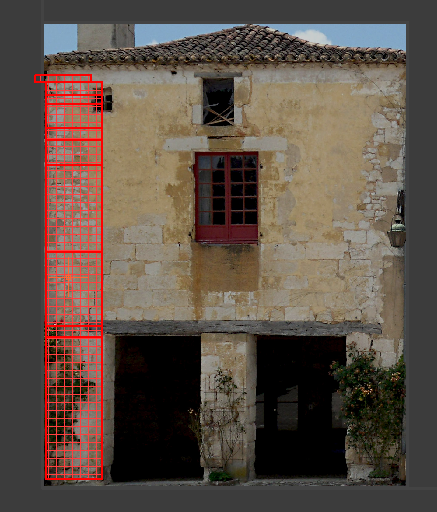
Côté gauche
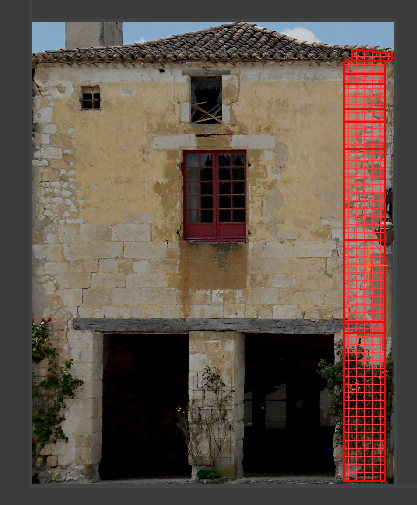
Côté droit