Avec les jointures dans le modèle, vous pouvez utiliser les jeux de sélections nommées pour couper le modèle en clusters et étaler ceux-ci en couches espacées régulièrement.
Préparez le modèle :
- Poursuivez à partir de la section précédente ou
 ouvrez le fichier
cman_uv_clothing_seams.max
.
ouvrez le fichier
cman_uv_clothing_seams.max
. - Si vous avez ouvert une nouvelle scène,
 sélectionnez le modèle CMan, puis accédez au
  groupe de fonctions Modifier.
Epluchez le bras gauche :
- Dans le groupe de fonctions Modifier
 panneau déroulant Sélection, cliquez sur
  (Polygone) pour accéder au niveau sous-objet Polygone.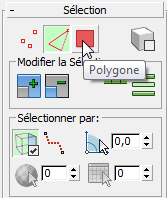
- Dans la barre d'outils principale, ouvrez la liste déroulante Jeux de sélections nommées, puis choisissez arm left dans la liste.
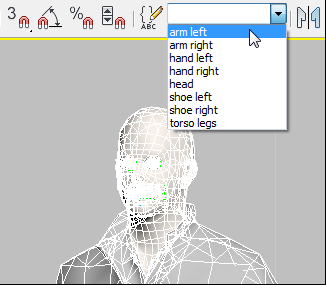
3ds Max met en surbrillance les polygones sur le bras gauche.
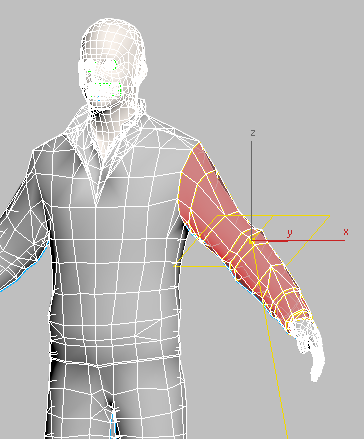
Le modificateur Développer UVW permet de créer un cluster à partir des polygones sélectionnés. Lorsque vous appliquez l'outil Eplucher à la manche, ce que vous allez faire dans un instant, cet outil utilise la couture que vous avez créée dans le bas de la manche pour aplanir la façon dont le cluster est mappé. Le modificateur Développer UVW crée également des "coutures de map", que vous ne devez spécifier explicitement, aux arêtes du jeu de sélections.
Important : Les coutures explicitement créées dans la première section doivent se terminer sur les arêtes de la sélection de face. Si la couture est trop courte, le mappage du cluster comportera une boucle fermée. Les boucles fermées sont difficiles à manipuler. La couture doit diviser entièrement la sélection: imaginez la peau comme une étiquette en papier sur une bouteille ou une cannette. - Dans le groupe de fonctions Modifier panneau déroulant Editer les UVs, cliquez sur le bouton Ouvrir l'éditeur d'UV.
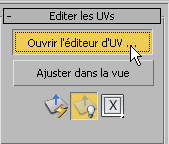
3ds Max ouvre la boîte de dialogue Editer UVW. Les polygones sélectionnés s'affichent en rouge.
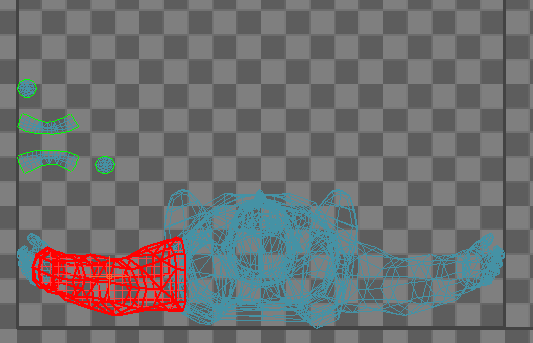 Conseil : Redimensionner la boîte de dialogue pour que vous puissiez voir l'ensemble de la géométrie.
 - Dans la boîte de dialogue Editer UVW barre d'outils supérieure, cliquez sur le
 bouton Options.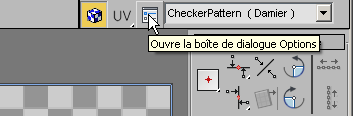
- Dans la boîte de dialogue Options Développer zone Préférences d'affichage, désactivez l'option Recouv. Bitmap, puis cliquez sur OK.
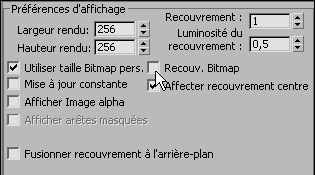
Cela permet de voir plus facilement le carré d'unité des coordonnées U et V.
- Dans la boîte de dialogue Editer UVW panneau déroulant Décomposer, cliquez sur
 (Rompre).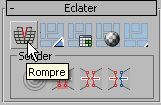
Le cluster est coupé au bord de la sélection de polygone.
- Dans la boîte de dialogue Editer UVW panneau déroulant Eplucher, cliquez sur
 (Eplucher rapide).
3ds Max épluche la manche à partir de la couture pour créer un cluster aplani.
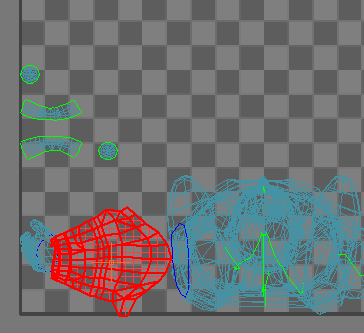
C'est le type de forme de cluster auquel vous pouvez facilement appliquer une texture. Après d'autres ajustements, vous allez en améliorer la disposition.
Remarque : L'outil Eplucher utilise une méthode dite des moindres carrés (LSCM). Elle apparaît dans la pile Annuler/Rétablir comme LSCM.
Isolez les clusters :
- Dans la boîte de dialogue Editer UVW barre d'outils supérieure, cliquez sur
 (Déplacer les sous-objets sélectionnés) pour activer cette option.
- Dans la boîte de dialogue Editer UVW première barre d'outils inférieure (Sélection sous-objet), cliquez sur
 (Bascule Sélectionner par élément UV) pour l'activer.
Lorsque l'option est activée, le bouton affiche une coche.
- Un par un, cliquez sur les autres clusters dans la fenêtre Editer UVW, puis
 éloignez-les de la manche épluchée. Laissez la manche où elle se trouve.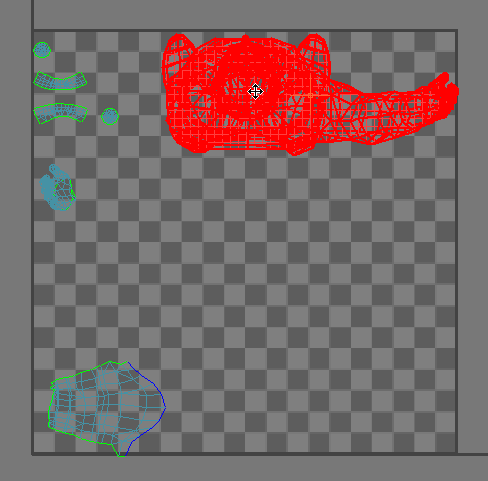
En général, il n'est pas souhaitable que les clusters d'un modèle épluché se chevauchent.
- Sélectionnez à nouveau la manche gauche épluchée.
- Dans la boîte de dialogue Editer UVW barre d'outils Sélection sous-objet, cliquez une nouvelle fois sur
 (Bascule Sélectionner par élément UV) pour désactiver cette option. Important : N'oubliez pas cette étape! Dans la procédure suivante, vous allez utiliser le mode Eplucher et, lorsque ce mode est activé, la sélection par élément épingle davantage de sommets que nécessaire (nous allons expliquer les sommets épinglés dans les prochaines étapes).
Avant d'ajuster le bras gauche épluché, réorganisez les clusters dans la fenêtre Editer UVW.
Définissez des épingles :
- Utilisez
 (Zoom Région) pour effectuer un zoom avant sur la manche épluchée.
 Les outils de navigation se trouvent dans la boîte de dialogue Editer UVW
seconde barre d'outils inférieure (Transformer/Afficher). Ils apparaissent dans l'angle inférieur droit de la boîte de dialogue. - Dans la boîte de dialogue Editer UVW panneau déroulant Eplucher, cliquez sur
 (Mode Eplucher) pour l'activer. Le mode Eplucher continue d'éplucher ce cluster jusqu'à ce que vous désactiviez le mode, même si vous sélectionnez une autre partie du maillage polygone.
- Dans la boîte de dialogue Editer UVW barre d'outils Sélection sous-objet, vérifiez que l'option
 (Sommet) est activée. (Cliquez sur le bouton si elle ne l'est pas.)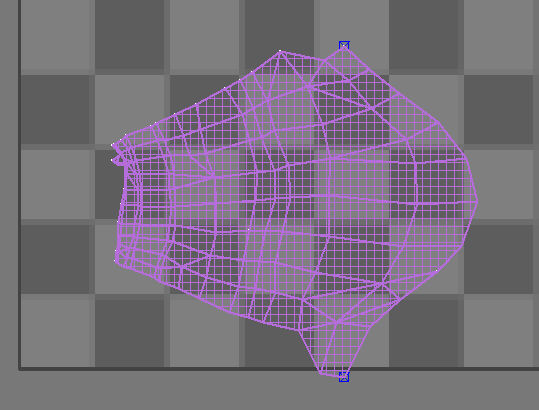
Des carrés bleus s'affichent autour des sommets supérieur et inférieur. Ces carrés indiquent que ces deux sommets sont épinglés.
- Déplacez l'un des sommets épinglés.
Notez que l'autre sommet épinglé ne bouge pas, mais que les autres sommets se déplacent les uns par rapport aux autres. En effet, le mode Eplucher continue d'éplucher le cluster pendant que vous déplacez les épingles.
Le mode Eplucher étend les UV entre les sommets épinglés du cluster. Puisqu'au moins deux épingles sont nécessaires, le modificateur Développer UVW en choisit deux épar défaut. Si vous déplacez un sommet non épinglé, la fonction Automatiquement épingler les sommets déplacés l'épingle automatiquement.
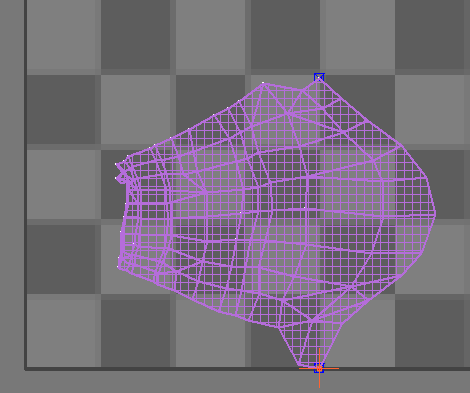
Conseil : Si le déplacement d'un sommet épinglé déplace l'ensemble du cluster, désélectionnez tous les sommets, puis cliquez sur le sommet à déplacer. - Déplacez les deux sommets épinglés de manière à mieux les aligner sur la grille à damier.
Affichez le mapping dans la fenêtre :
- Déplacez la boîte de dialogue Editer UVW et ajustez la fenêtre de sorte que vous puissiez y voir à la fois la boîte de dialogue et le modèle.
- Dans la barre d'outils supérieure de la boîte de dialogue Editer UVW, ouvrez la liste déroulante des textures et choisissez Damier.
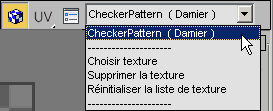
Cette option affiche une texture en damier dans la fenêtre.
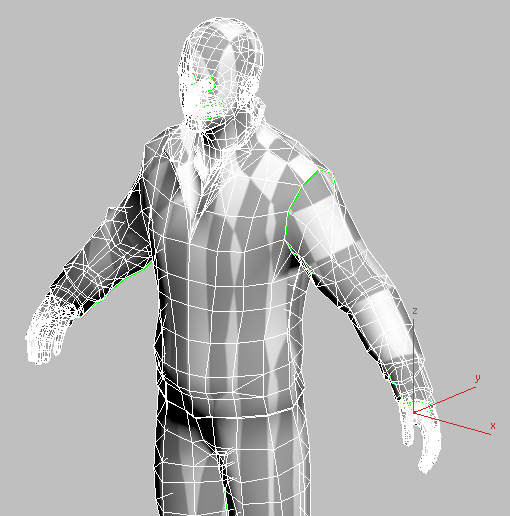
Comme on le voit dans la fenêtre, la manche gauche se présente déjà relativement bien. Le bras droit et le torse doivent encore être travaillés. Vous y reviendrez plus loin dans la leçon.
Il est utile de comparer le travail que vous effectuez dans la boîte de dialogue Editer UVW avec le mapping tel qu'il apparaît dans la fenêtre.
Terminez la disposition du bras gauche :
- Déplacez des sommets de sorte que la disposition de la manche soit approximativement rectangulaire et mieux alignée sur la grille à damier. Important : Assurez-vous que l'option
 (Automatiquement épingler les sommets déplacés) est activée dans la zone Epingles. Lorsque cette option est désactivée, vous ne pouvez déplacer que les sommets qui sont déjà épinglés.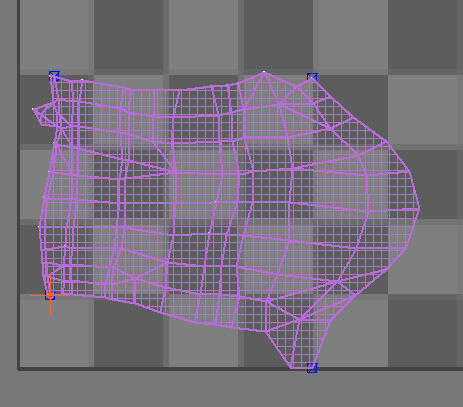
Il n'est pas nécessaire que ces modifications soient précises. Regardez le modèle dans la fenêtre pour voir si la manche épluchée est mappée de manière relativement régulière, sans distorsion manifeste.
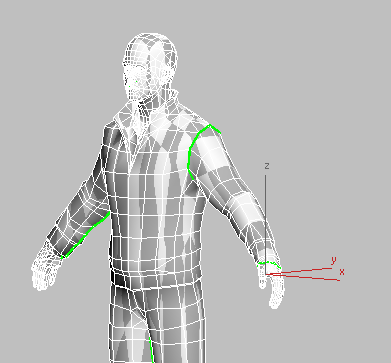
- Cliquez de nouveau sur
 (Mode Eplucher) pour le désactiver.
Epluchez le bras droit :
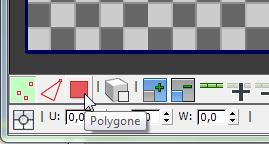
- Dans la barre d'outils Sélection sous-objet, cliquez sur (Polygone) pour revenir au niveau de sélection de sous-objet Polygone.
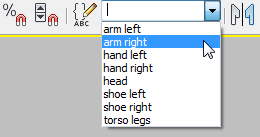
- Dans la barre d'outils principale de 3ds Max, ouvrez la liste déroulante Jeu de sélection nommé, puis choisissez arm right dans la liste.
- Dans la boîte de dialogue Editer UVW panneau déroulant Eplucher, cliquez sur
 (Réinitialiser Eplucher).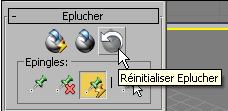
3ds Max épluche le cluster de la manche et l'aplanit.
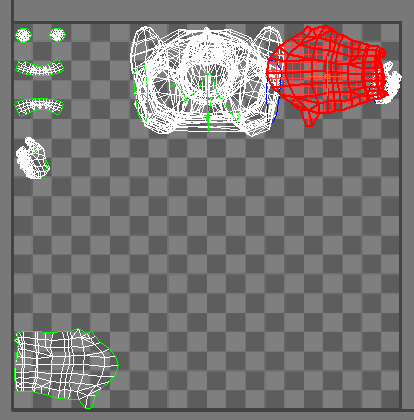
La géométrie du bras droit étant différente de celle du bras gauche, le cluster épluché présente une forme différente.
La fonction Réinitialiser Eplucher est une autre façon d'aplanir un cluster sélectionné, au lieu de cliquer sur Rompre puis sur Eplucher rapide ou Mode Eplucher.
Avertissement : Sachez que si vous n'êtes pas au niveau sous-objet Polygone ou si aucune face n'est sélectionnée, le fait de cliquer sur Eplucher rapide, Mode Eplucher ou Réinitialiser Eplucher réinitialise tous les groupes épluchés affectés par le modificateur Développer UVW. - Dans la boîte de dialogue Editer UVW barre d'outils supérieure, cliquez sur
 (Mode forme libre) pour l'activer. Déplacez, faites pivoter et mettez à l'échelle le cluster de la manche droite de façon à ce qu'il soit au-dessus du cluster de la manche gauche et à peu près de la même taille.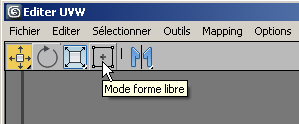
En Mode forme libre, la sélection sous-objet est entourée d'un rectangle. Faites glisser le centre du rectangle pour déplacer la sélection; faites glisser une poignée au milieu d'un côté pour faire pivoter la sélection; faites glisser une poignée d'angle pour changer l'échelle de la sélection par rapport à la texture que vous mappez. Observez le curseur pour voir quelle transformation est active.
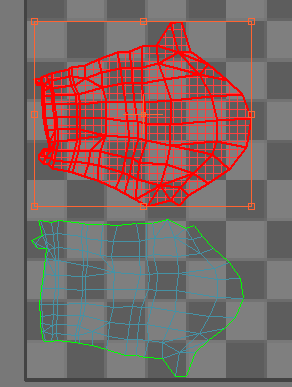
- Activez (Mode Eplucher), puis vérifiez que l'option (Sommet) est activée. (Cliquez sur le bouton si elle ne l'est pas.)
- Ajustez la disposition de la manche droite comme vous l'avez fait pour la manche gauche.
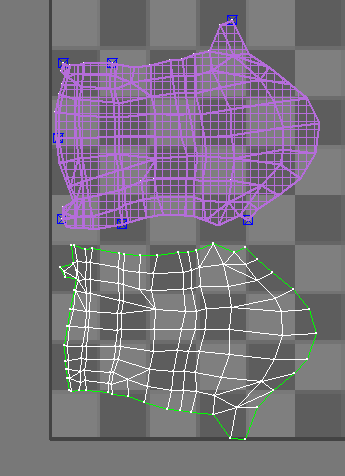
Vérifiez la nouvelle disposition dans la fenêtre.
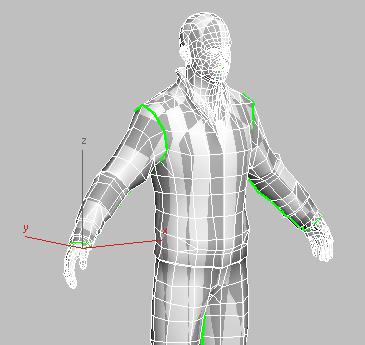
- Cliquez de nouveau sur (Mode Eplucher) pour le désactiver.
Epluchez les jambes et le torse :
- Cliquez sur (Polygone) pour revenir au niveau de sélection de sous-objet Polygone.
- Dans la barre d'outils principale de 3ds Max, ouvrez la liste déroulante Jeux de sélections nommées, puis choisissez jambes/torse dans la liste.
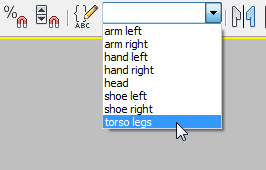
- Dans la boîte de dialogue Editer UVW panneau déroulant Eplucher, cliquez sur (Réinitialiser Eplucher).
3ds Max épluche le cluster du torse et des jambes et l'aplanit.
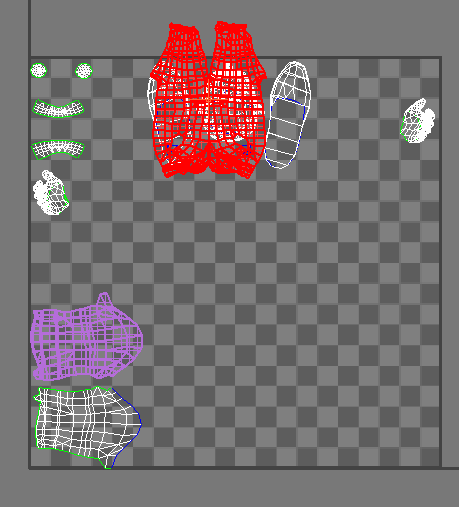
- Utilisez l'outil (Mode forme libre) pour faire pivoter le cluster et placez-le dans la zone vide située dans l'angle inférieur droit de la fenêtre Editer UVW.
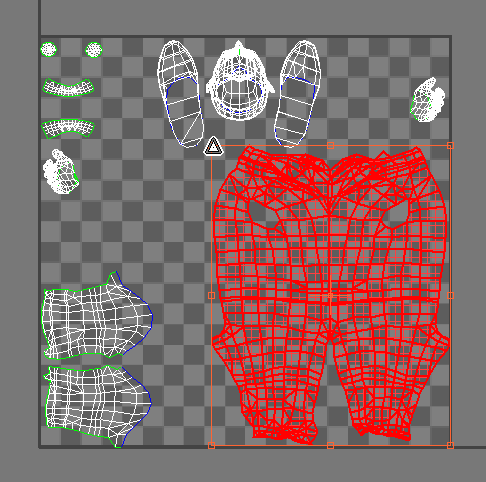
- Activez (Mode Eplucher), puis cliquez sur (Sommet) pour accéder au niveau sous-objet Sommet.
- Activez à nouveau (Déplacer les sous-objets sélectionnés).
Pour le cluster jambes/torse, les sommets épinglés par défaut se situent des deux côtés des emmanchures. Cette solution n'est pas la meilleure.
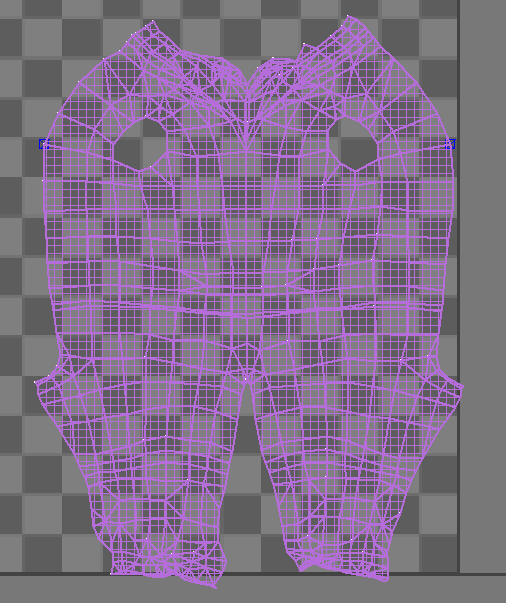
- Pour ce cluster, maintenez la touche Ctrl enfoncée et cliquez sur quatre autres points à épingler pour les sélectionner : les deux au sommet, qui correspondent à l'arrière du col, et les deux points à l'endroit le plus large des jambes, qui correspondent à l'entrejambe du pantalon où la couture interne rejoint la couture arrière. Lorsque vous avez sélectionné ces quatre points, cliquez sur
 (Epingle sélectionnée).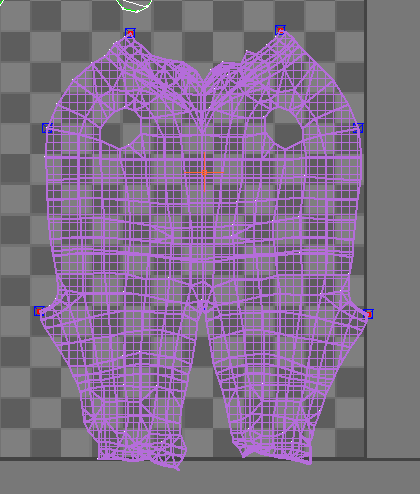
La sélection de nouvelles épingles poursuivra l'épluchage, changeant légèrement la forme pour étendre les UV entre les épingles.
- Maintenez la touche Ctrl enfoncée et cliquez sur les broches par défaut de chaque côté des emmanchures pour les sélectionner.
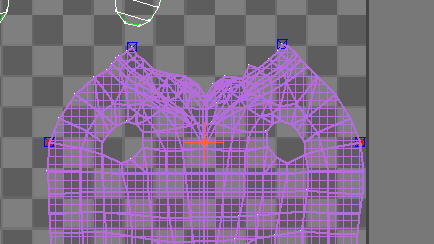
- Dans le panneau déroulant Eplucher, cliquez sur
 (Détacher la sélection).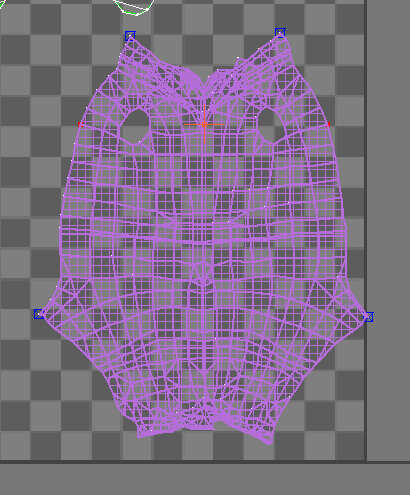
- Ecartez les deux points épinglés au col, pour répartir le cluster plus régulièrement sur le damier.
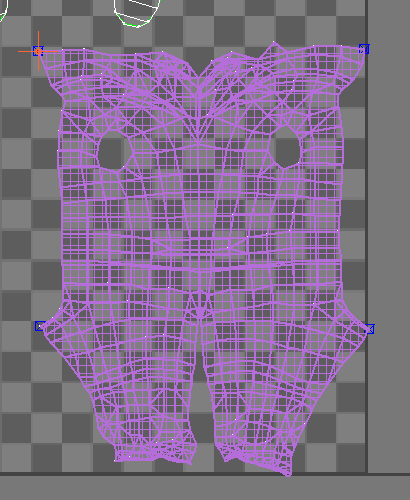
- Déplacez également les points aux angles des revers du pantalon pour les écarter légèrement et obtenir une répartition plus uniforme.
Ne vous inquiétez pas si le cluster s'étend au-delà du carré d'unité.
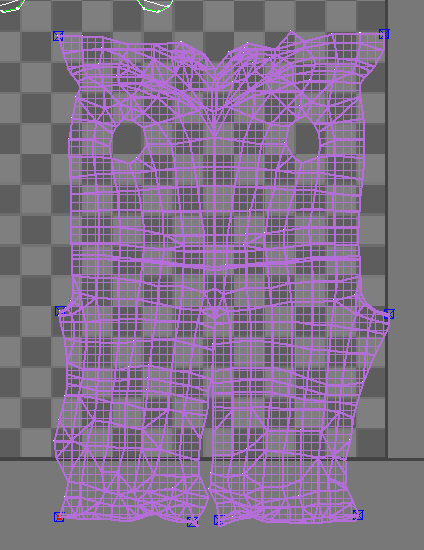
- Comme avant, vérifiez votre travail dans la fenêtre pour vous assurer que la texture est uniforme.
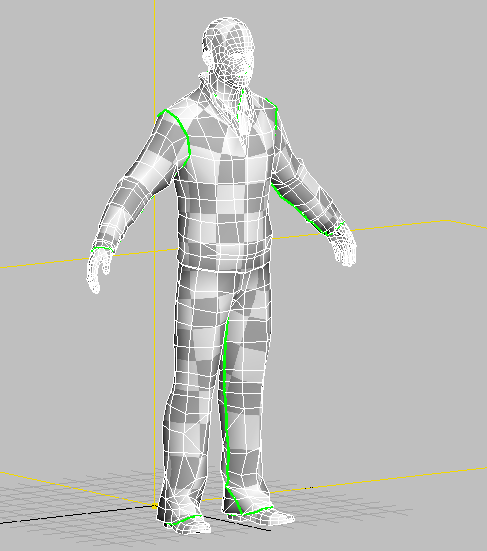
- Enfin, désactivez (Mode Eplucher), activez (Mode forme libre), puis cliquez sur (Polygone) pour revenir au niveau sous-objet Polygone. Sélectionnez le cluster torsolegs une nouvelle fois et changez l'échelle pour le faire tenir dans le carré d'unité.
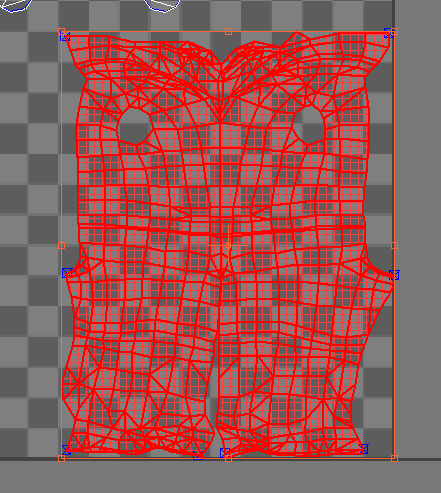
Avec les clusters épluchés et ajustés de cette manière, vous pouvez créer une texture correspondant à la disposition du cluster, à l'aide d'une application de traitement d'images telle que Photoshop ou l'outil Fenêtre toile de 3ds Max, qui vous permet de peindre directement sur la géométrie de manière interactive.
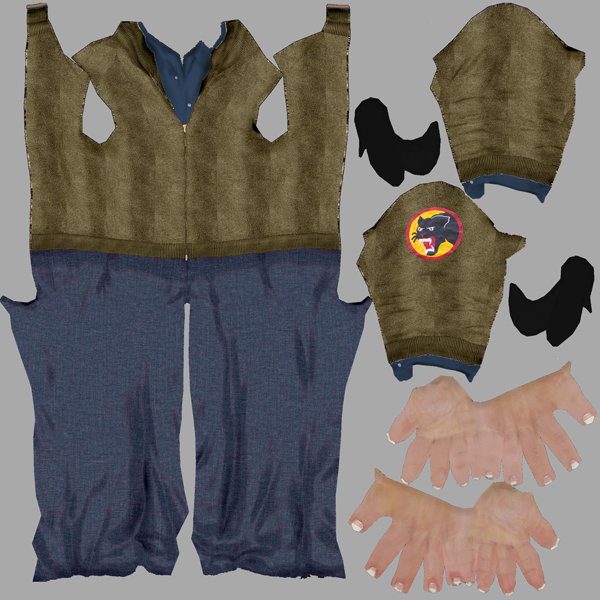
Une texture pour les vêtements et les mains de CMan
.Cette solution utilise une disposition quelque peu différente de la version que vous avez créée au cours de la leçon.
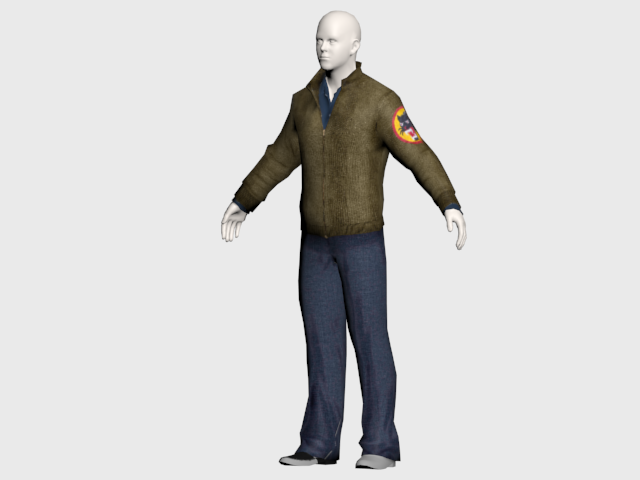
CMan avec pantalon et veste texturés
L'application de l'outil Eplucher aux jambes et au torse se fait pratiquement de la même façon. La principale différence est que, comme le cluster est grand et que vous faites pivoter la sélection, vous utilisez davantage d'épingles initiales.
Enregistrez votre travail :
- Enregistrez la scène sous my_cman_peeled.max.
Le fichier cman_uv_clothing_peel_done.max contient une version terminée de ce modèle épluché.
Résumé
Ce didacticiel vous a expliqué
- Comment utiliser le modificateur Développer UVW pour mapper une texture.
- Comment associer des objets tissu en plaçant le modificateur Développer UVW dans la pile au-dessus du modificateur Fabricant de vêtement, mais en dessous du modificateur Tissu.
- Comment créer des coutures à utiliser avec les outils Eplucher et Peau.
- Comment utiliser les outils Eplucher pour disposer des clusters dans la boîte de dialogue Editer UVW et comment épingler des sommets pour ajuster la disposition d'un cluster épluché.