Vous allez maintenant ajouter des marquages sur la route.
Préparation de la leçon :
- Reprenez la scène de la leçon précédente ou
 ouvrez le fichier
\civil_view\linkroad_3.max
.
ouvrez le fichier
\civil_view\linkroad_3.max
.
Créez un marquage pour la ligne d'axe :
- Si l'Explorateur Civil View n'est pas déjà ouvert, sélectionnez-le dans le menu Civil View
 Explorateur Civil View.
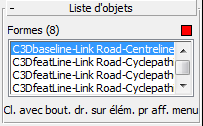
 - Dans l'explorateur de scènes, sélectionnez la ligne d'axe de la route, C3Dbaseline-Link Road-Centreline 1.
 Conseil : Par défaut, le groupe de fonctions Explorateur de scènes s'affiche à gauche de la fenêtre, mais s'il a été masqué, vous pouvez appuyer sur la touche H pour afficher la version flottante de l'explorateur.
Dans l'Explorateur Civil View, le groupe de fonctions inférieur affiche maintenant un panneau déroulant Liste d'objets pour les objets de forme importés. La ligne d'axe C3Dbaseline-Link Road-Centreline 1 est mise en surbrillance.
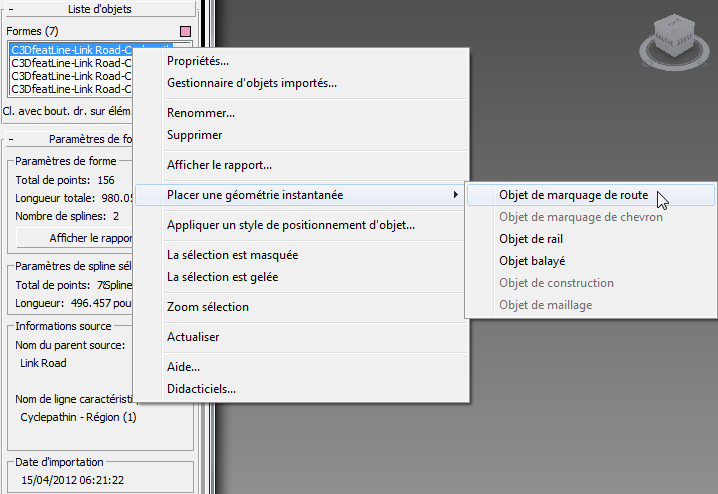
- Cliquez avec le bouton droit sur l'entrée de la ligne d'axe mise en surbrillance, puis dans le menu contextuel, choisissez Placer une géométrie instantanée Objet Marquage au sol.
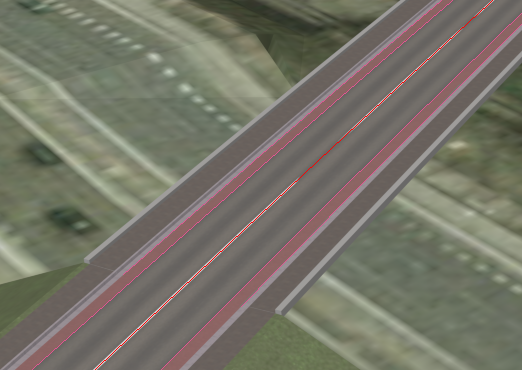
3ds Max ajoute une ligne d'axe continue à la route, que vous pouvez voir partiellement dans la fenêtre.
- Dans l'Explorateur Civil View, faites défiler afin d'afficher l'ensemble du panneau déroulant Paramètres de marquage au sol.
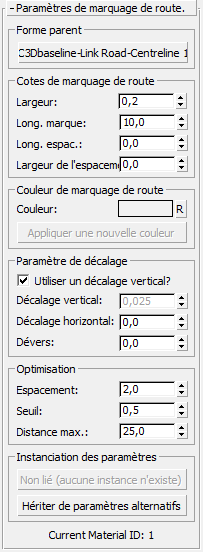
- Dans le panneau déroulant Marquages au sol groupe Cotes de marquages au sol, changez les paramètres comme suit :
- Long. marque : 3,0
- Long. espac. : 7,0
La fenêtre est mise à jour pour afficher les modifications.
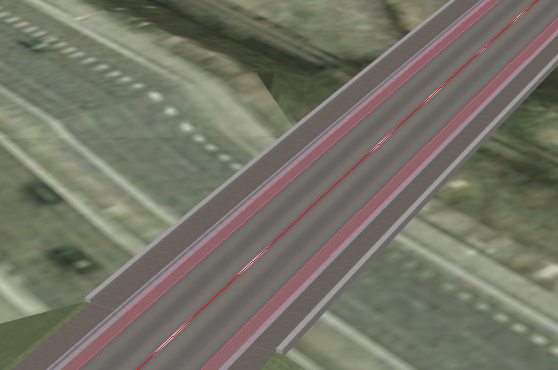
La raison pour laquelle certains des marquages de ligne d'axe semble manquants dans la fenêtre est que vous devez régler le décalage vertical associé aux marquages au sol.
- Dans l'Explorateur Civil View groupe de fonctions supérieur (le panneau déroulant Explorateur Civil View), cliquez sur l'entrée Paramètres de scène.
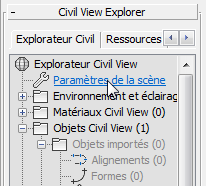
Dans le groupe de fonctions inférieur, l'Explorateur Civil View ouvre le panneau déroulant Paramètres de scène.
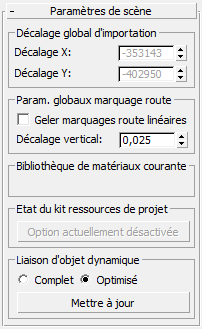
- Dans le panneau déroulant Paramètres de scène groupe Param. globaux marquage au sol, changez la valeur Décalage vertical sur 0,05.
Désormais, tous les marquages au sol sont visibles.
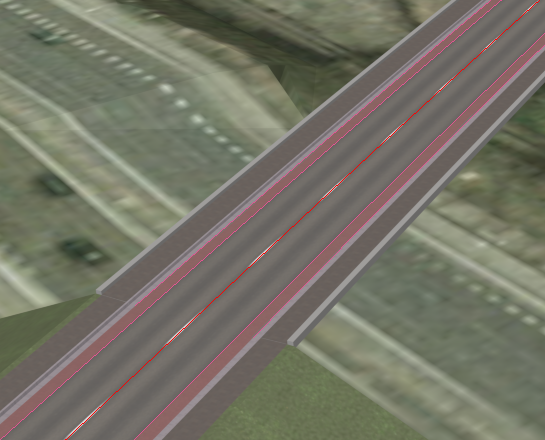 Remarque : Vous pouvez également définir le décalage vertical localement, pour les objets de marquage au sol individuels, mais en général, il est préférable de le définir pour l'ensemble de la scène.
Créez des marquage pour les pistes cyclables :
- Dans le menu de Civil View, choisissez Civil View Editeur de styles de marquage au sol.
3ds Max ouvre la boîte de dialogue Editeur de style de marquages au sol.
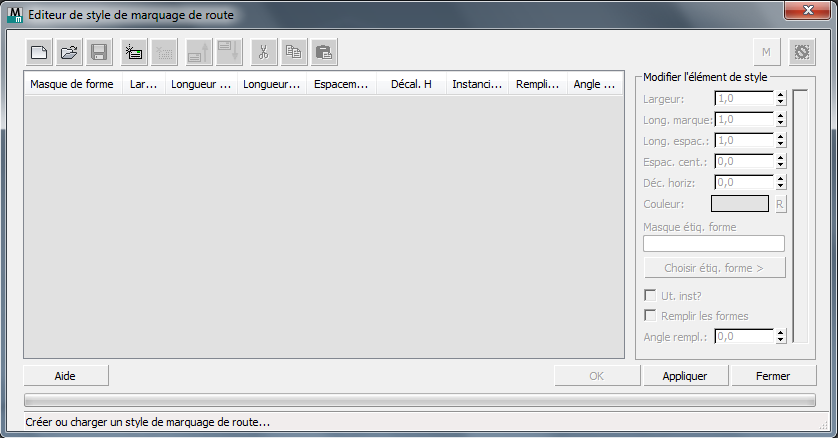
- Dans la barre d'outils située au-dessus de la liste des éléments, cliquez sur
 (Ajouter un nouvel élément).
 3ds Max ajoute une entrée de forme à la liste.
- Dans le groupe Modifier l'élément de style se trouvant à droite de la boîte de dialogue de l'éditeur, changez la valeur Long. espac. sur 1,0.
L'aperçu à droite du groupe Modifier l'élément de style est mis à jour pour afficher le nouveau marquage au sol en pointillé.
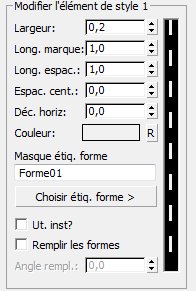
- Dans le champ Masque étiq. forme, remplacez l'entrée "Forme01" par *pistecyclablein* (avec les astérisques).
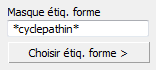
Cette chaîne de caractères génériques sélectionnera toutes les bordures intérieures des pistes cyclables.
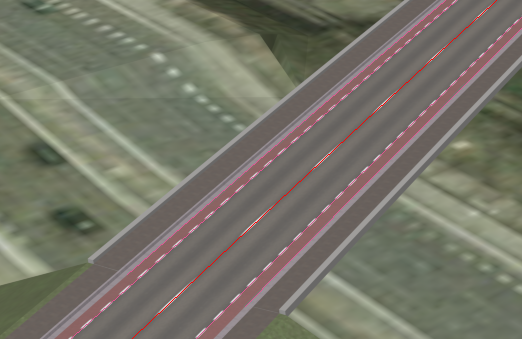
- Cliquez sur Appliquer.
Désormais, les lignes en pointillés apparaissent sur les bords des pistes cyclables.
Créez un style pour la ligne d'axe de manière à l'enregistrer avec le style de piste cyclable :
- Dans la barre d'outils située au-dessus de la liste des éléments, cliquez de nouveau sur (Ajouter un nouvel élément).
3ds Max ajoute une autre entrée de forme à la liste.
- Dans le champ Masque étiq. forme, remplacez l'entrée "Forme01" par *ligneaxe*.
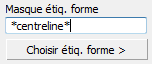
Cette chaîne générique sélectionne la ligne d'axe.
- Dans le groupe Modifier l'élément de style, modifiez les paramètres comme suit :
- Long. marque : 3,0
- Long. espac. : 7,0
Ce sont les mêmes valeurs que celles définies précédemment, mais le fait de les entrer ici vous permet d'enregistrer le style pour une utilisation ultérieure.
- Cliquez sur Appliquer.
3ds Max met à jour les marquages de la ligne d'axe.
Enregistrez le style de marquage au sol :
- Dans la barre d'outils située au-dessus de la liste des éléments, cliquez sur
 (Enregistrer le style).
 - Lorsque 3ds Max vous y invite, attribuez le nom myroadway_markings.rms au style.
- Cliquez sur OK pour fermer l'éditeur de style de marquage au sol.
Lorsque 3ds Max vous demande si vous souhaitez vraiment fermer la boîte de dialogue, cliquez sur Oui.
Enregistrez votre travail :
- Enregistrez la scène sous le nom my_roadway_markings.max.