La leçon précédente a décrit de manière détaillée comment affecter des faces à une partie d'une map texture à l'aide de la boîte de dialogue Editer UVW. Dans cette leçon, vous allez terminer le mapping de l'avion. Les étapes sont moins détaillées que pour les leçons précédentes, car la plupart des méthodes sont identiques.
Préparation de la leçon :
- Poursuivez à partir de la leçon précédente ou
 ouvrez le fichier
p47_texture_wing_left_top.max
.
ouvrez le fichier
p47_texture_wing_left_top.max
. - Si vous ouvrez le fichier enregistré, cliquez sur
 pour sélectionner le fuselage du P-47, accédez au
  groupe de fonctions Modifier, puis sélectionnez le modificateur Développer UVW
  niveau du sous-objet Polygone.
 Vous êtes maintenant prêt à poursuivre l'affectation de faces à l'aide du modificateur Développer UVW.
Mappez la partie supérieure de l'aile droite :
- Dans la barre d'outils principale, assurez-vous que la bascule de sélection par Fenêtre/Capture est sur
 Capture, puis, dans la fenêtre Dessus, faites glisser une zone de sélection pour sélectionner toutes les faces dans la partie supérieure de l'aile droite.
 Dans la fenêtre Gauche, maintenez la touche Ctrl enfoncée et cliquez sur les faces étroites le long du bord avant de l'aile pour les sélectionner également.
Conseil : Pour sélectionner les faces sur le bord avant de l'aile, il est utile d' agrandir la fenêtre gauche (appuyez sur Alt+W).
 - Dans la barre d'outils principale, dans le champ Jeux de sélections nommées, nommez cette sélection Haut droite aile.
- Dans le groupe de fonctions Modifier panneau déroulant Projection, cliquez sur
 (Map planaire) et
  (Aligner à Z), puis à nouveau sur
  (Map planaire) pour désactiver l'option.
 - Dans la boîte de dialogue Editer UVW, utilisez
 Mode forme libre pour faire pivoter l'aile de 90 degrés dans le sens trigonométrique, puis déplacez et mettez à l'échelle les faces pour les positionner sur le motif camouflage à gauche de l'aile gauche. Conseil : Pour obtenir des sélections de faces symétriques, comme pour les ailes, il est utile de désactiver
 (N'afficher que les faces sélectionnées), pour faire correspondre la taille et la proportion du côté opposé de l'avion.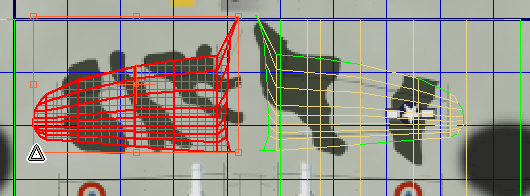
Mappez le bas des ailes :
- Passez de la vue Dessus à une vue Dessous.
- Faites glisser une zone de sélection pour sélectionner les faces sur la base de l'aile droite (qui est désormais dans la moitié inférieure de la fenêtre).
Dans la fenêtre Face, assurez-vous qu'aucune des faces du bord avant n'est sélectionnée. Le cas échéant, maintenez la touche Alt enfoncée et cliquez dessus pour les retirer de la sélection.
Les jeux de sélections de faces comportant des faces qui se chevauchent sont difficiles à manipuler dans la boîte de dialogue Editer UVW.
- Dans la barre d'outils principale, dans le champ Jeux de sélections nommées, nommez cette sélection Bas droite aile.
- Dans le groupe de fonctions Modifier panneau déroulant Projection, cliquez sur (Map planaire) et (Aligner à Z), puis à nouveau sur (Map planaire) pour désactiver l'option.
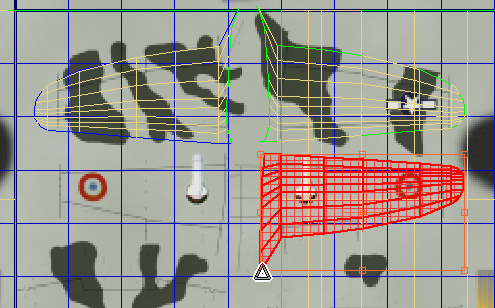
- Si la boîte de dialogue Editer UVW n'est pas déjà ouverte, dans le groupe de fonctions Modifier panneau déroulant Editer les UVs, cliquez sur le Ouvrir l'éditeur d'UV.
- Dans la boîte de dialogue Editer UVW, utilisez Mode forme libre pour faire pivoter l'aile de -90 degrés dans le sens des aiguilles d'une montre, puis déplacez et mettez à l'échelle les faces pour les positionner sur le motif de bas d'aile juste en dessous des faces de l'aile gauche.
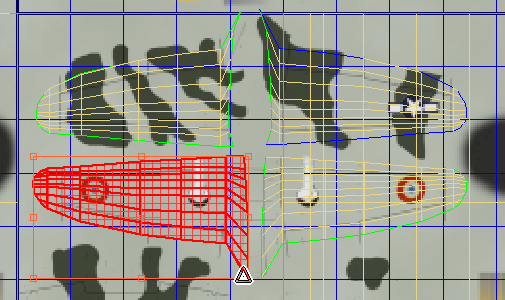
- Répétez les étapes précédentes pour la base de l'aile gauche, en appelant la sélection Bas gauche aile et en la positionnant à gauche des faces de la partie inférieure de l'aile droite.
Mappez les empennages horizontaux :
- Quittez la vue Dessous pour revenir à une vue Dessus.
- Sélectionnez les faces sur la partie supérieure de l'empennage horizontal gauche et nommez la sélection Haut gauche empennage H.
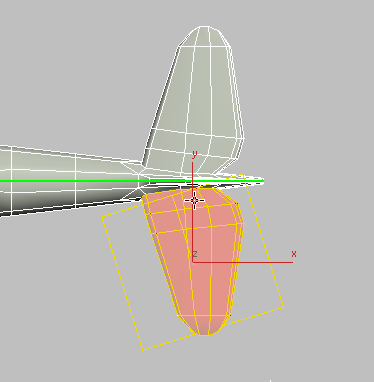
Faces supérieures de l'empennage horizontal gauche sélectionnées
- Cliquez sur (Map planaire) et (Aligner à Z), puis à nouveau sur (Map planaire) pour désactiver l'option.
- Dans la fenêtre Editer UVW, positionnez la sélection comme indiqué.
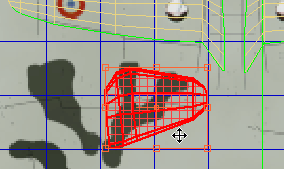
- Sélectionnez les faces sur la partie supérieure de l'empennage horizontal droit, nommez la sélection Haut droite empennage H, cliquez sur (Map planaire), sur (Aligner à Z), puis à nouveau sur (Map planaire) pour désactiver l'option.
- Dans la fenêtre Editer UVW, positionnez la sélection comme indiqué dans l'illustration, à gauche de l'empennage horizontal gauche.
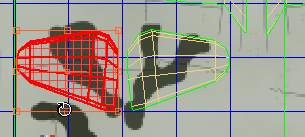
Le motif de la partie inférieure des empennages se situe également sous les ailes, mais à droite.
- Passez de la vue Dessus à une vue Dessous. Sélectionnez les faces sur la partie inférieure de l'empennage horizontal droit et nommez la sélection Bas droit empennage H.
- Cliquez sur (Map planaire) et (Aligner à Z), puis à nouveau sur (Map planaire) pour désactiver l'option.
- Dans la fenêtre Editer UVW, positionnez la sélection comme indiqué. Conseil : Faites pivoter les faces des empennages horizontaux de – 90 degrés, dans le sens des aiguilles d'une montre.
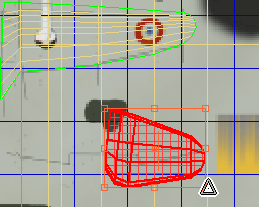
- Sélectionnez les faces sur la partie intérieure de l'empennage horizontal gauche, nommez la sélection Bas gauche empennage H, cliquez sur (Map planaire), sur (Aligner à Z), puis à nouveau sur (Map planaire) pour désactiver l'option.
- Dans la fenêtre Editer UVW, positionnez la sélection comme indiqué, à gauche de l'empennage horizontal droit.
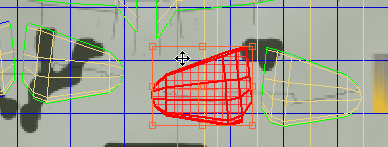
Le fuselage formant un angle par rapport à la base des empennages horizontaux, vous ne pouvez pas les sélectionner tous en un seul rectangle : effectuer une première sélection, puis maintenez la touche Ctrl enfoncée et cliquez sur les autres faces pour les ajouter.
Le motif des parties supérieures des empennages horizontaux se situe sous les ailes et à gauche de la fenêtre Editer UVW.
Mappez les côtés du fuselage :
- Pour sélectionner le côté gauche du fuselage, y compris le côté du plan fixe vertical, sélectionnez des faces dans la fenêtre Face, puis utiliser les autres fenêtres pour vérifier que vous n'avez manqué aucune face. Si vous sélectionnez des faces qui ne font pas partie du côté gauche du fuselage, maintenez la touche Alt enfoncée et cliquez dessus pour les retirer de la sélection. Conseil : Vous pouvez cliquer, puis cliquer sur les faces tout en maintenant la touche Ctrl enfoncée pour les sélectionner ou utiliser
 Peindre la région de sélection pour accélérer le processus. Les contours verts affichée par le modificateur Développer UVW sont de bons indicateurs pour identifier les faces à inclure.
 Soyez particulièrement attentif aux faces étroites qui entourent l'aile gauche et l'empennage horizontal; utilisez les vues Dessus et Dessous pour vous assurer que vous sélectionnez les faces étroites le long de la couture gauche-droite.
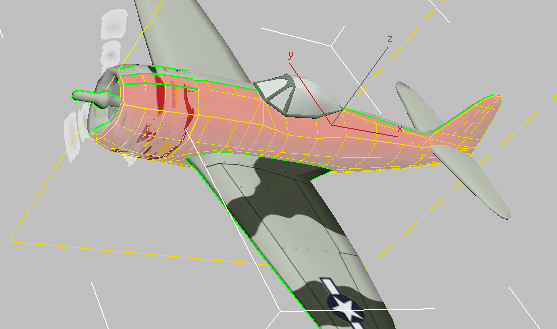
Fenêtre Caméra001: côté gauche du fuselage sélectionné
Dans la fenêtre Gauche, maintenez la touche Ctrl enfoncée et cliquez sur les faces sur le bord d'attaque du capot pour les ajouter.
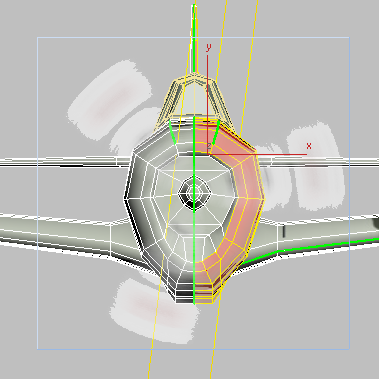
Fenêtre Gauche: avant du capot sélectionné
Nommez la sélection Gauche Fuselage.
- Dans le panneau déroulant Projection, cliquez sur (Map planaire), puis sur
 (Aligner à Y). Cliquez à nouveau sur (Map planaire) pour désactiver l'option.
 - Dans la fenêtre Editer UVW, utilisez l'outil Mode forme libre pour positionner les faces du fuselage et de la queue sur le motif en bas à droite. Pendant cette opération, observez aussi les fenêtres pour vérifier que les insignes sont correctement positionnés, que le nez se trouve dans la zone de peinture jaune et que l'ouverture du cockpit est entourée de vert foncé.
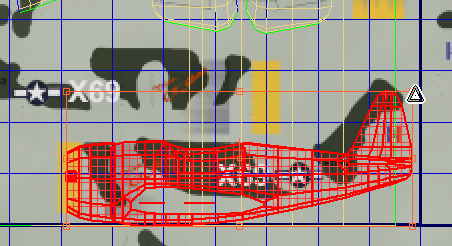
- Passez de la fenêtre Face à une vue Arrière, puis répétez les étapes précédentes pour sélectionner les faces sur le côté droit du fuselage. Conseil : Changez la vue Caméra001 en une vue Perspective, puis appliquez une
 orbite pour voir le côté droit; assurez-vous que les faces étroites au-dessus de l'aile droite sont sélectionnées et surveillez-les pendant que vous ajustez la manière dont les faces sont placés sur la texture.
 - Nommez la sélection Droite Fuselage.
- Comme précédemment, choisissez (Map planaire) pour l'activer, cliquez sur (Aligner à Y), puis cliquez à nouveau sur (Map planaire) pour la désactiver.
- Dans la barre d'outils de la boîte de dialogue Editer UVW, cliquez sur
 (Miroir des sous-objets sélectionnés) pour orienter correctement la sélection, puis, dans la fenêtre Editer UVW, placez les faces du fuselage au-dessus et à gauche de la sélection du côté gauche.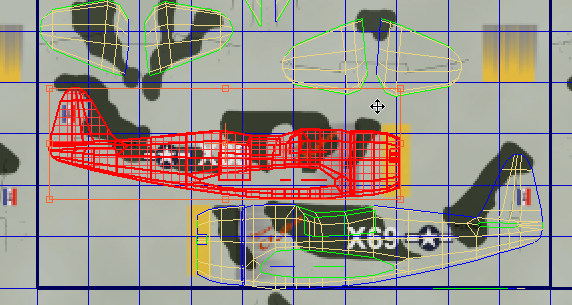
Mappez l'entrée d'air :
- Dans la fenêtre Gauche, sélectionnez les faces de l'entrée d'air qui entourent l'arbre d'hélice.
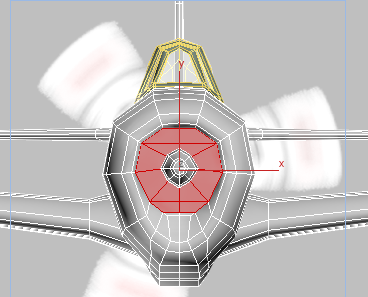
Nommez la sélection Entrée d'air.
- Cliquez sur (Map planaire), puis cliquez sur
 (Aligner à X). Cliquez sur (Map planaire) une deuxième fois pour désactiver l'option, puis mettez à l'échelle et déplacez les faces afin qu'elles correspondent à la zone sombre près de la partie supérieure droite de la map texture.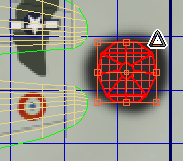
Mappez l'arbre d'hélice :
- Enfin, dans la barre d'outils principale, modifiez la bascule de sélection par Fenêtre/Capture pour activer l'état
 Fenêtre. Dans la fenêtre Gauche, faites glisser le curseur pour sélectionner l'arbre d'hélice.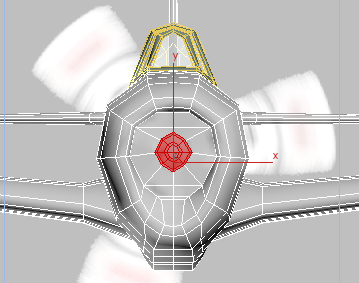
- Examinez les autres fenêtres. Si vous avez sélectionné des faces excédentaires (par exemple dans la zone du cockpit), maintenez la touche Alt enfoncée et cliquez sur les faces ou faites-les glisser pour les supprimer de la sélection.
Nommez la sélection Arbre d'hélice.
- Cliquez sur (Map planaire), puis sur (Aligner à Y). Cliquez sur (Map planaire) une deuxième fois pour la désactiver. Faites pivoter les faces de 90 degrés (sens trigonométrique), puis mettez à l'échelle et déplacez les faces afin qu'elles correspondent à la zone jaune et grise sous les faces de l'entrée d'air.
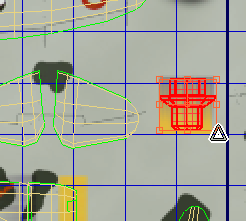
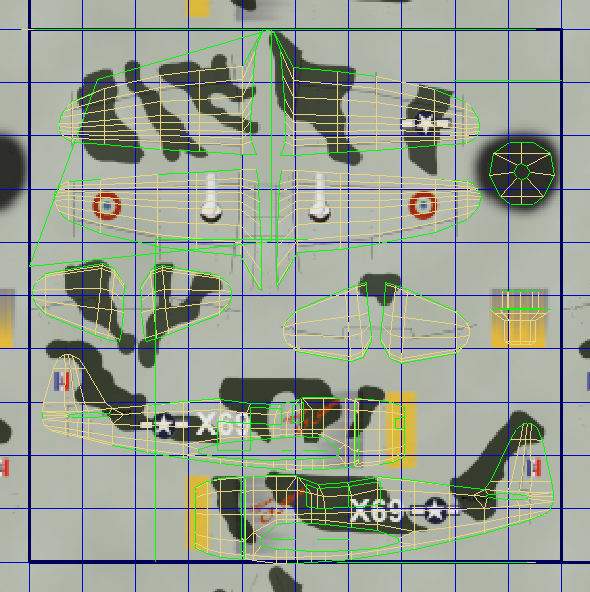
Désormais, toutes les faces du P-47 ont été affectées à la partie appropriée de la map texture.
-
 Fermez la boîte de dialogue Editer UVW.
Effectuez le rendu de l'image finale :
- Activez la fenêtre Perspective, puis appuyez sur C pour revenir à la vue Caméra001.
-
 Effectuez le rendu de la vue Caméra001.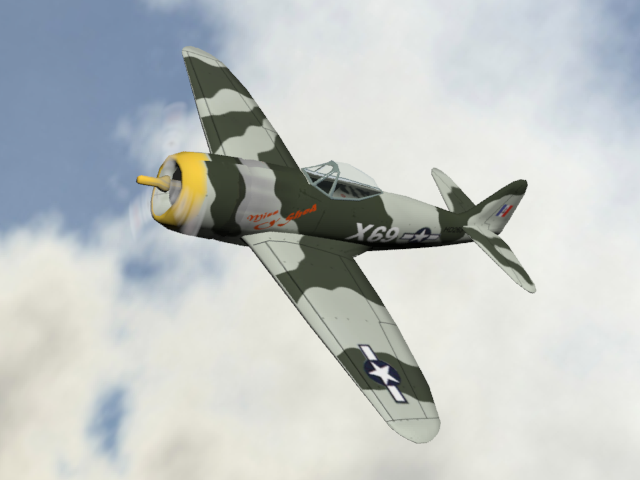
Enregistrez votre travail :
- Enregistrez la scène sous my_p47_textured_all.max.
Pour afficher une version finalisée de cette scène, vous pouvez ouvrir le fichier p47_texture_completed.max .
Résumé
Ce didacticiel vous a décrit comment appliquer une texture complexe, telle que la peinture d'un avion militaire, à une géométrie 3ds Max. Pour ce faire, utilisez un modificateur Développer UVW. Au niveau sous-objet Face du modificateur, sélectionnez les faces qui correspondent à une partie de la map. Cliquez sur (Map planaire) ou  (Map planaire rapide) pour générer une projection initiale, puis, dans la boîte de dialogue Editer UVW, utilisez l'option Déplacer, Rotation et Echelle (ou Mode forme libre, qui combine les trois transformations) pour placer la sélection sur la partie de la map prévue pour ces faces.
Pour créer une texture disparate telle que celle du Thunderbolt, vous pouvez utiliser l'outil Fenêtre toile, qui vous permet de peindre directement sur la géométrie de manière interactive. Les deux vidéos de formation sur l'utilisation de la fenêtre Toile (dans la section Matériaux et mapping) montrent comment créer une texture similaire à celle utilisée dans le précédent didacticiel.