Grâce au marquage par couleur, vous pouvez définir une couleur pour les objets inclus dans une requête enregistrée. Lorsque vous devez exécuter plusieurs requêtes, chaque requête peut être marquée par une autre couleur, plus seulement en rouge, comme dans les versions précédentes.
Utilisation du marquage par couleur pour le projet
Pour utiliser la nouvelle fonction de marquage par couleurs dans un projet, vous devez accéder à la boîte de dialogue Sélection et marquage des éléments. Vous pouvez le faire de deux façons :- A l'aide de la palette d'outils d'Advance Steel , ouvrez la catégorie Sélection et cliquez sur le bouton Filtre de recherche .
- A l'aide du
Pilote du Projet
, dans la partie supérieure de la fenêtre, cliquez sur l'icône
Créer nouvelle requête
.
La boîte de dialogue Sélection et marquage des éléments s'affiche. Dans l'onglet Général , cochez la case Attribuer la couleur et, dans le menu déroulant, sélectionnez la couleur de votre choix pour marquer la requête.
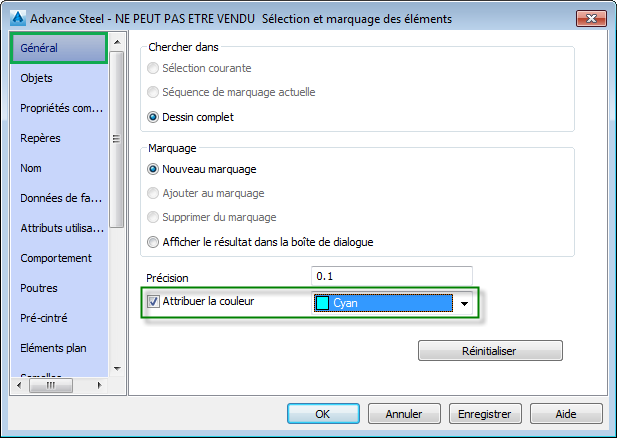
Une fois que vous avez défini les paramètres de requête et validé toutes les modifications, les objets recherchés sont identifiés par la couleur attribuée.
Remarque : Si vous exécutez plusieurs requêtes et ne souhaitez pas perdre les marquages d'aperçu, cochez la case Ajouter au marquage dans l'onglet Général :
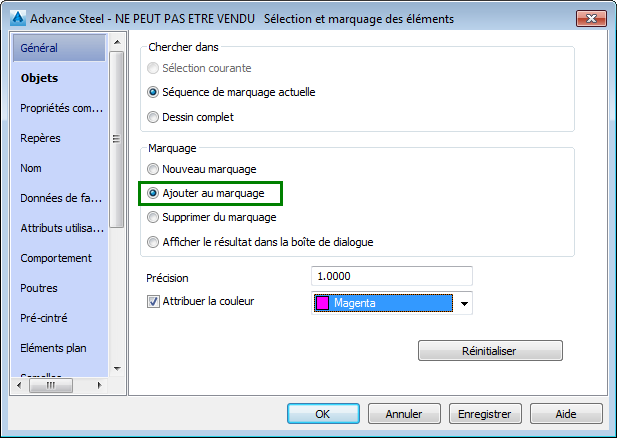
Remarque : Si vous souhaitez enregistrer des requêtes, cliquez sur le bouton Enregistrer dans la boîte de dialogue Sélection et marquage des éléments après avoir défini tous les paramètres de la requête. Vous devez fournir un nom pour la requête. Les requêtes enregistrées apparaissent dans la section Requête dans le Pilote du Projet.