Dans cet exercice, vous allez enregistrer un groupe de paramètres géométriques en tant que valeur prédéfinie pouvant être rapidement appliquée à un carrefour giratoire.
Les valeurs prédéfinies sont enregistrées dans un fichier de normes de conception, dont vous examinerez le contenu à la fin de cet exercice.
Sélectionner un carrefour giratoire de ligne de base
- Ouvrez le fichier Roundabout-Preset.dwg qui se trouve dans le dossier des dessins de didacticiels.
- Cliquez sur l'onglet
 le groupe de fonctions Conception Trouver.
 - Cliquez sur l'onglet Trouver.
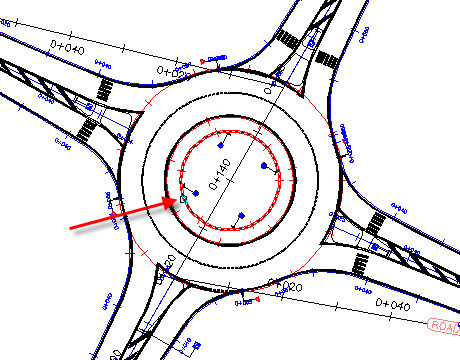
- Cliquez sur l'axe Roundabout_ISLAND.
Spécifier les valeurs prédéfinies de la route circulaire
- Dans la boîte de dialogue Créer un carrefour giratoire - Route circulaire, sous Paramètres prédéfinis à importer, cliquez sur
 .
. - Dans la boîte de dialogue Valeur prédéfinie - Ajouter, sous Nom de la valeur prédéfinie, entrez R = 40.
- Sous Paramètres du carrefour giratoire, entrez les paramètres suivants :
- Rayon externe : 40
- Largeur de la route circulaire : 10
- Largeur du radier : 3
- Sous Paramètres de marquage, entrez les paramètres suivants :
- Décalage externe : 0.5
- Décalage interne : 0.5
- Epaisseur de ligne du marquage : 0.3
- Nombre de voies à marquer : 3
- Epaisseur de ligne du marquage des voies : 0.2
- Type de ligne du marquage des voies : DASHED
- Cliquez sur OK. Remarque :
Dans la boîte de dialogue Créer un carrefour giratoire - Route circulaire, sous Norme de dessin, le fichier de normes de dessin du carrefour giratoire est le fichier xml dans lequel les valeurs prédéfinies sont stockées. Vous allez examiner le contenu de ce fichier à la fin de cet exercice.
- Au bas de la boîte de dialogue, cliquez sur Suivant.
Spécifier les valeurs prédéfinies de la voie d'accès
- Dans la boîte de dialogue Créer un carrefour giratoire - Voies d'accès, sous Paramètres prédéfinis à importer, cliquez sur .
- Dans la boîte de dialogue Valeur prédéfinie - Ajouter, sous Nom de la valeur prédéfinie, entrez R = 40.
- Sous Paramètres de la voie d'accès, entrez les paramètres suivants :
- Largeur de la route de sortie : 5
- Rayon de sortie : 25
- Longueur de la trace de sortie : 80
- Type de trace de sortie : Ligne
- Largeur de départ : 4.5
- Largeur de la route d'entrée : 4.5
- Rayon d'entrée : 20
- Longueur de la trace d'entrée : 80
- Type de trace d'entrée : Ligne
- Largeur d'accès : 4.25
- Cliquez sur OK.
- Dans la boîte de dialogue Créer un carrefour giratoire - Voies d'accès, cliquez sur Appliquer à tout.
- Au bas de la boîte de dialogue, cliquez sur Suivant.
Spécifier les valeurs prédéfinies de l'îlot
- Dans la boîte de dialogue Créer un carrefour giratoire - Ilots, sous Paramètres prédéfinis à importer, cliquez sur .
- Dans la boîte de dialogue Valeur prédéfinie - Ajouter, sous Nom de la valeur prédéfinie, entrez R = 40.
- Sous Paramètres du triangle de construction, entrez les paramètres suivants :
- Longueur : 60
- Base : 4.5
- Sous Paramètres de l'îlot de séparation, entrez les paramètres suivants :
- Ajouter un passage pour piétons (Longueur) : 3
- Arrondi de sortie : 1
- Décalage depuis le cercle de sortie : 1
- Décalage de sortie : 0.5
- Décalage de départ : 0.3
- Arrondi pointe : 0.25
- Longueur totale de l'îlot : 15
- Longueur de base de l'îlot : 8
- Arrondi d'entrée : 1
- Décalage depuis le cercle d'entrée : 0.5
- Décalage d'entrée : 0.5
- Décalage d'accès : 1
- Arrondi du passage pour piétons : 0.5
- Cliquez sur OK.
- Dans la boîte de dialogue Créer un carrefour giratoire - Ilots, cliquez sur Appliquer à tout.
- Au bas de la boîte de dialogue, cliquez sur Suivant. Cliquez sur Terminer.
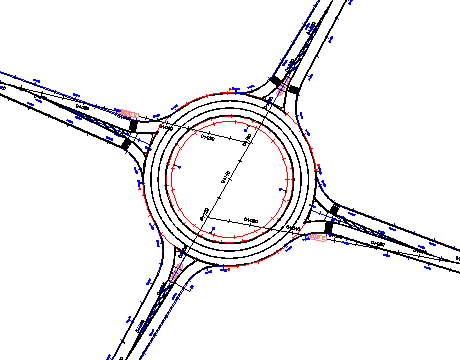
Le carrefour giratoire est mis à jour pour refléter les paramètres que vous avez définis pour la valeur prédéfinie. Lors de la création d'un autre carrefour giratoire, les valeurs que vous avez prédéfinies seront disponibles.
Examiner le fichier de normes de conception du carrefour giratoire
- Dans l'Explorateur Windows, accédez au dossier Data\Corridor Design Standards\Metric. Ouvrez le fichier Autodesk Civil 3D Metric Roundabouts Presets.xml avec votre navigateur Internet par défaut.
- Sous RoundaboutPresetsStandardPresetsUS standardType="EN-US", examinez le contenu des blocs suivants :
- Nom RoundaboutPreset = "R = 40"
- Nom ApproachPreset = "R = 40"
- Nom IslandsPreset = "R = 40"
Ces blocs contiennent les paramètres que vous avez entrés précédemment dans cet exercice. Si vous connaissez le code XML, vous pouvez modifier ce fichier directement pour ajouter des valeurs prédéfinies sans utiliser la boîte de dialogue Valeur prédéfinie - Ajouter dans AutoCAD Civil 3D.
- Fermez l'Explorateur Windows et votre navigateur Internet.
Modifier une valeur prédéfinie
- Cliquez sur l'onglet Trouver.
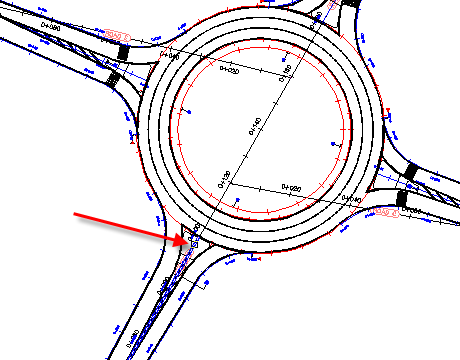
- Cliquez sur l'axe Approach_SN.
- Dans la boîte de dialogue Créer un carrefour giratoire - Voies d'accès, sous Paramètres prédéfinis à importer, sélectionnez R = 40. Cliquez sur
 .
. - Dans la boîte de dialogue Valeur prédéfinie - Modifier, sous Paramètres de la voie d'accès, sélectionnez les paramètres suivants :
- Largeur de la route d'entrée : 9
- Type de trace d'entrée : Arc
- Cliquez sur OK.
- Dans la partie supérieure de la boîte de dialogue Créer un carrefour giratoire - Voies d'accès, utilisez la liste déroulante pour sélectionner Voie d'accès Sud-Nord (1).
- Sous Paramètres prédéfinis à importer, sélectionnez R = 40.
- Au bas de la boîte de dialogue, cliquez deux fois sur Suivant. Cliquez sur Terminer.
Les voies d'accès vers le nord et le sud du carrefour giratoire sont mises à jour pour refléter la valeur prédéfinie mise à jour. Les autres voies d'accès ne sont pas affectées, car vous ne leur avez pas appliqué la nouvelle valeur prédéfinie.
Supprimer une valeur prédéfinie
- Cliquez sur l'onglet Trouver.
- Cliquez sur l'axe Approach_SN.
- Dans la boîte de dialogue Créer un carrefour giratoire - Voies d'accès, sous Paramètres prédéfinis à importer, sélectionnez R = 40. Cliquez sur
 .
. La valeur prédéfinie est supprimée de la liste.
- Sous Paramètres prédéfinis à importer, sélectionnez Zone = 12. Cliquez sur .
La valeur prédéfinie ne peut pas être supprimée, car elle a été fournie avec AutoCAD Civil 3D. Seules les valeurs prédéfinies par l'utilisateur peuvent être modifiées ou supprimées.
- Cliquez sur OK.
- Dans la boîte de dialogue Créer un carrefour giratoire - Voies d'accès, cliquez sur Annuler.