Vous pouvez utiliser la commande Redimensionner le sol pour modifier la taille du sol manuellement en faisant glisser les bordures. Lorsque vous choisissez Redimensionner le sol, des poignées s'affichent au niveau des angles et aux milieux des arêtes du sol. Lorsque vous faites glisser une poignée, une zone de saisie de valeur affiche la dimension du sol.
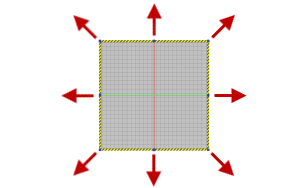
La nouvelle taille de sol est enregistrée dans la boîte de dialogue Paramètres du sol/de la grille. Si l'option Taille automatique est activée, l'option Redimensionner le sol modifie également les paramètres de taille minimale du sol.
Utilisez l'option Repositionner le sol si vous souhaitez déplacer le sol autour des axes X, Y ou Z. Un trièdre apparaît à l'origine 0,0,0 du sol de l'usine. Sélectionnez l'axe X, Y ou Z du trièdre et faites glisser le sol dans la direction souhaitée.
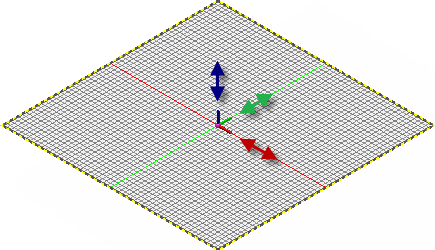
Vous pouvez aussi indiquer une valeur de translation précise dans l'affichage tête haute (HUD).
Utilisez l'option Redimensionner le sol pour modifier la taille du sol en faisant glisser les bordures. Modifiez l'élévation du sol de l'axe Z en faisant glisser la poignée sphérique située à l'origine du sol de l'usine.
-
 Sur le ruban, cliquez sur l'onglet Factory
  , le groupe de fonctions Options Redimensionner le sol . Des poignées apparaissent au niveau des coins et au milieu des arêtes du sol.
 - Faites glisser une poignée située dans un coin ou au milieu pour modifier la taille du sol. La taille du sol s'affiche dans une zone de saisie de valeur qui se met à jour lorsque vous déplacez la poignée. Vous pouvez également entrer une valeur pour la taille du sol directement dans la zone de saisie.
- Cliquez avec le bouton droit de la souris et choisissez Terminé dans le menu contextuel pour accepter la nouvelle taille du sol et quitter l'option.
- Appuyez sur la touche Echap ou cliquez avec le bouton droit de la souris, puis choisissez Annuler [Echap] dans le menu contextuel pour rétablir la taille d'origine du sol et quitter l'option.
Utilisez Repositionner le sol pour modifier la position X, Y ou Z du sol.
 Sur le ruban, cliquez sur l'onglet Factory le groupe de fonctions Options Repositionner le sol .
 - Un trièdre apparaît à l'origine 0,0,0 du sol de l'usine.
- Cliquez sur l'axe X, Y ou Z du trièdre pour déplacer le sol dans cette direction. Vous pouvez effectuer un déplacement dynamique du sol le long de l'axe ou saisir une valeur de conversion précise dans l'affichage tête haute.
- Cliquez avec le bouton droit de la souris et choisissez Terminé dans le menu contextuel pour accepter la nouvelle position du sol et quitter l'option.
- Appuyez sur la touche Echap ou cliquez avec le bouton droit de la souris, puis choisissez Annuler [Echap] dans le menu contextuel pour rétablir la position d'origine du sol et quitter l'option.