La fonction Convertir en équipements permet de convertir des modèles CAO importés en équipements d'usine. Imaginons par exemple qu'un fournisseur vous envoie des données de composant que vous souhaitez évaluer ou soumettre à la détection des collisions. Vous pouvez alors utiliser cette fonction pour convertir rapidement ces données en un équipement d'usine que vous pourrez placer dans vos conceptions d'implantation.
Le processus de conversion est le suivant :
- Création d'un équipement pour chaque modèle sélectionné
- Publication de l'équipement dans la bibliothèque d'équipements
- Remplacement du modèle sélectionné par le nouvel équipement, si indiqué.
- Commencez une nouvelle présentation.
- Sur le ruban Factory, cliquez sur Insérer un modèle pour importer les données.
- Sélectionnez le fichier à importer et cliquez sur Ouvrir.
- Cliquez sur Convertir en équipements dans le ruban Factory pour afficher une liste de pièces ou de sous-ensembles contenus dans le modèle et pouvant être convertis en équipements. Vous pouvez également cliquer avec le bouton droit de la souris sur un équipement et choisir Factory > Convertir en équipements pour accéder à la liste.
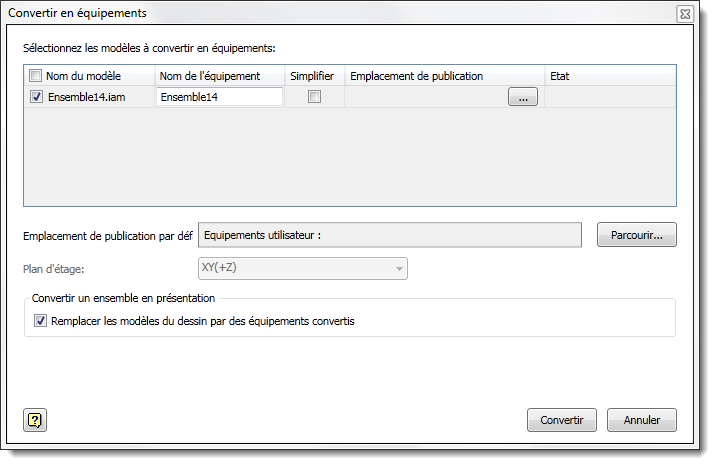
- Sélectionnez les éléments à convertir sous l'en-tête Nom du modèle ou cochez la case en regard de cet en-tête pour sélectionner tous les éléments.
- Modifiez le nom de l'équipement selon vos besoins. Le nom est automatiquement défini par défaut sur celui du modèle importé.
- Sélectionnez Simplifier pour publier un ensemble en tant que pièce unique. La sélection de cette option permet d'améliorer les performances et simplifie la gestion des fichiers, car moins de fichiers sont créés lors du processus de conversion et lors du placement de l'équipement dans les présentations.
- Renseignez le paramètre Emplacement de publication par défaut pour publier les équipements sélectionnés au même endroit. Pour publier un équipement spécifique à un autre emplacement, indiquez ce dernier dans le champ Emplacement de publication de l'équipement dans la liste de sélection de modèles.
- Si vous convertissez un fichier ensemble Inventor, sélectionnez l'option Plan d'étage pour le nouvel équipement afin qu'il soit correctement orienté sur le sol de l'usine. Si l'ensemble est déjà orienté vers le plan XY(+Z), il n'est pas nécessaire d'effectuer une sélection ici, car il s'agit de l'orientation par défaut d'un équipement converti. Cette liste déroulante n'est pas active si le fichier correspond déjà à une implantation d'usine.
- Sélectionnez l'option Remplacer les modèles de la présentation par des équipements convertis pour remplacer automatiquement le modèle de la présentation courante par les nouveaux équipements créés. Si vous ne sélectionnez pas cette option, les équipements continuent à être créés et ajoutés à votre bibliothèque d'équipements utilisateur, mais le modèle reste dans la présentation.
- Cliquez sur Convertir pour créer les équipements.
Pour convertir les composants d'ensemble en équipements, procédez comme suit :