Les propriétés vous aident à gérer et à rechercher des équipements, à créer des rapports et à mettre à jour des nomenclatures. Lors de l'attribution ou la mise à jour de propriétés d'équipement, gardez à l'esprit les points suivants :
- Si vous mettez à jour des propriétés, ces mises à jour ne sont pas appliquées aux équipements déjà placés dans votre présentation. Pour mettre à jour des équipements placés, cliquez sur Mettre à jour les équipements dans le groupe de fonctions Equipements d'usine de l'onglet Factory.
- Si un équipement apparaît à plusieurs reprises dans une présentation, mais dont les propriétés diffèrent, il s'affiche sous la forme d'une seule ligne dans la nomenclature.
- Dans le groupe de fonctions Auteur de l'onglet Générateur d'équipement, cliquez sur Propriétés de l'équipement
 pour ouvrir la fenêtre Propriétés.
- Dans le champ Résumé, entrez des informations vous permettant de rechercher cet équipement dans le navigateur d'équipements.
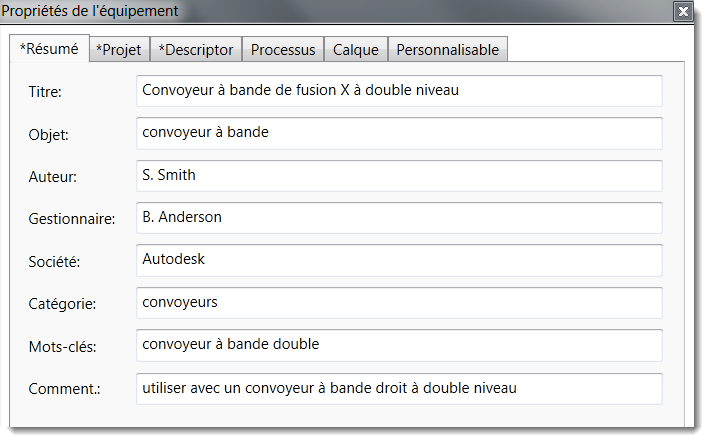
- L'onglet Projet contient des informations utiles lors de la préparation d'une nomenclature :
Sous-type de fichier Type de fichier (par exemple, DWF ou IPT) Numéro de pièce Numéro de pièce de l'équipement. Si vous ne renseignez pas ce champ, le numéro de pièce est automatiquement défini comme nom de fichier. Numéro d'approvisionnement Numéro d'approvisionnement de l'équipement Description Brève description de l'équipement Numéro de révision Numéro de révision du fichier Projet Nom du projet Concepteur Concepteur du projet ou du modèle Autorité Personne habilitée à apposer sa signature Affectation Centre de gestion à appliquer à l'équipement Coût estimé Coût de l'équipement utilisé dans la nomenclature et autres calculs de coût Date de création Date du jour ; cliquez sur l'icône représentant un calendrier pour sélectionner une autre date Fournisseur Nom du fabricant ou du fournisseur s'il s'agit d'un équipement tiers Lien Web Lien vers le fournisseur ou toute autre adresse de site Web appropriée - Cliquez sur l'onglet Descripteur pour ajouter une description à l'équipement. Le champ Description accepte une brève entrée indiquée sur une ligne. Le champ Descripteur étendu peut inclure une description plus détaillée sur plusieurs lignes. Le champ Descripteur étendu prend également en charge les adresses de sites Web, qui s'affichent sous forme de liens cliquables dans la fenêtre contextuelle de description de l'équipement.
- Dans l'onglet Processus, entrez des informations pour exécuter des simulations dans Process Analysis 360. Si vous n'utilisez pas Process Analysis 360, basculez vers l'onglet Calque à l'étape suivante.
Objet du processus Cochez cette case pour signaler cet équipement comme un objet de simulation, puis sélectionnez le type d'objet : Zone tampon, Processeur ou Source. Les champs affichés varient en fonction du type d'objet sélectionné. Zone tampon Les zones tampon stockent temporairement les éléments créés par un processeur.
Nom : nom de la zone tampon (par exemple, stockage1)
Capacité : nombre d'éléments pouvant être stockés dans la zone tampon
Processeur Les processeurs reçoivent des pièces ou des matériaux source et y effectuent des opérations.
Nom : nom du processeur (par exemple, ensemble de base)
Description : description du processeur
DMEP : durée moyenne entre les pannes pour ce processeur et l'ensemble de ses opérations ; par exemple, 4400 h signifie que, en moyenne, le processeur s'exécutera pendant 4400 heures avant de rencontrer une défaillance
DMDR : durée moyenne nécessaire pour réparer le processeur après une défaillance. Par exemple, 60 min signifie que la réparation prendra en moyenne 60 minutes
Définir le taux de coût : dépenses liées au processus de configuration divisées par la durée de ce dernier
Taux de coût de traitement : dépensées liées au processus de traitement divisées par la durée de ce dernier
Pourcentage de durée de fonctionnement : pourcentage de temps pendant lequel le processeur fonctionne
Taux de consommation d'énergie : nombre d'éléments traités par unité d'énergie
Opérations du processeur :
Nom : nom du modèle de processus global dont le processeur fait partie (par exemple, un assemblage de moteur)
Temps de traitement : nombre d'éléments traités dans l'unité de temps sélectionnée
Définir la durée : durée requise pour configurer le processeur afin qu'il effectue cette opération
Opérations séquentielles : exécutez les opérations dans l'ordre indiqué ; pour ajouter une opération à la liste, cliquez sur

Source Les sources sont des pièces ou des matières premières qui accèdent à un workflow d'usine.
Nom : nom de la source (par exemple, tige de métal)
Taux de sortie : nombre d'éléments fournis par la source dans l'unité de temps sélectionnée
Source infinie : indique qu'une alimentation illimitée est disponible. Si les alimentations sont limitées, laissez ce champ vide et entrez une valeur dans le champ Nombre total de pièces
Nombre total de pièces : nombre d'éléments disponibles à partir de cette source
- L'onglet Calque vous permet de sélectionner un calque existant ou de définir un nouveau calque dans lequel placer l'équipement. La fonction de superposition automatique s'avère utile si vous souhaitez contrôler la visibilité de cet équipement dans des conceptions complexes.
Sélectionnez l'option Spécifier le calque d'équipement pour associer un calque à cet équipement. Si vous ne cochez pas cette case, l'équipement sera placé dans le calque DWG courant dans AutoCAD ou dans le calque 0 dans Inventor. Pour créer un calque, entrez un nom dans la zone de texte et sélectionnez une couleur représentant le calque. Pour sélectionner un calque existant, choisissez-en un dans la liste qui s'affiche. La liste affichée est extraite du fichier indiqué sous l'option Générateur d'équipement dans l'onglet Options d'équipements d'usine d'AutoCAD. Si aucun fichier n'est défini dans les paramètres, la liste des calques est vide. Pour plus d'informations, reportez-vous à la rubrique Définition des valeurs par défaut des équipements d'usine.
Remarque : Vous devez cocher la case Activer la superposition automatique située dans l'onglet Options d'équipements d'usine pour activer cette fonction. Pour plus d'informations, reportez-vous à la rubrique Définition des valeurs par défaut des équipements d'usine. - L'onglet Personnalisable vous permet d'ajouter des propriétés personnalisées qui vous aideront à effectuer le suivi des données d'équipement. Les informations saisies ici s'affichent dans le navigateur Propriétés de l'usine et sont organisées par catégorie :
Cliquez sur Ajouter pour ajouter la propriété à la liste. Le bouton Supprimer permet de supprimer la propriété sélectionnée de la liste des propriétés.
Nom Entrez un nouveau nom de propriété ou sélectionnez une propriété personnalisable existante à modifier. Type Sélectionnez un type de données. Valeur Entrez une valeur correspondant au type de données sélectionné. Catégorie Entrez un nouveau nom de catégorie ou sélectionnez une catégorie existante.
Après avoir défini ces propriétés et publié l'équipement, vous pouvez placer ce dernier dans vos présentations AutoCAD et Inventor.