|
-
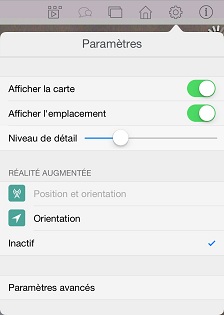
Afficher la carte : permet de masquer ou d'afficher un encart. Si le scénario représente une zone réelle, l'encart affiche la zone environnante.
-
Afficher l'emplacement : permet de masquer ou d'afficher votre position actuelle dans l'encart et dans le modèle. Vous devez vous trouver dans les limites du modèle pour afficher votre emplacement actuel. Vérifiez que le service de localisation de l'iPad est activé. Dans l'encart, votre emplacement actuel est indiqué par un petit point rouge. Dans le modèle, il est indiqué par un avatar.
-
Niveau de détail : permet d'ajuster le niveau de détail défini pour les façades des bâtiments. Un nombre plus élevé permet d'afficher davantage de détails simultanément dans le scénario, mais il réduit les performances.
-
Réalité augmentée : reportez-vous à la rubrique d'aide Utiliser la réalité augmentée.
-
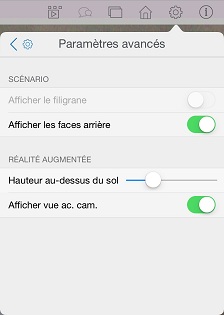
Paramètres avancés : ouvre un autre groupe de fonctions contenant des paramètres supplémentaires.
|
 pour afficher le groupe de fonctions Paramètres.