Lorsque le mode Simulation est actif, vous pouvez cliquer avec le bouton droit de la souris dans la fenêtre graphique pour afficher le menu de marquage du lecteur de simulation. Six noeuds du menu de marquage dupliquent les options disponibles dans le lecteur de simulation. Les options sont les suivantes :
- Lire
- Pause
- Aller au prochain mouvement
- Aller au mouvement précédent
- Aller à la prochaine opération
- Aller à l'opération précédente
Observez l'option Boucle qui s'affiche dans le menu de débordement situé juste en dessous du menu de marquage. La sélection de Boucle lance la lecture de la simulation en boucle continue. Pour annuler la lecture continue en boucle, cliquez avec le bouton droit de la souris dans la fenêtre graphique et sélectionnez de nouveau Boucle dans le menu de débordement.
A propos des signets de position de la trajectoire d'outil
Vous pouvez ajouter, afficher et supprimer des signets indiquant une position de trajectoire d'outil à l'aide des options du menu de débordement du menu de marquage Lecteur de simulation. Les options sont les suivantes :
- Ajouter signet : ajoute un signet à la position actuelle de la trajectoire d'outil. Gardez à l'esprit que tout signet ajouté est automatiquement effacé lors de la régénération d'une opération.
- Effacer le signet : supprime le signet actif.
- Effacer tous les signets : supprime tous les signets.
- Aller au signet précédent : passe au signet précédent sur la trajectoire d'outil.
- Aller au prochain signet : passe au signet suivant sur la trajectoire d'outil.
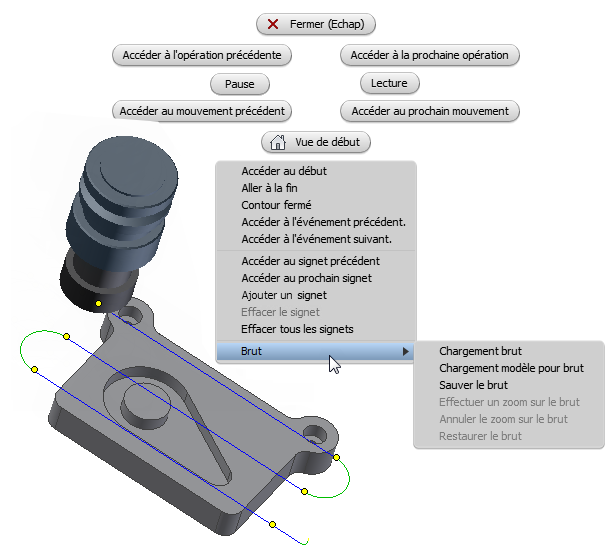
Options de signet dans le menu de marquage du lecteur de simulation. Les six cercles jaunes sur la trajectoire d'outil indiquent les signets existants.