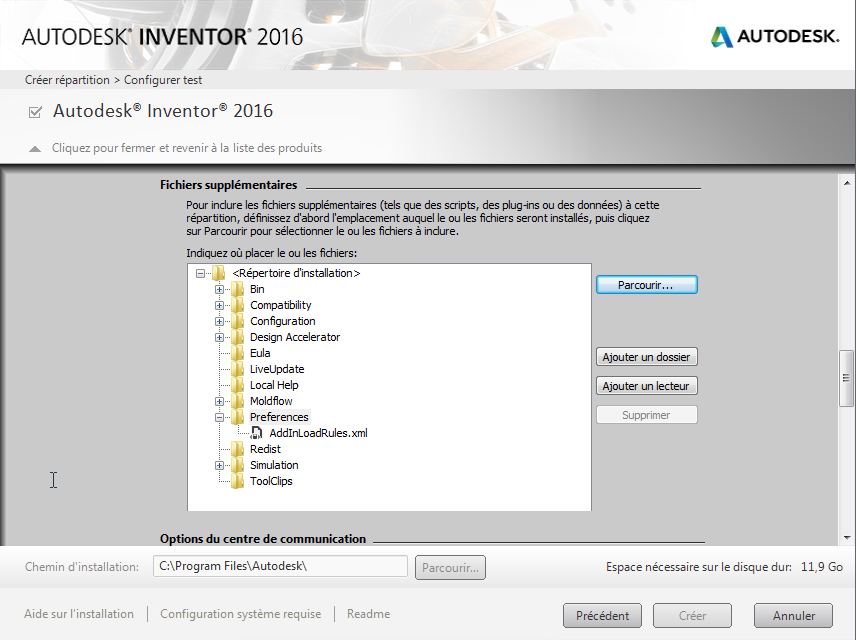
En tant qu'administrateur, vous pouvez gérer les compléments chargés en modifiant puis en répartissant le fichier AddInLoadRules.xml. Par défaut, le fichier est installé à l'emplacement suivant : %appdata%\Autodesk\Inventor 2016\Addins\AddInLoadRules.xml.
- Tout d'abord, modifiez AddInLoadRules.xml. Il existe deux manières de procéder : Option 1
- Lancez Inventor.
- Sur le ruban : onglet Outils
 groupe de fonctions Options Compléments boîte de dialogue Gestionnaire des compléments.
 - Indiquez si vous souhaitez autoriser ou bloquer le chargement du complément en cliquant sur le bouton correspondant.
- Fermez la boîte de dialogue.
Option 2- Téléchargez le fichier AddInLoadRules.xml et modifiez-le manuellement dans un éditeur de texte. Pour apporter les modifications manuellement :
- Ouvrez le fichier manifest du complément tiers que vous voulez ajouter dans le Gestionnaire des compléments d'Inventor. Remarque : Ce fichier manifest est un fichier XML contenant une description du complément. Le fichier comporte le suffixe .addin. Le Gestionnaire des compléments lit ce fichier pour savoir quels compléments afficher et charger. Sous Windows 7, les fichiers .addin sont installés dans ProgramData\Autodesk\Inventor 2016\Addins.
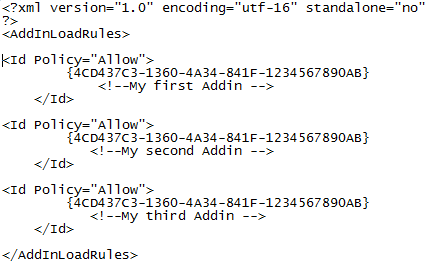
- Dans le fichier AddInLoadRules.xml, copiez ou remplacez le GUID que vous modifiez (la chaîne comprise entre { et }) par l'élément GUID ClientId contenu dans le fichier manifest (.addin) du complément.
- Exemple:
- Ouvrez le fichier manifest du complément tiers que vous voulez ajouter dans le Gestionnaire des compléments d'Inventor.
- Modifiez le champ de commentaire (compris entre <!— et -->) en indiquant le nom du complément.
- Répartissez le fichier vers vos utilisateurs. Il existe deux manières de procéder : Option 1
- Copiez le fichier de l'emplacement utilisateur vers l'emplacement administrateur sur chaque poste de travail cible.
Option 2- Ajoutez le fichier à une répartition à l'aide de l'option Fichiers supplémentaires.