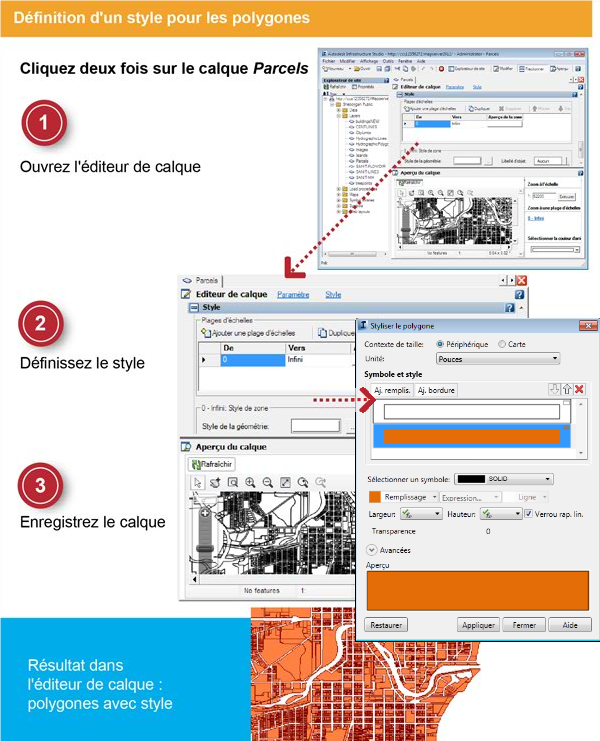
Dans cet exercice, vous allez définir un style de base pour un calque de polygones en sélectionnant une couleur de remplissage et une couleur de bordure.
Remarque : L'exercice suivant utilise le
style de calque standard pour configurer les styles dans l'éditeur de calque. Egalement disponible : le style de calque
amélioré qui prend en charge les symboles de composés et les styles composés. Pour modifier le style de calque, cliquez sur le menu Outils

Options
onglet Editeur de calque. Sous Style de calque, sélectionnez Standard pour cet exercice. Voir le manuel d'utilisation de Studio pour obtenir les instructions d'utilisation des styles améliorés.
| |
Etapes détaillées |
|---|
|
|
- Dans l'explorateur de site, cliquez deux fois sur le calque Parcels (et non sur la source d'objets Parcels).
L'éditeur de calque s'affiche avec la fenêtre par défaut fractionnée entre le panneau Aperçu (en bas) et le panneau Editeur (en haut).
- Pour afficher le calque, cliquez sur Rafraîchir dans le panneau Aperçu.
- Utilisez l'outil Zoom vers le rectangle pour effectuer un zoom sur la fenêtre Aperçu du calque afin de voir clairement les parcelles.
- Dans la partie supérieure de l'éditeur de calque, cliquez sur Style (texte bleu ; il ne s'agit pas d'un bouton).
L'éditeur de calque affiche son panneau Style au premier plan. Faites défiler le panneau Style pour spécifier plus facilement le style du calque.
|
|
|
- Dans l'éditeur de calque, pour Style de la géométrie, cliquez sur [...].
- Dans la boîte de dialogue Style d'aire, pour Couleur du premier plan, sélectionnez une couleur orange. Pour Couleur de la ligne, sélectionnez une couleur rouge foncé.
- Cliquez sur OK.
|
|
|
- Dans le panneau Aperçu du calque, cliquez sur Rafraîchir pour tester le style.
- Sur la barre d'outils, cliquez sur Enregistrer pour enregistrer la ressource de calque.
|