- Dans l'arborescence, cliquez avec le bouton droit sur Contraintes sous Sous-cas 1, puis sélectionnez Nouveau.
- Sélectionnez toutes les faces latérales de la matrice, à l'exception de la face de contact, et sélectionnez la face extrême de la dalle, comme indiqué dans l'image ci-dessous. Cliquez sur le bouton Fixe.
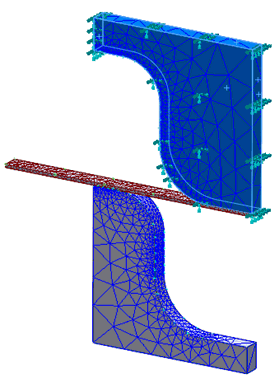
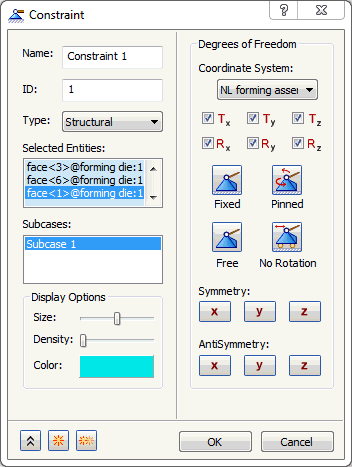
- Assurez-vous que Sous-cas 1 est sélectionné dans la liste Sous-cas.
- Cliquez sur le bouton
 Nouveau.
 - Définissez la couleur sur Marron.
- Sélectionnez toutes les faces latérales du modèle de poinçonnage, à l'exception de la face de contact. Cliquez sur le bouton Fixe et désélectionnez Ty, comme illustré dans l'image ci-dessous.
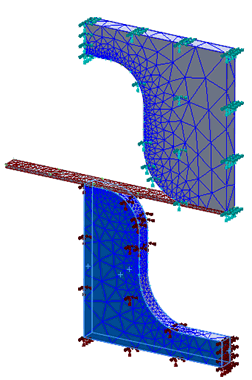
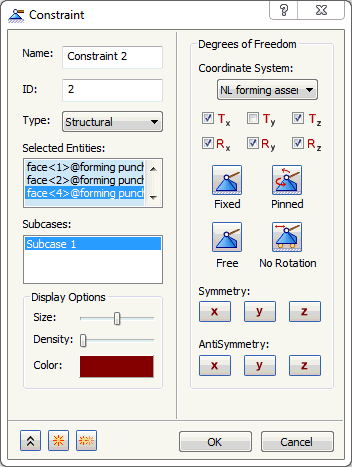
- Cliquez sur le bouton Nouveau.
- Définissez la couleur sur Jaune.
- Sélectionnez toutes les faces du modèle de dalle, à l'exception de l'extrémité fixe. Désactivez les cases à cocher Tx et Ty, comme illustré dans l'image ci-dessous.
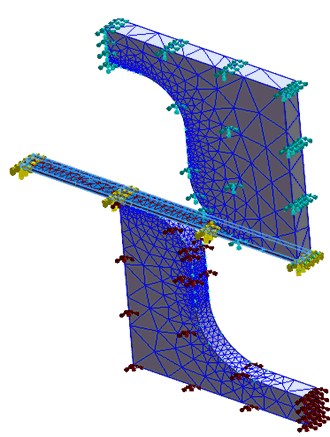
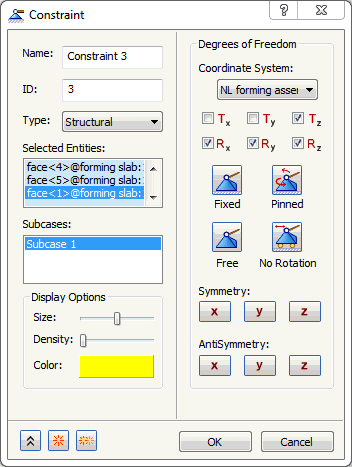
- Cliquez sur le bouton Nouveau.
- Définissez la couleur sur Rouge.
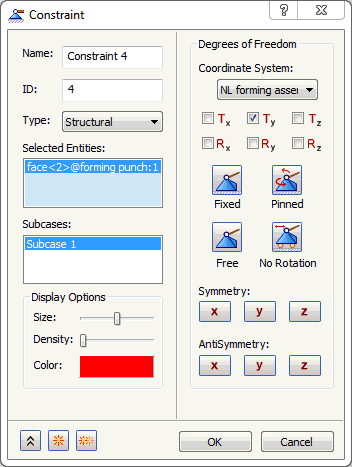
- Sélectionnez la face inférieure du modèle de poinçonnage. Cliquez sur le bouton Libre et sélectionnez Ty, comme illustré dans l'image ci-dessous.
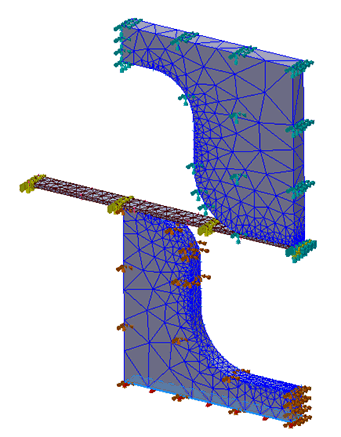
- Cliquez sur OK pour créer la contrainte dans la direction Y pour la charge de déplacement forcé.