Cliquez sur le bouton Charges situé sous le groupe de fonctions Configuration du ruban ou cliquez avec le bouton droit sur Charges en haut de l'arborescence et choisissez Nouveau pour ouvrir la fenêtre ci-dessous.

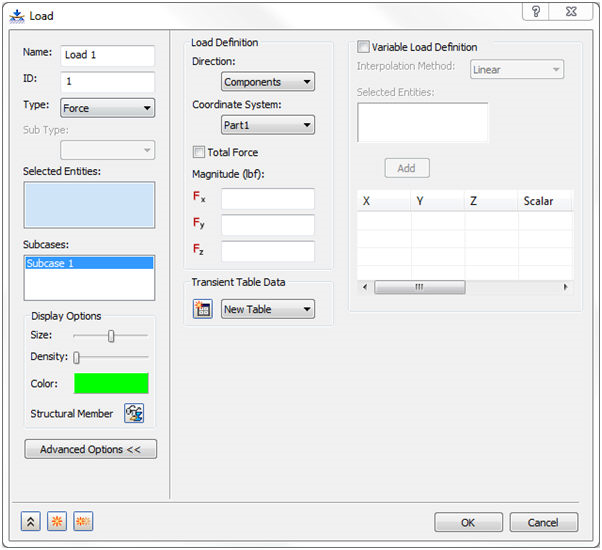
Le formulaire présente les sections principales suivantes :
- Nom : entrez un nom pour la charge, par exemple, Vertical Corner Force.
- ID : l'ID d'une charge est automatiquement mis à jour de manière séquentielle, au fur et à mesure que de nouvelles charges sont créées de façon à ce qu'il soit unique pour chaque charge.
- Type : sélectionnez le type de charge à appliquer au modèle. Actuellement, les types suivants sont pris en charge :
- Force
- Moment
- Charge répartie
- Force
- Moment
- Pression
- Gravité
- Force distante
- Force rotationnelle
- Mouvement forcé
- Déplacement
- Rotation
- Vélocité
- Vélocité angulaire
- Accélération
- Accélération angulaire
- Condition initiale
- Température
- Déplacement
- Rotation
- Vélocité
- Vélocité angulaire
- Accélération
- Accélération angulaire
- Température du corps
- Température
- Convection
- Radiation
- Génération thermique
- Flux thermique
- De la sortie
- Les entités géométriques suivantes sont prises en charge pour l'application des charges. Toutefois, si une charge spécifique ne peut pas être appliquée à une entité spécifique, il est impossible de sélectionner cette entité.
- Corps
- Faces
- Arêtes
- Points
- Entités sélectionnées : cette section répertorie les différentes entités qui peuvent être sélectionnées et auxquelles les charges sont appliquées. Les courbes, surfaces et sommets peuvent être sélectionnés.
 Des filtres de sélection ont été ajoutés à toutes les zones de sélection Entités sélectionnées. Cliquez avec le bouton droit dans la zone de sélection : les options Sélectionner les faces, Sélectionner les arêtes et Sélectionner les sommets sont répertoriées. Ainsi, vous pouvez définir et sélectionner les faces, les arêtes et les sommets filtrés uniquement.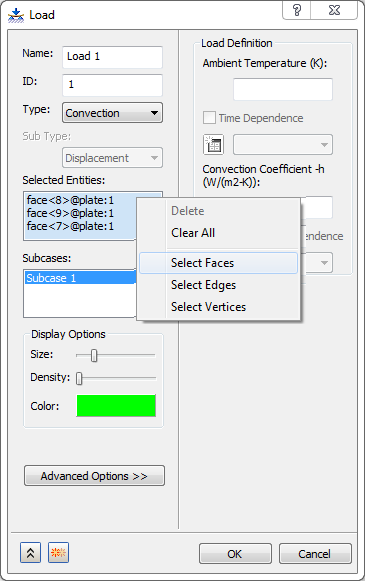
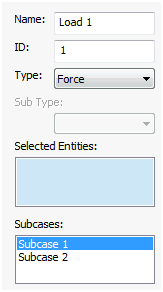
- Sous-cas : permet de sélectionner les sous-cas auxquels les charges sont appliquées. Si plusieurs sous-cas ont été créés avant la création de la charge, ils s'affichent dans la liste. Cela est illustré ci-dessous. Notez Sous-cas 1 et Sous-cas 2. Il n'est pas possible d'utiliser la liste si la case à cocher est désactivée. La charge définie n'est pas automatiquement placée dans le sous-cas d'intérêt. Le sous-cas auquel la charge est appliquée peut toujours être modifié ultérieurement.
- Options d'affichage : permet de modifier les options d'affichage de la charge.
- Options avancées : ouvre la section Définition de charge variable dans laquelle vous pouvez définir les charges variables.
- Définition de charge : varie en fonction du type sélectionné. Cette section contient trois sous-sections : Direction, Système de coordonnées et Magnitude.
- Données de la table transitoire : option utilisée pour définir des charges pour les analyses Transitoire directe, Transitoire modale et Transitoire non linéaire.
- Définition de charge variable : disponible lorsque vous cliquez sur le bouton Options avancées. Elle est utilisée pour définir les charges variables.
Cliquez sur les liens au bas de la page pour afficher plus d'informations sur certaines de ces rubriques.