Pour ajouter une scène d'animation ou un jeu d'animations à une tâche
- Si la fenêtre TimeLiner n'est pas ouverte, cliquez sur l'onglet Début
 le groupe de fonctions Outils TimeLiner
 .
. - Dans l'onglet Tâches, cliquez sur la tâche à laquelle vous avez l'intention d'ajouter une animation et servez-vous de la barre de défilement horizontal pour repérer la colonne Animation.
Si vous préférez, vous pouvez placer la colonne d'animation à gauche de la colonne Date de début comme illustré ci-après.
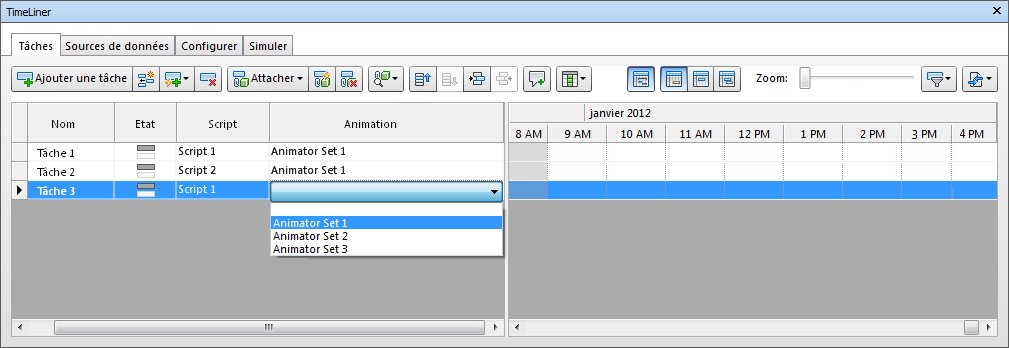
- Cliquez sur le bouton déroulant dans le champ Animation et sélectionnez une scène ou un jeu d'animations provenant d'une scène. Lorsque vous sélectionnez une scène, tous les jeux d'animation enregistrés pour cette scène seront utilisés.
- Cliquez sur le bouton déroulant dans le champ Comportement de l'animation et sélectionnez la manière dont l'animation est exécutée pendant la tâche associée :
- Echelle - la durée de l'animation équivaut à la durée de la tâche. Il s'agit du paramètre par défaut.
- Faire concorder le démarrage - l'animation démarre lorsque la tâche elle-même se déclenche. Si l'animation dure plus longtemps que la simulation TimeLiner, la fin de l'animation est tronqué.
- Faire concorder la fin - l'animation démarre suffisamment tôt pour que sa fin corresponde à la fin de la tâche. Si l'animation commence avant le début de la simulation TimeLiner, le début de l'animation est tronqué.