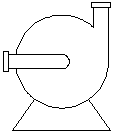
- Créez un nouveau bloc (par exemple : une pompe centrifuge horizontale) et enregistrez le fichier de dessin. Si vous ne savez pas comment créer un bloc, reportez-vous à la rubrique "Création et enregistrement de blocs" dans l'aide d'AutoCAD.
- Dans le ruban, cliquez sur l'onglet Blocs et références
 groupe de fonctions Bloc Editeur de blocs.
 - Dans la boîte de dialogue Editeur de blocs, cliquez sur Dessin courant. Cliquez sur OK.
- Désactivez les accrochages Milieu s'ils sont actifs.
- Dans l'onglet Paramètres de la palette de création de blocs, cliquez sur Paramètre de point et placez un paramètre (p. ex. sur l'admission de la pompe).
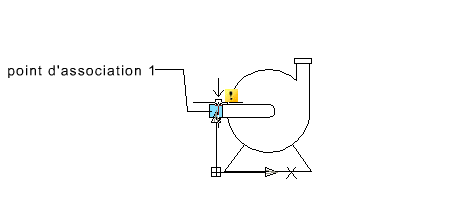
- Cliquez avec le bouton droit sur le paramètre. Cliquez sur Propriétés.
- Dans la palette Propriétés, sous Etiquettes de propriété, cliquez sur Positionner l'étiquette. Entrez attachmentpoint1.
- Cliquez sur un espace vide dans le dessin, puis appuyez sur la touche Echap.
- Créez un autre paramètre (p. ex. à l'échappement de la pompe) et étiquetez-le attachmentpoint2.
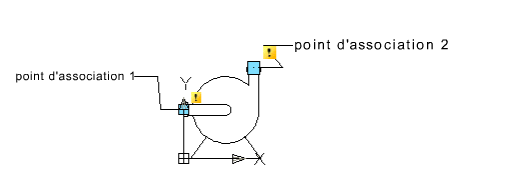
- Enregistrez les modifications et fermez l'éditeur de blocs.
- Dans l'arborescence Configuration de projet, développez Définitions de classe P&ID.
- Continuez à développer la liste jusqu'à localiser le composant dont vous souhaitez modifier le symbole et cliquez sur ce composant (par exemple EquipementPompesPompe d'épuisement centrifuge).
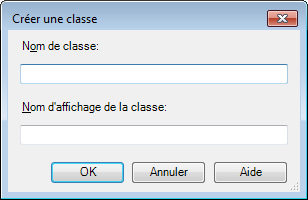
- Cliquez avec le bouton droit sur la définition de classe. Cliquez sur le bouton Créer.
 Remarque :
Au lieu de créer une nouvelle définition de classe, vous pouvez également ajouter un symbole à une définition de classe existante.
- Dans la boîte de dialogue Créer une classe, entrez un nom pour la nouvelle définition de classe (par exemple, pompecentrifugehorizontale) et un nom d'affichage (pompe centrifuge horizontale).
- Cliquez sur OK.
- Développez le noeud où la nouvelle définition de classe a été ajoutée et sélectionnez-la.
- Dans le volet Paramètres de classe, sous Symbole, cliquez sur Ajouter des symboles et suivez la procédure d'ajout de symboles à des définitions de classe de composant.
La procédure suivante décrit comment créer une pompe (un composant de fin de ligne) et définir deux points d'attache (où les lignes schématiques s'accrocheront). Vous pouvez créer d'autres composants en suivant la même procédure. Tous les composants n'exigent pas des points d'attache (p. ex. il n'en faut pas pour les citernes), à moins que vous souhaitiez en définir.
Avant de démarrer cette procédure, assurez-vous que la palette d'outils P&ID est affichée dans votre dessin et que l'onglet de palette d'outils actif est celui où vous voulez ajouter le nouveau composant. Par exemple, si vous ajoutez une pompe à la palette d'outils, assurez-vous que l'onglet Equipement est actif.