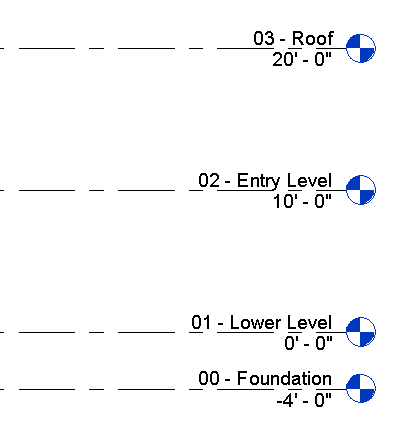
Dans l'exercice qui suit, vous allez créer un projet, des niveaux pour la fondation, le niveau inférieur, le niveau d'entrée et le toit du modèle de bâtiment.
|
Lorsque vous créez des niveaux, vous pouvez indiquer que les vues correspondantes doivent être créées en même temps.
Objectifs
- Créer un projet à partir d'un gabarit.
- Renommer les niveaux par défaut et modifier les élévations de niveau.
- Ajouter un niveau en spécifiant ses points de départ et d'arrivée.
- Ajouter un niveau en décalant l'élévation d'un niveau existant.
Modification des niveaux du projet
- Ouvrez Revit LT et, dans la page Fichiers récents, sous Projets, cliquez sur Par défaut pour commencer un projet en utilisant le gabarit par défaut.
- Dans l'arborescence du projet, sous Elévations (Elévation de construction), cliquez deux fois sur Sud pour ouvrir la vue correspondante dans la zone de dessin.
Deux niveaux sont déjà créés dans le gabarit de projet.
- Effectuez un zoom avant sur les libellés et les valeurs des niveaux, situés sur la droite. (Vous pouvez utiliser la molette de la souris pour effectuer un zoom avant ou arrière.)
- Cliquez sur le libellé de Level 1, puis entrez 01 - Lower Level.
- Cliquez en dehors du libellé pour enregistrer les modifications.
- A l'invite, cliquez sur Oui pour que Revit LT renomme les vues correspondantes.
- Dans l'arborescence du projet, sous Plans d'étage, cliquez avec le bouton droit de la souris sur Level 2, puis choisissez Renommer.
Vous pouvez également renommer les niveaux en renommant la vue correspondante dans l'arborescence du projet.
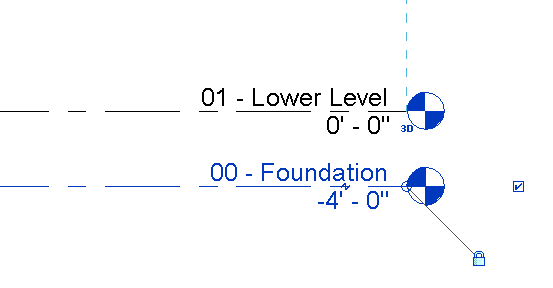
- Dans le champ Nom, entrez 00 - Foundation, puis cliquez sur OK.
- A l'invite, cliquez sur Oui pour renommer les vues et le niveau correspondants.
- Dans la zone de dessin, cliquez sur la valeur de 00 - Foundation, entrez -4', puis appuyez sur la touche Entrée pour modifier l'élévation du niveau.
Ajout de niveaux
- Cliquez sur l'onglet Architecture
 le groupe de fonctions Référence
 (Niveau).
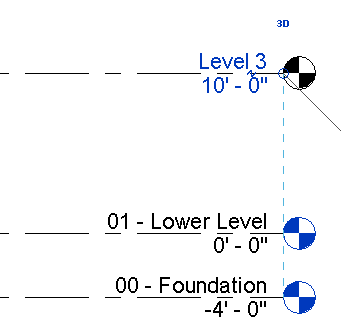
 - Placez le pointeur au-dessus de l'extrémité gauche de la ligne 01 - Lower Level, déplacez le pointeur vers le haut de 10', et cliquez pour commencer un nouveau niveau.
- Déplacez le pointeur horizontalement à droite, jusqu'à ce que la ligne en pointillés indique que l'extrémité s'aligne avec l'extrémité du niveau inférieur, puis cliquez pour insérer le niveau.
- Sur le ruban, cliquez sur l'onglet Modifier | Positionner des niveaux le groupe de fonctions Dessiner
 (Choisir des lignes).
 Vous pouvez ajouter un niveau en le créant à une distance spécifique d'un niveau existant.
- Dans la barre des options (juste au-dessous du ruban), dans le champ Décalage, entrez la valeur 10', puis appuyez sur la touche Entrée.
- Placez le pointeur sur le niveau que vous venez d'ajouter jusqu'à ce que la ligne en pointillés s'affiche au-dessus, puis cliquez pour insérer le niveau.
- Cliquez sur
 (Modifier).
 - Renommez les niveaux 3 et 4 avec les valeurs suivantes, puis cliquez sur Oui pour renommer les vues correspondantes.
- Level 3 = 02 - Entry Level
- Level 4 = 03 - Roof
Vous disposez à présent de quatre niveaux aux élévations appropriées pour le projet.