Etape 1 : Préparation
Pour éviter tout problème pendant l'installation d'Autodesk® CFD, veuillez exécuter ces tâches initiales :
Quitter tous les programmes Autodesk®
Quittez tous les programmes Autodesk® en cours d'exécution avant de lancer l'installation d'Autodesk® CFD. Vous éviterez ainsi les erreurs de type « Fichier en cours d'utilisation » pendant l'installation.
Désinstaller les versions préliminaires d'Autodesk® CFD
Si une version préliminaire d'Autodesk® CFD est installée sur l'ordinateur, vous devez la désinstaller avant de lancer l'installation de la dernière version.
Pour vérifier si une version préliminaire est déjà installée, ouvrez le Panneau de configuration (Démarrer > Panneau de configuration), cliquez sur Programmes et fonctionnalités et recherchez des entrées Autodesk® CFD 2016.
Pour désinstaller les versions préliminaires d'Autodesk® CFD 2016 :
- Assurez-vous qu'Autodesk® CFD n'est pas en cours d'exécution.
-
Ouvrez le Panneau de configuration (Démarrer > Panneau de configuration).
-
Cliquez sur Programmes et fonctionnalités.
-
Sélectionnez l'entrée à supprimer, puis cliquez sur Désinstaller/Modifier pour lancer la procédure de désinstallation.
- Redémarrez l'ordinateur pour terminer la désinstallation du logiciel.
Etape 2 : Installation d'Autodesk® CFD
Autodesk® CFD utilise un Assistant d'installation qui vous guidera tout au long du processus d'installation.
- Connectez-vous à l'ordinateur en utilisant un compte qui vous octroie les privilèges d' administrateur.
- Fermez tous les programmes Autodesk® en cours d'exécution.
- Vous pouvez installer Autodesk® CFD à partir d'un exécutable d'installation téléchargé ou d'un DVD d'installation.
- Si vous effectuez l'installation à partir d'un exécutable d'installation téléchargé, naviguez jusqu'au fichier, cliquez dessus avec le bouton droit de la souris et sélectionnez Exécuter en tant qu'administrateur.
- Si vous effectuez l'installation à partir du DVD, insérez-le dans le lecteur de DVD. Si le mode d'exécution automatique Autorun est activé, le menu principal du DVD s'affiche automatiquement. Sinon, naviguez jusqu'au dossier du lecteur de DVD, cliquez avec le bouton droit de la souris sur setup.exe et sélectionnez Exécuter en tant qu'administrateur.
- Une fois l'Assistant d'installation initialisé, la page Bienvenue s'affiche.
- Cliquez sur Installer pour lancer le processus d'installation.
- La page Contrat de licence s'affiche.
- Sélectionnez l'entrée appropriée dans la liste Pays ou région.
- Lisez le contrat.
- Sélectionnez l'option d'acceptation du contrat.
Remarque : Si vous rejetez le contrat, vous ne pouvez pas installer le logiciel. - La page Informations sur le produit s'affiche.
- Entrez un Numéro de série et une Clé de produit pour l'un des modules que vous avez achetés (quel que soit le module utilisé).
- Sélectionnez le Modèle de serveur de licence . Vous disposez de trois options :
- Serveur de licence unique : avec le modèle de serveur de licence unique, le gestionnaire de licence de réseau est installé sur un serveur unique. L'activité et la gestion de licence sont limitées à ce serveur. Un seul fichier de licence contient le nombre total de licences disponibles sur le serveur.
- Serveur de licence distribuée : avec le modèle de serveur de licences distribuées, les licences sont distribuées sur plusieurs serveurs. Un fichier de licence unique est requis pour chaque serveur. Pour créer un serveur de licences distribuées, vous devez exécuter le gestionnaire de licence de réseau sur chacun des serveurs appartenant au pool de serveurs distribués.
- Serveur de licence redondant : avec le modèle de serveur de licences redondant, vous utilisez trois serveurs pour authentifier un même fichier de licence. Un serveur fait fonction de serveur maître, tandis que les deux autres assurent une fonction de secours en cas de défaillance du premier. Les licences sont surveillées et octroyées tant que deux au moins des serveurs sont fonctionnels. Le fichier de licence est identique sur les trois serveurs. Vous devez installer le gestionnaire de licence de réseau sur chaque serveur.
Remarque : Seul le type Licence de réseau est disponible pour Autodesk® CFD.Si vous ne savez pas quel modèle utiliser, adressez-vous à votre administrateur système.
Entrez le nom de l'ordinateur faisant fonction de serveur de licence sur lequel le gestionnaire de licence de réseau (NLM) va être exécuté.
- Si le NLM est installé sur un autre ordinateur, entrez le nom de cet ordinateur. (N'entrez pas le nom de l'ordinateur local.)
- Si le NLM est installé et configuré pour être exécuté sur l'ordinateur local, entrez 127.0.0.1 comme nom de serveur de licence. Si la boîte de dialogue "FLEXnet License Finder" s'ouvre lors du premier démarrage d'Autodesk® CFD, saisissez 127.0.0.1 comme nom de l'ordinateur du système de serveur de licence.
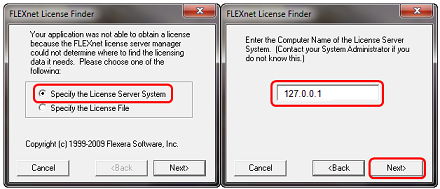
Si vous ne savez pas quel ordinateur spécifier, adressez-vous à votre administrateur système.
- La page Configurer l'installation s'affiche.
- Sélectionnez Autodesk CFD.
- Acceptez le Chemin d’installation par défaut ou cliquez sur Browse (Parcourir) pour sélectionner un autre dossier.
- Vérifiez les paramètres d'installation. Pour modifier les paramètres, vous pouvez cliquer sur Précédent autant de fois que nécessaire pour afficher l'écran approprié. Lorsque les paramètres vous conviennent, cliquez sur Installer pour lancer l'installation.
- La page Progression de l'installation s'affiche.
- L'Assistant commence l'installation d'Autodesk® CFD.
- Un indicateur de progression montre l'état de l'installation.
- La page Installation terminée s'affiche.
- Les produits installés sont indiqués, de même que les produits dont l'installation a échoué.
- Cliquez sur Terminer pour fermer l'Assistant de configuration.
Remarques :
- Pour pouvoir utiliser CFD, vous devez installer le gestionnaire de licence de réseau et vous devez pouvoir accéder au réseau.
- Vous devez avoir activé vos licences sur l'ordinateur qui fait fonction de serveur de licence.
- Pour modifier la langue de la version installée, exécutez CFDConfig.exe, situé dans le dossier d'installation Autodesk CFD, et sélectionnez la langue souhaitée dans la page d'accueil.