Les fonctions de construction sont des plans, des axes et des points créés à partir de la géométrie du modèle, des entités d'esquisse et des fonctions de construction existantes. Par exemple, vous pouvez créer un plan de construction décalé par rapport à une face de modèle.
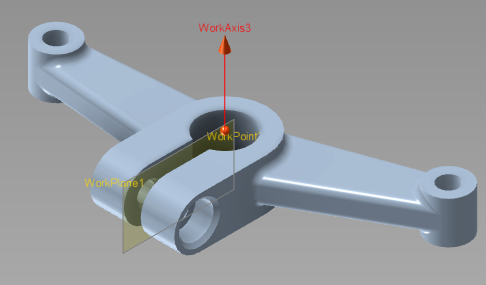
La géométrie de construction est utilisée pour faciliter le processus de modélisation. Par exemple, les plans de construction sont fréquemment utilisés pour créer des esquisses. Les fonctions de construction peuvent être utilisées pour positionner les fonctions du modèle lors de la création ou de la projection d'une référence au sein d'une esquisse.
Créer une géométrie de construction
Utilisez une géométrie de construction pour faciliter la modélisation. Les plans de construction, les axes et les points sont créés à l'aide de la géométrie du modèle, des esquisses et des fonctions de construction existantes.
Dans l'image ci-dessous, quatre plans de construction ont été créés à l'aide de la commande de décalage sur le plan XZ.
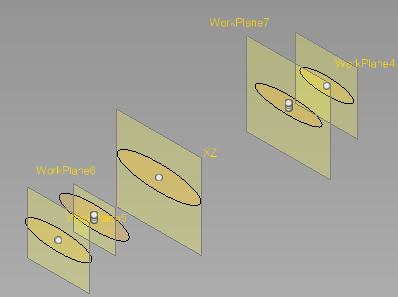
Chaque commande de fonction de construction utilise un jeu de sélections spécifique. Certaines commandes nécessitent également la saisie d'une valeur. Le workflow de création de base de toutes les commandes de fonction de construction est le même. Cet exemple concerne un plan de construction décalé.
- Lancez la commande de décalage du plan de construction à partir du groupe de fonctions Construction.
- Sélectionnez une face de modèle, un plan de construction ou une entité d'esquisse. Lorsque vous sélectionnez une entité d'esquisse, le nouveau plan de construction utilise le plan d'esquisse comme référence.
- Faites glisser le manipulateur en forme de flèche ou entrez une valeur de décalage pour le plan de construction.
- Vous pouvez éventuellement placer le curseur sur une face correcte et cliquer lorsque l'invite concernant la face s'affiche.
- Cliquez sur le menu de marquage avec le bouton droit de la souris et sélectionnez OK.
- Cliquez sur le menu de marquage avec le bouton droit de la souris et sélectionnez Répéter pour créer un autre plan de construction.
Types de fonctions de construction
Toutes les commandes présentées ici se trouvent dans le groupe de fonctions CONSTRUIRE.

SimStudio permet de créer les types de fonctions de construction suivants. La plupart des fonctions de construction sont automatiquement créées en fonction des sélections de géométrie. Certaines fonctions de construction (un plan de construction décalé, par exemple) nécessitent également une valeur afin de définir l'emplacement.
Plans de construction
| Icône | Type de plan de construction | Actions |
|---|---|---|

|
Décalage | Sélectionnez un plan de construction ou une face de modèle plane et entrez la distance. |

|
Selon un angle | Sélectionnez une arête de modèle, une ligne d'esquisse ou un axe de construction, puis entrez l'angle. |

|
Tangente | Sélectionnez une face cylindrique et entrez la valeur de l'angle. Le plan est créé à l'endroit où vous avez cliqué sur le cylindre. |

|
Fibre neutre | Sélectionnez deux plans parallèles ou deux faces de modèle planes. Le plan de construction est créé à mi-chemin entre les deux. |

|
Passant par deux arêtes | Sélectionnez deux arêtes du modèle, deux lignes d'esquisse ou deux axes de construction. |

|
Passant par trois points | Sélectionnez trois points du modèle, trois points d'esquisse ou trois points de construction. |

|
Tangent à la face au niveau du point | Sélectionnez une face et un point. Le plan de construction est créé tangent à la face et aligné sur le point. |

|
Le long de la trajectoire | Sélectionnez une arête du modèle, une ligne d'esquisse ou un axe de construction. Le plan de construction est créé perpendiculairement à la trajectoire sur laquelle vous avez cliqué. |
Axes de construction
| Icône | Type d'axe de construction | Actions |
|---|---|---|

|
Passant par le cylindre, le cône ou le tore | Sélectionnez une face cylindrique ou un cône. |

|
Perpendiculaire au point | Sélectionnez une face de modèle ou un contour d'esquisse. Un axe de construction normal est créé à partir de cet élément. |

|
Passant par deux plans | Sélectionnez deux faces de modèle ou deux plans de construction. |

|
Passant par deux points | Sélectionnez deux sommets, deux points d'esquisse ou deux points de construction. |

|
Passant par une arête | Sélectionnez une arête linéaire ou circulaire sur un modèle ou un contour d'esquisse. |

|
Perpendiculaire à la face au niveau du point | Sélectionnez un modèle ou un plan de construction, un sommet ou un point de construction. |
Points de construction
| Icône | Type d'axe de construction | Actions |
|---|---|---|

|
Au niveau du sommet | Sélectionnez un point ou un sommet. |

|
Passant par deux arêtes | Sélectionnez deux arêtes sur un ou deux modèles, ou des contours d'esquisse qui se coupent. |

|
Passant par trois plans | Sélectionnez trois faces de modèle ou trois plans de construction. |

|
Au centre du cercle, de la sphère ou du tore | Sélectionnez une arête circulaire ou une surface sphérique. |
|
|
Sur l'arête et le plan | Sélectionnez un plan de construction, une face de modèle, un contour d'esquisse et un axe de construction ou une ligne d'esquisse. |