Toutes les commandes présentées ici se trouvent dans le groupe de fonctions MODIFIER.

Appuyer/Tirer
Accédez à MODIFIER  Appuyer/Tirer pour créer une fonction de décalage sur une géométrie de corps solide.
Mises en surbrillance des commandes :
- Les info-bulles du curseur vous guident tout au long du processus.
- Sélectionnez une face pour activer la boîte de dialogue Face de décalage.
- Sélectionnez une arête pour activer la boîte de dialogue Congé.
- Sélectionnez un contour d'esquisse pour activer la boîte de dialogue Extrusion.
Modifier une face
Accédez à MODIFIER Modifier une face pour modifier une face de corps solide à l'aide des techniques de modification T-Splines.
Mises en surbrillance des commandes :
- Les info-bulles du curseur vous guident tout au long du processus.
- Définissez le filtre de sélection de manière à sélectionner les faces, les arêtes ou les sommets à déplacer en vue de modifier la conception.
- Utilisez l'option Vérification de l'aperçu pour visualiser la manière dont les modifications ont une incidence sur la face ou le corps.
- Pour mieux contrôler la forme finale, augmentez le nombre de faces à l'aide de l'option Diviser les faces.
- Les options de sélection vous permettent de choisir rapidement la géométrie à modifier.
- Faites des essais avec différents paramètres et contrôles pour obtenir la forme finale appropriée.
Congé
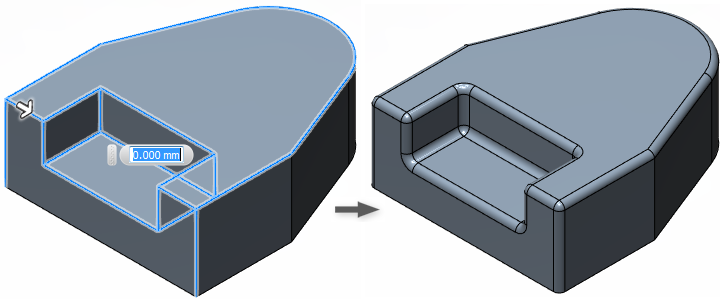
Accédez à MODIFIER Congé pour arrondir les arêtes extérieures ou intérieures d'un corps solide.
Mises en surbrillance des commandes :
- Les info-bulles du curseur vous guident tout au long du processus.
- Modifiez un congé existant : cliquez dessus avec le bouton droit de la souris dans le navigateur et sélectionnez Modifier le congé.
- Utilisez les manipulateurs et les champs de saisie de la boîte de dialogue pour définir les valeurs Rayons.
- L'option G2 permet de créer un congé avec une courbure continue.
Chanfrein
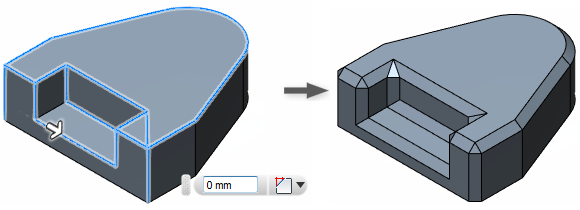
Accédez à MODIFIER Chanfrein pour créer un bord biseauté sur un corps solide.
Mises en surbrillance des commandes :
- Les info-bulles du curseur vous guident tout au long du processus.
- Permet de supprimer de la matière d'une arête externe et d'en ajouter à une arête interne.
- Utilisez les manipulateurs et les champs de saisie de la boîte de dialogue pour définir les valeurs Distance et Angle.
Coque
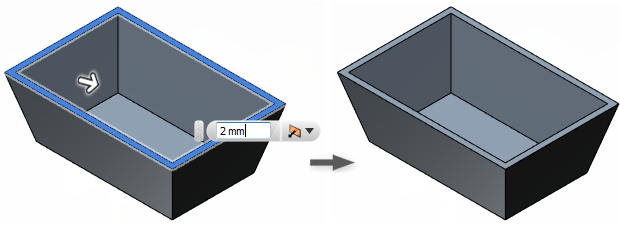
Accédez à MODIFIER Coque pour créer un corps solide à parois fines.
Mises en surbrillance des commandes :
- Les info-bulles du curseur vous guident tout au long du processus.
- Permet de supprimer de la matière à l'intérieur d'une pièce, créant ainsi une empreinte creuse avec des parois d'une épaisseur spécifiée.
- Vous pouvez décaler une paroi vers l'intérieur ou l'extérieur du corps.
- Utilisez les manipulateurs et les champs de saisie de la boîte de dialogue pour définir les valeurs Epaisseur.
Dépouille
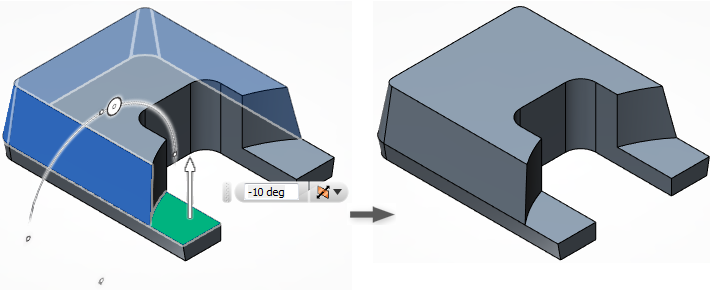
Accédez à MODIFIER Dépouille pour créer une face d'angle sur les corps solides.
Mises en surbrillance des commandes :
- Les info-bulles du curseur vous guident tout au long du processus.
- Le plan neutre sélectionné détermine la manière dont les faces sont dessinées ainsi que le sens de démoulage.
- Vous pouvez décaler une paroi vers l'intérieur ou l'extérieur du corps.
- Utilisez les manipulateurs et les champs de saisie de la boîte de dialogue pour définir les valeurs Angle.
Combiner
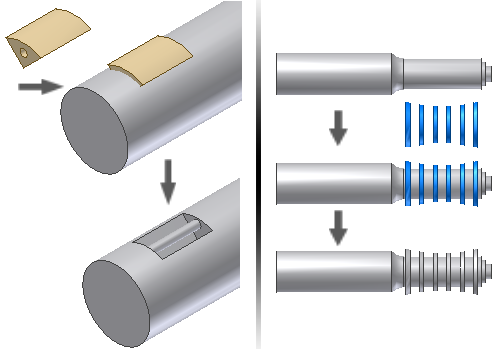
Accédez à MODIFIER Combiner pour réaliser des opérations booléennes entre les composants.
Mises en surbrillance des commandes :
- Les info-bulles du curseur vous guident tout au long du processus.
- Le corps cible est traité par les armatures.
- Les armatures sont utilisées, sauf si vous sélectionnez l'option Conserver les outils.
- Le composant d'origine est modifié, sauf si vous sélectionnez Nouveau composant.
- Sélectionnez l'opération booléenne correspondant à vos besoins de modélisation.
Remplacer la face
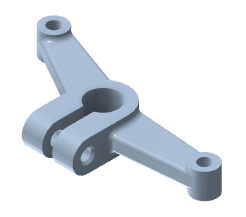
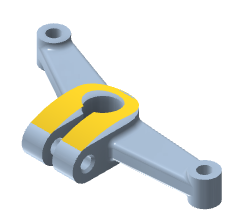
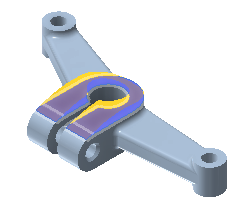
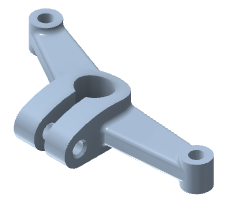
Accédez à MODIFIER Remplacer la face pour remplacer une face existante par une nouvelle surface ou un nouveau plan de construction.
Mises en surbrillance des commandes :
- Les info-bulles du curseur vous guident tout au long du processus.
- La nouvelle face doit complètement entrecouper la pièce existante.
- Les faces cibles remplacent les faces sources.
- Prolonge les faces adjacentes pour ajuster la nouvelle surface et coudre la face sur le corps solide.
Scinder le corps
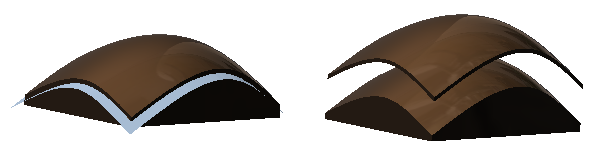
Accédez à MODIFIER Scinder Scinder le corps pour diviser un corps solide.
Mises en surbrillance des commandes :
- Les info-bulles du curseur vous guident tout au long du processus.
- Vous pouvez choisir des surfaces, des plans de construction ou une géométrie d'esquisse pour le paramètre Outil de scission.
- La commande Prolonger l'outil de scission prolonge l'outil de sorte qu'il coupe entièrement les corps cibles.
Scission de ligne de joint
Accédez à MODIFIER Scinder Scission de ligne de joint pour diviser un corps solide à l'aide de surfaces générées à partir des lignes de joint.
- Les info-bulles du curseur vous guident tout au long du processus.
- Sélectionnez un plan ou un axe pour définir le sens de démoulage.
- Vous pouvez choisir des surfaces, des plans de construction ou une géométrie d'esquisse pour le paramètre Outil de scission.
- L'option Opération permet de déterminer la façon dont le corps solide est divisé.
Mises en surbrillance des commandes :