Toutes les commandes présentées ici se trouvent dans la partie Solides du groupe de fonctions CREER.

Extrusion
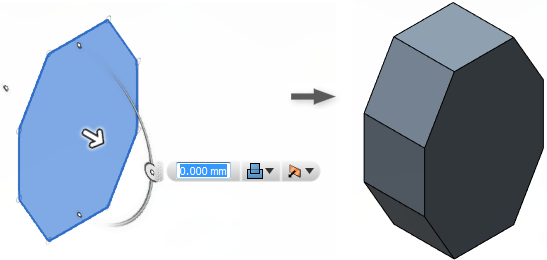
Accédez à CREER Extrusion pour créer une fonction de solide en ajoutant de la profondeur à une zone.
Mises en surbrillance des commandes :
- Les info-bulles du curseur vous guident tout au long du processus.
- Vous pouvez sélectionner une ou plusieurs zones d'esquisse ou faces de modèle à extruder.
- Plusieurs sélections doivent être coplanaires et incluses dans le même composant.
- Les contours d'esquisse doivent se trouver dans la même esquisse.
- Utilisez les manipulateurs et les champs de saisie de la boîte de dialogue pour définir les valeurs Distance et Angle de dépouille.
- Utilisez le paramètre Etendue afin de définir les limites de l'extrusion. La valeur par défaut est Distance, mais vous pouvez également choisir A ou Tout, le cas échéant.
- Pour définir les cotes, vous pouvez également cliquer sur les flèches déroulantes de la boîte de dialogue et sélectionner les cotes, choisir l'option Mesurer ou Ancrer à nouveau.
- Sélectionnez l'opération booléenne correspondant à vos besoins de modélisation.
Révolution
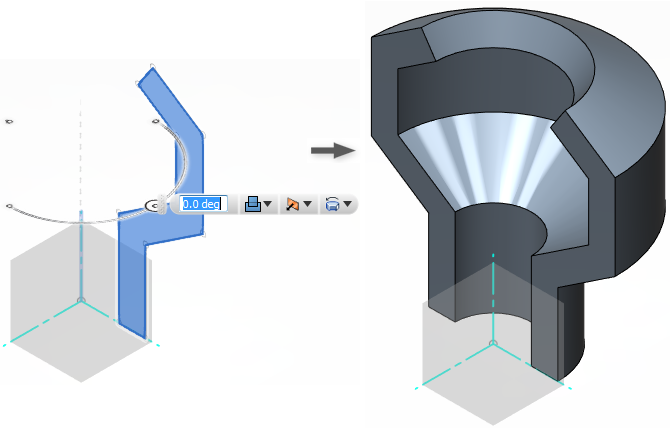
Accédez à CREERRévolution pour créer une fonction de solide en balayant l'esquisse et la géométrie du modèle autour d'un axe.
Mises en surbrillance des commandes :
- Les info-bulles du curseur vous guident tout au long du processus.
- Vous pouvez sélectionner une ou plusieurs zones d'esquisse ou faces de modèle à faire pivoter.
- Plusieurs sélections doivent être coplanaires et incluses dans le même composant.
- Les contours d'esquisse doivent se trouver dans la même esquisse.
- Vous pouvez utiliser une ligne d'un contour ou une entité distincte pour l'axe.
- Un axe décalé provoque un perçage axial dans la fonction.
- Si l'axe ne se trouve pas sur le plan d'esquisse, il est temporairement projeté sur le plan.
- L'axe ne peut pas croiser la zone que vous souhaitez faire pivoter.
- Utilisez les manipulateurs et les champs de saisie de la boîte de dialogue pour définir la valeur Angle.
- Utilisez le paramètre Type afin de définir les limites de la révolution. La valeur par défaut est Angle, mais vous pouvez également choisir A ou Complet, le cas échéant.
- Pour définir les cotes, vous pouvez également cliquer sur les flèches déroulantes de la boîte de dialogue et sélectionner les cotes, choisir l'option Mesurer ou Ancrer à nouveau.
- Sélectionnez l'opération booléenne correspondant à vos besoins de modélisation.
Balayage
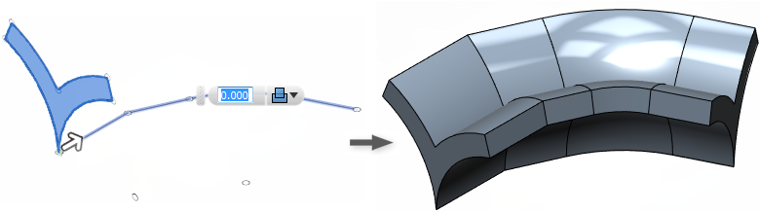
Accédez à CREERAutres solidesBalayage pour créer une fonction de solide en balayant l'esquisse et la géométrie du modèle le long d'une trajectoire.
Mises en surbrillance des commandes :
- Les info-bulles du curseur vous guident tout au long du processus.
- Vous pouvez sélectionner un ou plusieurs contours d'esquisse ou une ou plusieurs arêtes de modèle à balayer.
- Plusieurs sélections doivent être coplanaires et incluses dans le même composant.
- Les contours d'esquisse doivent se trouver dans la même esquisse.
- Les trajectoires des fonctions de balayage peuvent être l'un des éléments suivants :
- Une esquisse ou une arête du modèle.
- Une ligne droite ou courbe dont le rayon est supérieur à la largeur du contour.
- Des entités connectées de manière tangentielle. Utilisez l'option Sélection en chaîne pour sélectionner automatiquement ces segments multiples.
- Les trajectoires ne peuvent pas être définies de manière à ce que le contour s'entrecoupe.
- Utilisez les manipulateurs et les champs de saisie de la boîte de dialogue pour définir la valeur Distance. La valeur est comprise entre 0 et 1, 1 correspondant à la longueur de la trajectoire complète.
- Sélectionnez l'opération booléenne correspondant à vos besoins de modélisation.
Lissage
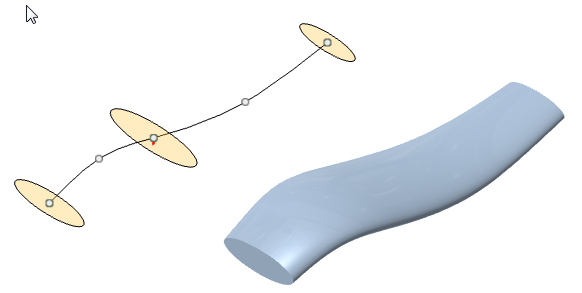
Accédez à CREERAutres solidesLissage pour créer une fonction de solide lisse qui sert de transition entre au moins deux contours ou faces d'esquisse.
Mises en surbrillance des commandes :
- Les info-bulles du curseur vous guident tout au long du processus.
- La disponibilité de certains paramètres dépend de la sélection d'autres paramètres. Par exemple, le paramètre Fusionner les arêtes n'est pas disponible lorsque l'option Sélection en chaîne est active.
- Sélectionnez plusieurs contours d'esquisse et plusieurs faces de modèle en fonction de la direction du lissage.
- Vous pouvez sélectionner une trajectoire ou des rails de trait d'axe pour définir la direction et la courbure du lissage.
- Utilisez l'option Sélection en chaîne pour sélectionner automatiquement les arêtes connectées.
- Utilisez l'option Fusionner les arêtes pour inclure les arêtes adjacentes à un contour.
- Sélectionnez l'option Fermé pour connecter les premiers et les derniers contours qui créent un lissage fermé.
- Utilisez les manipulateurs et les champs de saisie de la boîte de dialogue pour modifier les valeurs Epaisseur du relevé et Angle du relevé.
- Sélectionnez l'opération booléenne correspondant à vos besoins de modélisation.
Tuyau
Accédez à CREERAutres solidesTuyau pour créer une fonction de solide en balayant une coupe le long d'une trajectoire.
Mises en surbrillance des commandes :
- Les info-bulles du curseur vous guident tout au long du processus.
- Vous pouvez sélectionner une ou plusieurs entités de trajectoire du tuyau.
- Utilisez les manipulateurs et les champs de saisie de la boîte de dialogue pour définir les valeurs Distance, Taille de la section et Epaisseur de section.
- La plage des valeurs Distance est comprise entre 0 et 1, 1 correspondant à la longueur de la trajectoire complète.
- L'option Epaisseur de section est disponible lors de la sélection du type de coupe Creux.
- Pour définir les cotes, vous pouvez également cliquer sur les flèches déroulantes de la boîte de dialogue et sélectionner les cotes, choisir l'option Mesurer ou Ancrer à nouveau.
- Sélectionnez l'opération booléenne correspondant à vos besoins de modélisation.
Nervure/Web
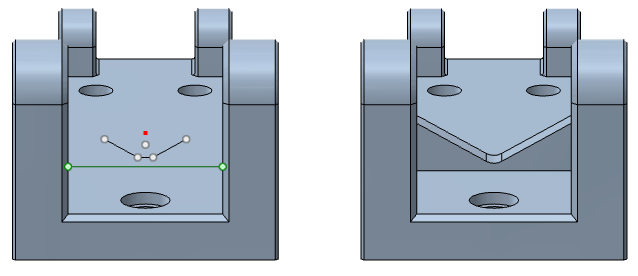
Accédez à CREERNervure pour créer une fonction de solide avec une épaisseur plane par rapport au plan d'esquisse.
Accédez à CREERAutres solidesWeb pour créer une fonction de solide avec une épaisseur normale par rapport au plan d'esquisse.
Mises en surbrillance des commandes :
- Les info-bulles du curseur vous guident tout au long du processus.
- Les extrémités de la courbe d'esquisse sont automatiquement ajustées aux faces adjacentes ou étendues sur ces dernières.
- Définissez la profondeur avec les options de profondeur :
- L'option Vers le suivant permet de prolonger la courbe vers les faces adjacentes pour former une zone.
- L'option Profondeur définit une valeur pour décaler la courbe. L'extrémité de la nervure ne peut pas se prolonger au-delà des faces. Si la profondeur est trop élevée, la nervure est réajustée afin que l'extrémité reste en contact avec la face.
- Utilisez les manipulateurs et les champs de saisie de la boîte de dialogue pour définir les valeurs Epaisseur et Profondeur.
- Pour définir les cotes, vous pouvez également cliquer sur les flèches déroulantes de la boîte de dialogue et sélectionner les cotes, choisir l'option Mesurer ou Ancrer à nouveau.
- Cliquez sur Inverser la direction pour modifier le côté du contour qui se prolonge.