Toutes les commandes présentées ici se trouvent dans le groupe de fonctions SELECTIONNER ou dans le menu contextuel.

Jeux de sélection
Pour accéder facilement à des groupes d'objets, enregistrez-les dans des jeux de sélection.
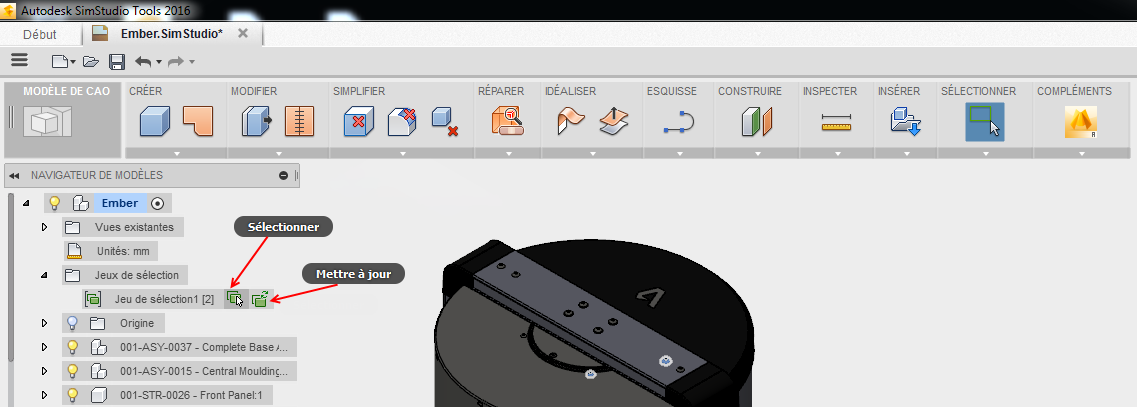
Mises en surbrillance des commandes :
- Sélectionnez des objets dans le navigateur et la fenêtre graphique, cliquez dessus avec le bouton droit de la souris, puis sélectionnez Créer un jeu de sélection.
- Dans le jeu de sélection du noeud de navigateur :
- Cliquez sur Sélectionner pour activer les objets du jeu.
- Pour ajouter des objets à un jeu, sélectionnez-les tous, puis cliquez sur Mettre à jour.
- Pour créer un jeu de sélections de faces, remplacez SELECTIONNER
 Priorité de sélection par Choisir la priorité de la face.
Sélectionner par taille
Accédez SELECTIONNER Outils de sélection Sélectionner par taille pour sélectionner des objets en fonction de leur taille.
Mises en surbrillance des commandes :
- Faites glisser les curseurs Taille ou entrez des valeurs dans les champs de la boîte de dialogue pour définir les tailles d'objets minimales et maximales.
Sélection par limite
Accédez à SELECTIONNER Outils de sélection Sélection par limite pour sélectionner des objets dans une forme de limite définie.
Mises en surbrillance des commandes :
- Les info-bulles du curseur vous guident tout au long du processus.
- Lorsque la sélection Centre de gravité est active, vous pouvez cliquer sur différents corps. Toutefois, le paramètre Taille de limite change à chaque sélection.
- Cliquez sur Intersection pour sélectionner également les objets qui coupent la limite.
- Utilisez les manipulateurs et les champs de saisie de la boîte de dialogue pour définir les valeurs Taille de limite, le cas échéant.
- Pour définir les cotes, vous pouvez également cliquer sur les flèches déroulantes de la boîte de dialogue et sélectionner les cotes, choisir l'option Mesurer ou Ancrer à nouveau.
Sélectionner par nom
Accédez à SELECTIONNER Outils de sélection Sélectionner par nom pour sélectionner un objet en fonction de son nom.
Mises en surbrillance des commandes :
- Sélectionnez Corps et Composants.
- Le champ Nom n'est pas sensible à la casse.
- Tous les objets dont les noms contiennent la chaîne Nom sont sélectionnés. Le nom de l'objet ne doit pas nécessairement être identique à celui de la chaîne de recherche.
Sélectionner toutes les occurrences
Cliquez sur un objet avec le bouton droit de la souris, puis cliquez sur Sélectionner toutes les occurrences pour sélectionner chaque occurrence de l'objet dans le modèle.
Mises en surbrillance des commandes :
- Sélectionne toutes les occurrences d'un objet dans l'ensemble du modèle.
Sélectionner les occurrences similaires
Cliquez sur un objet avec le bouton droit de la souris, puis cliquez sur Sélectionner les occurrences similaires pour sélectionner tous les objets de même géométrie.
Mises en surbrillance des commandes :
- Sélectionne tous les objets de même géométrie, indépendamment de leur nom.
- Sélectionne tous les objets sélectionnés en fonction du paramètre Sélectionner toutes les occurrences, ainsi que tous les autres objets de même géométrie.