A többhelyes környezet lehetővé teszi a felhasználók számára termékek tervezését több helyről úgy, mintha mindannyian ugyanazon a helyen lennének. Ezen funkció alkalmazásának két különböző módja van.
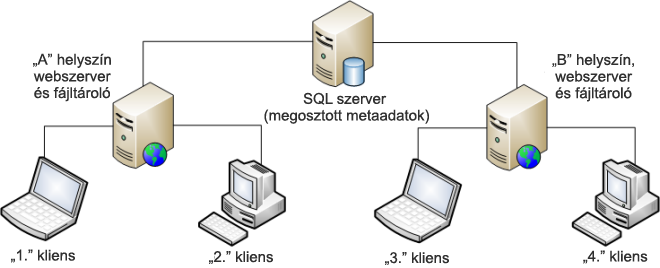
Az első módszer az adatbázis központosítása minden helyhez. A Vault adatbázis különálló szerveren helyezkedhet el, ahogy itt látható.
A második módszer egy fő hely létrehozása, ekkor az adatbázis és a fő fájltároló ugyanazon a szerveren található. A fő hely rendelkezik a legtöbb felhasználóval és itt történik a tervezési munka zöme.
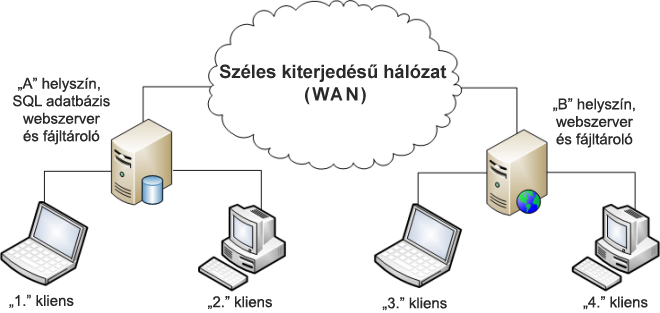
Ezekben a környezetekben a felhasználók helyi fájltárolójukból nyitják meg az adatfájlokat, például az AutoCAD rajzokat, az Inventor összeállításokat, vagy a Microsoft Office dokumentumokat. Minden metaadat egy központi adatbázisból olvasható és oda írható, így a felhasználók a nagy fájlokat sokkal gyorsabban nyithatják meg, mintha azokat széles kiterjedésű hálózaton (WAN) keresztül másolnák.
Megfelelő egy többhelyes környezet az Ön számára?
Többhelyes környezetet jóval bonyolultabb telepíteni, mint egyetlen szerverrel rendelkező környezetet. Számos tényezőt figyelembe kell vennie, mielőtt úgy dönt, hogy többhelyes környezetet állít be:
- A hálózat megbízhatósága.
- A hálózat késleltetési ideje és sávszélesség a helyek között. (Alacsony késleltetési idő és magas sávszélesség szükséges.)
- Távoli helyek száma.
- Helyenkénti felhasználók száma.
- Naponta/óránként többszörözendő fájlok száma és mérete.
- Egyidejű felhasználók becsült száma.
Vault tár engedélyezése vagy letiltása többhelyes környezetben
Vault tár engedélyezése
Ahhoz, hogy egy Vault tár más helyek számára is elérhető legyen, azt külön engedélyezni kell. Ha egy Vault tár engedélyezve van, akkor az minden többhelyes környezetben lévő hely számára elérhető. Csak a szerverkonzolt futtató helyen található Vault tárakat lehet engedélyezni.
- A navigációs ablakban bontsa ki a Munkacsoportok csomópontot.
- Válassza ki a helyet, ahol dolgozni kíván.
- Válasszon ki egy, az aktuális helyen lévő Vault tárat a listából.
- Kattintson jobb gombbal a Vault tár nevére, majd válassza a Vault engedélyezve lehetőséget.
- Ha a kijelölt Vault tár fájltárolójának útvonala nincs beállítva vagy érvénytelen, akkor a program arra kéri, hogy adja meg a kijelölt Vault tár fájltárolójának útvonalát. Adja meg a fájl tárolási helyét, majd kattintson az OK gombra.
- A program megkérdezi, hogy a Vault tár adatokat most szeretné szinkronizálni vagy a következő ütemezett többszörözés alkalmával. Alapértelmezés szerint a rendszer úgy van beállítva, hogy a többszörözést minden nap 24:00 órakor (éjfélkor) végezze el.
Vault tár letiltása
A Vault tárat le kell tiltani más helyek hozzáférésének megakadályozásához. Ha egy Vault tár le van tiltva, az többé nem érhető el más helyekről többhelyes környezetben. A letiltott Vault tár csak azon a helyen érhető el, ahol a Vault tár található. Csak a Server Console alkalmazást futattó helyen található Vault tárak tilthatók le.
- A navigációs ablakban válassza a Helyek lehetőséget.
- Jelölje ki az aktuális helyet tartalmazó sort és az ezen a helyen engedélyezni kívánt Vault tárat.
- Kattintson a jobb gombbal a Vault tár nevére és törölje a Vault engedélyezve jelölőnégyzetet.
Hely részleteinek megtekintése
- A Windows Start menüjében kattintson a Programok ► Autodesk ► Autodesk Data Management ► Autodesk Data Management Server Console lehetőségre.
- Jelentkezzen be az Autodesk Data Management Server Console alkalmazásba.
- A navigációs ablakban válassza a Munkacsoportok lehetőséget.
- Válassza ki a kezelni kívánt helyet. Minden hely mellett a hely statisztikáinak összefoglalása látható, azaz:
- Szerver neve
- Leírás
- Fájltároló helye
- Vault tár neve
- Vault állapota
- Többszörözés típusa
- Legutóbbi többszörözés
- Következő többszörözés
- Hely állapota