A bejelentkezéshez a rendszergazdától kapott egyedi felhasználónevet és jelszót kell használnia. Ha még nem rendelkezik felhasználói fiókkal, lépjen kapcsolatba a rendszergazdával.
Megjegyzés: A Vault Professional alkalmazásban a rendszergazda létrehozhat egy egyedien az adatszerverhez tartozó hitelesítő adatokkal rendelkező felhasználói fiókot, vagy ehhez egy Windows Active Directory fiók is importálható. Active Directory fiók használata esetén bejelentkezhet Windows-fiókja hitelesítő adataival is.
A bejelentkezési beállítások menthetők, így a program a következő alkalommal automatikusan be tudja jelentkeztetni Önt a Vault tárba.
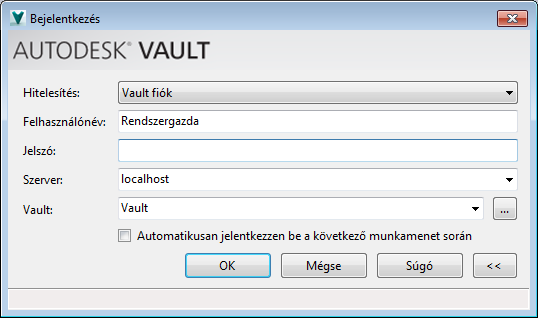
- Ez a beállítás csak az Autodesk Vault Professional alkalmazásban érhető el. Ha rendelkezik Microsoft Windows Active Directory fiókkal, bejelentkezhet az Autodesk Data Management Server alkalmazásba a Microsoft Windows felhasználói fiók hitelesítő adataival. Válassza ki a Windows-fiók lehetőséget a Hitelesítés legördülő menüből.
- A Windows-hitelesítés csak Active Directory tartományokban használható.
- Ha nem Windows-hitelesítést használ, akkor rendelkeznie kell egy érvényes Autodesk Data Management Server fiókkal.
Megjegyzés: Ha a Windows-hitelesítés be van kapcsolva, a Felhasználónév mezőben a tartománynév és a Windows felhasználói név együttesen jelenik meg. Sem a felhasználónév, sem a jelszó nem módosítható. - Ha az első lépésben a Windows-hitelesítés beállítást alkalmazta, írja be a rendszergazdától kapott felhasználói nevet és a jelszót.
- Adja meg annak a számítógépnek a nevét, melyre a szervert telepítette, például: SZERVERNÉV. Ha nem ismeri a szerver nevét, forduljon a rendszergazdához.
- Írja be a Vault tár nevét, amelyhez hozzáféréssel rendelkezik. A korábban használt Vault tárak közül az utolsó néhány nevét a rendszer megőrzi a legördülő listában. Válassza ki a Vault tár nevét a listából vagy kattintson a kiterjesztés gombra az előzőleg használt adatbázisok teljes listájának megtekintéséhez. Ha nem ismeri a Vault nevét, lépjen kapcsolatba a rendszergazdával.
- Jelölje be az Automatikus bejelentkezés a következő alkalommal jelölőnégyzetet, így a következő alkalommal automatikusan be tud jelentkezni.
- Kattintson az OK gombra.
Megjegyzés: Ha Ön a rendszergazda vagy a kliensalkalmazást és a szervert egyetlen számítógépen használja, a következő alapértelmezett értékeket adja meg a bejelentkezéshez:
| Felhasználónév: | Rendszergazda |
| Jelszó: | <üres> |
| Szerver: | <SZERVERNÉV> |
| Vault: | Vault |
Be- és kijelentkezés egy Vault videóban
Ez a videó bemutatja, hogy hogyan jelentkezhet be a Vault tárba a Vault kliens használatával.