È possibile utilizzare Ridimensiona pavimento per modificare manualmente le dimensioni del pavimento trascinandone i bordi. Quando si fa clic su Ridimensiona pavimento, i grip vengono visualizzati in corrispondenza degli angoli e dei punti medi sugli spigoli del pavimento. Quando si trascina un grip, nella quota pavimento viene visualizzata una casella di immissione del valore.
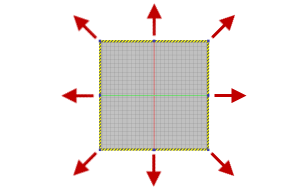
Le nuove dimensioni del piano vengono salvate nella finestra di dialogo Impostazioni pavimento/griglia. Se Dimensioni automatiche è attivato, tramite Ridimensiona pavimento viene aggiornata la dimensione minima del pavimento.
Utilizzare Riposiziona pavimento per spostare il pavimento sugli assi X, Y o Z. La triade viene visualizzata nell'origine del pavimento della fabbrica (0,0,0). Selezionare l'albero X, Y o Z della triade e trascinare il pavimento nella direzione desiderata.
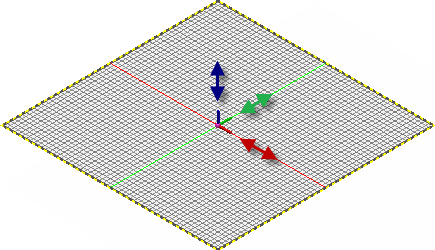
È inoltre possibile immettere un valore preciso per la traslazione in Visualizzazione esposta (HUD).
Utilizzare Ridimensiona pavimento per modificare la dimensione del pavimento trascinandone i bordi. Modificare l'elevazione dell'asse Z del pavimento trascinando il grip sferico situato nell'origine del pavimento della fabbrica.
-
 Nella barra multifunzione fare clic sulla
scheda Factory
Nella barra multifunzione fare clic sulla
scheda Factory
 gruppo Opzioni
Ridimensiona pavimento
. I grip vengono visualizzati in corrispondenza degli angoli e dei punti medi dei bordi del pavimento.
gruppo Opzioni
Ridimensiona pavimento
. I grip vengono visualizzati in corrispondenza degli angoli e dei punti medi dei bordi del pavimento. - Trascinare un grip di un angolo o di un punto medio per modificare la dimensione del pavimento. La dimensione del pavimento viene visualizzata in una casella di immissione di valori, che viene aggiornata quando si trascina il grip. È possibile anche immettere un valore numerico per la dimensione del pavimento direttamente nella casella di immissione.
- Fare clic con il pulsante destro del mouse e selezionare Fatto dal menu contestuale a comparsa per accettare la nuova dimensione del pavimento e uscire dal comando.
- Premere ESC oppure fare clic con il pulsante destro del mouse e selezionare Annulla [Esc] dal menu contestuale a comparsa per ripristinare la dimensione originale del pavimento e uscire dal comando.
Utilizzare Riposiziona pavimento per modificare la posizione X, Y o Z del pavimento.
 Nella barra multifunzione fare clic sulla
scheda Factory
gruppo Opzioni
Riposiziona pavimento
.
Nella barra multifunzione fare clic sulla
scheda Factory
gruppo Opzioni
Riposiziona pavimento
. - La triade viene visualizzata in corrispondenza del punto di origine 0,0,0 del pavimento della fabbrica.
- Fare clic sull'asse X, Y o Z della triade per spostare il pavimento in tale direzione. È possibile trascinare dinamicamente il pavimento lungo l'asse o immettere un valore preciso per la conversione in Visualizzazione esposta (HUD).
- Fare clic con il pulsante destro del mouse e selezionare Fatto dal menu contestuale a comparsa per accettare la nuova posizione del pavimento e uscire dal comando.
- Premere ESC oppure fare clic con il pulsante destro del mouse e selezionare Annulla [Esc] dal menu contestuale a comparsa per ripristinare la posizione originale del pavimento e uscire dal comando.