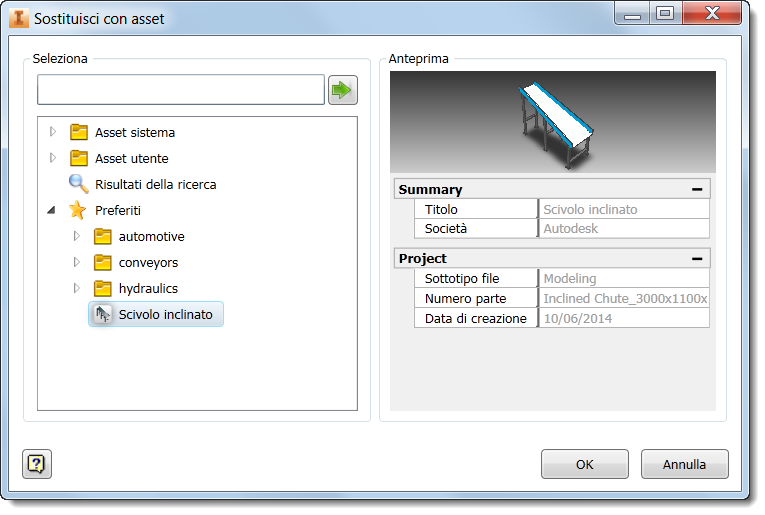
L'opzione Sostituisci, disponibile nel menu contestuale di Factory, consente di sostituire una parte, un sottoassieme o un'istanza di asset con un asset selezionato dalla libreria degli asset. Se, ad esempio, si utilizzano gli asset segnaposto nei layout in fase iniziale, l'opzione Sostituisci offre un modo semplice per sostituire i segnaposto con gli asset completati durante l'elaborazione del layout.
L'opzione Sostituisci inserisce automaticamente l'asset in modo che la posizione corrisponda a quella dell'oggetto originale. Se l'oggetto e l'asset hanno punti di inserimento definiti, l'asset viene posizionato facendo in modo che i due punti di inserimento corrispondano. Se non sono stati definiti punti di inserimento, l'asset viene posizionato in corrispondenza dei punti centrali.
Se l'oggetto viene sostituito con un asset, gli attributi definiti per tale oggetto vengono automaticamente convertiti in proprietà personalizzate. Se si sostituisce un'istanza di asset, tutte le proprietà personalizzate vengono ereditate dal nuovo asset, compresi gli indicatori di asset e gli indicatori di asset estesi. Le definizioni dei layer, se presenti, restano invariate.
- Fare clic sull'oggetto nel layout. Se si desidera sostituire più blocchi o istanze di asset con lo stesso asset, è possibile fare clic su più di un oggetto.
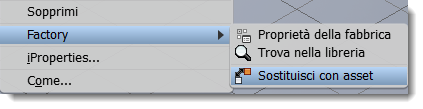
- Fare clic con il pulsante destro del mouse per visualizzare il menu contestuale.
- Selezionare Fabbrica, quindi Sostituisci con asset.
- Selezionare un asset e fare clic su OK.