
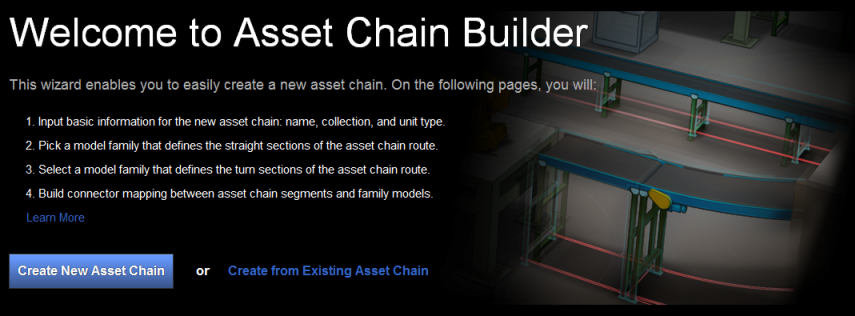
Generatore di catene di asset della fabbrica è un'intuitiva procedura guidata basata sul Web che consente di creare facilmente un asset concatenabile tramite un browser ovunque ci si trovi. Le pagine della procedura guidata consentono di:
- Immettere le informazioni di base per il nuovo asset della catena: nome, raccolta e tipo di unità.
- Selezionare una famiglia di modelli che definisca le sezioni dritte del percorso della catena di asset.
- Scegliere una famiglia di modelli che definisca le sezioni curve del percorso della catena di asset.
- Specificare il nome dei connettori utilizzati all'inizio e alla fine di ciascun segmento della catena.
- Creare il mappaggio dei parametri tra i segmenti della catena di asset e i modelli della famiglia.
Iniziare è facilissimo.
Accesso o creazione di un account
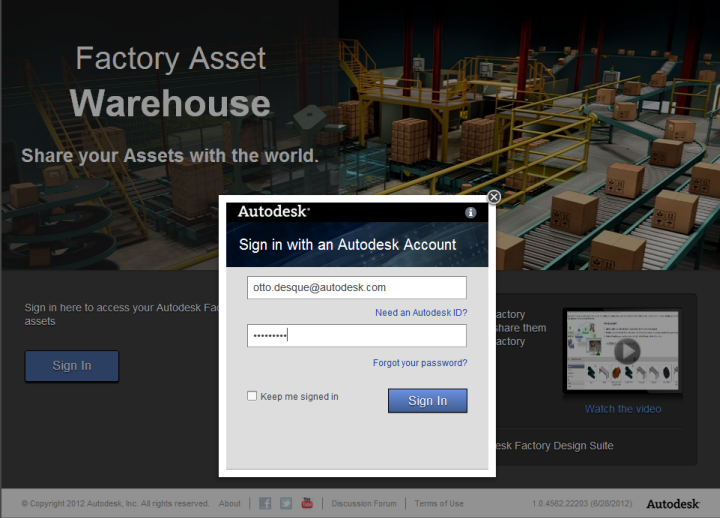
Accedere al Magazzino asset di Factory: Magazzino asset di Factory. Per gli utenti Autodesk correnti è sufficiente utilizzare le credenziali esistenti per accedere al Magazzino asset di Factory.
Prerequisiti di Generatore di catene di asset
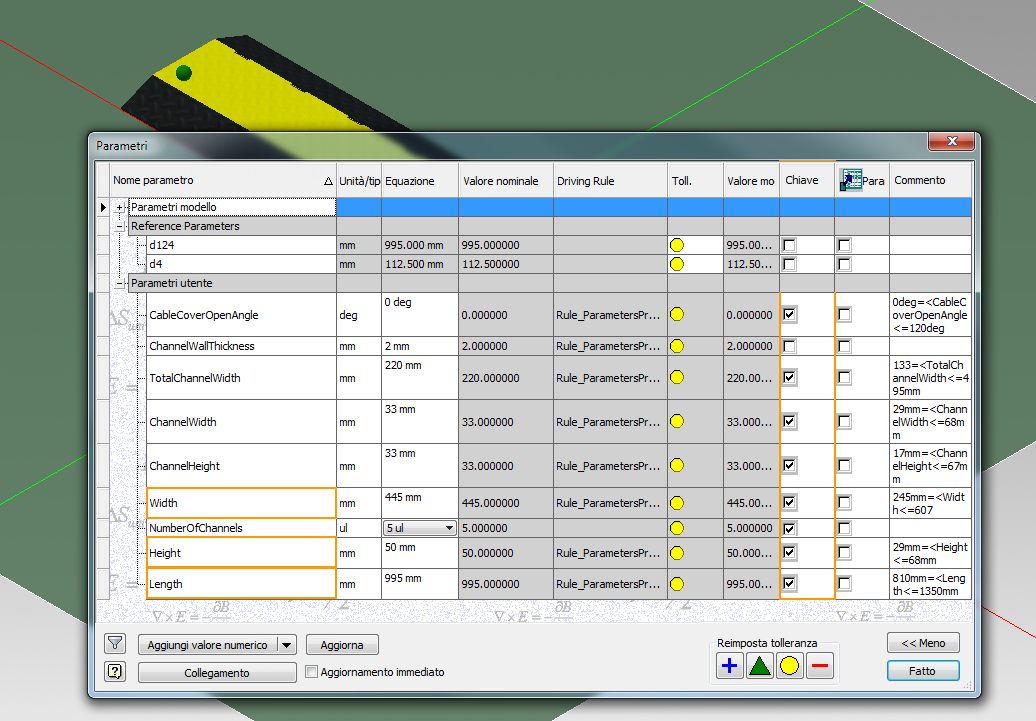
Per assicurare che gli asset vengano inseriti nel layout con le dimensioni corrette, i parametri dei modelli di asset che rappresentano sia i segmenti dritti che quelli curvi della catena, già impostati in precedenza come parametri chiave in Inventor, devono essere definiti nelle tabelle di Generatore di catene di asset. Deve quindi essere eseguito il mappaggio corretto tra i parametri chiave del modello e i nomi di parametri di segmento.
Nell'esempio seguente, l'asset diritto Cable Cover (Copertura cavo) viene utilizzato per rappresentare il segmento diritto della catena. I parametri Larghezza, Altezza e Lunghezza del modello sono obbligatori e devono essere impostati come Parametri chiave in Inventor. Durante la compilazione delle catene di asset 2D con i rispettivi equivalenti 3D di Inventor, il parametro chiave del modello riceve il valore dal nome del parametro di segmento mappato per la creazione di componenti di asset di Inventor.
Caricamento dei modelli di asset
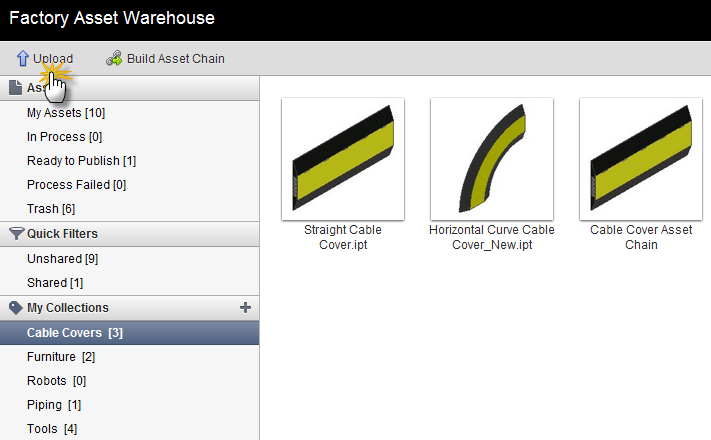
Tutti i modelli da utilizzare per gli asset dritti e curvi devono essere già caricati sul server del Magazzino asset di Factory dal Generatore di asset di Inventor Factory o dal sito Web del Magazzino asset di Factory. Una volta caricati nel Magazzino asset di Factory, i modelli di asset sono disponibili per essere selezionati come segmenti della catena.
Se non è disponibile alcun modello di asset nel Magazzino asset di Factory, fare clic sul pulsante Carica nella barra degli strumenti. Nella finestra di dialogo visualizzata, fare clic su Seleziona file, quindi individuare e selezionare i modelli che si desidera importare nel Magazzino asset di Factory dal computer desktop. Il modello di asset viene automaticamente importato. È possibile controllare l'avanzamento del processo nella finestra In-Process (In corso di elaborazione).
Panoramica di Generatore di catene di asset
Fare clic sul pulsante Build Asset Chain (Genera catena di asset) nella barra degli strumenti per avviare la procedura guidata:
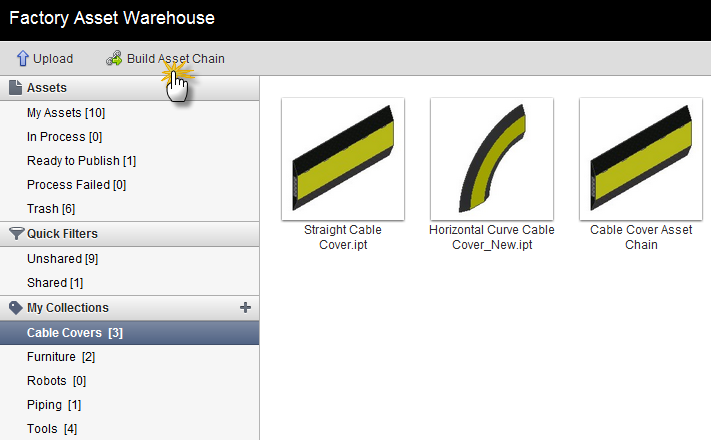
Dopo l'avvio di Generatore di catene di asset, è possibile scegliere tra due opzioni:
- Create New Asset Chain (Crea nuova catena di asset): consente di creare una catena di asset utilizzando un modello vuoto.
- Create New from Existing Asset Chain (Crea nuova da catena di asset esistente): consente di creare una catena di asset utilizzando una catena di asset esistente come modello.
Sezione Info di base catena di asset
Nella sezione Info di base catena di asset, sono richieste le seguenti informazioni di base.
|
Nome |
Il nome del file della catena di asset come verrà visualizzato in Browser assetdi AutoCAD Factory. |
|
Raccolta |
È possibile organizzare le catene di asset in una raccolta. È possibile fornire un nome di Raccolta dal Magazzino asset di Factory (facoltativo). |
|
Tipo di unità |
Consente di specificare il tipo di unità di misura per i valori dei parametri nelle pagine seguenti. Inglesi rappresenta i pollici, Metriche i millimetri. |
Sezione Impostazioni segmento diritto
Nella sezione Impostazioni segmento diritto, è necessario:
- Specificare un asset per rappresentare il segmento diritto della catena.
- Fare clic sul pulsante Seleziona asset e, nella finestra Seleziona asset, selezionare l'asset che rappresenta il segmento diritto della catena di asset.
- Immettere i nomi dei connettori di inizio e fine. I connettori vengono utilizzati per connettere i segmenti della catena. Accertarsi che i nomi dei connettori specificati siano coerenti con quelli visualizzati nel browser Modello.
- Impostare il mappaggio dei parametri tra il segmento e il modello.
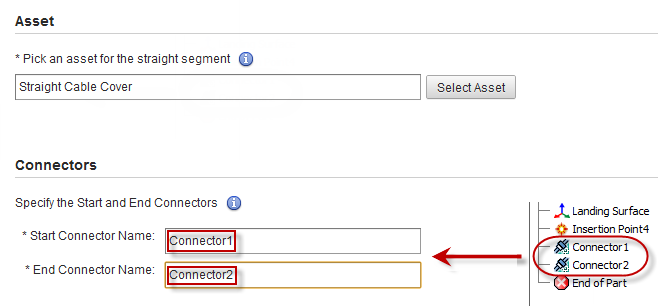
Parametri del segmento: i parametri del segmento vengono utilizzati per memorizzare il valore dei parametri chiave del modello che vengono definiti in Inventor. In questo modo si garantisce che la catena di asset 2D venga compilata con gli equivalenti 3D in Inventor. Alcuni parametri del segmento nella tabella (es. "Lunghezza") sono obbligatori e devono essere mappati correttamente ai corrispondenti parametri chiave del modello. Altri parametri del segmento possono essere non mappati. Attivare la casella di controllo Unmapped (Non mappato) se si desidera che un parametro non venga mappato.
Di seguito sono riportati nomi di parametri del segmento tipici per segmenti dritti. Per i segmenti curvi sono necessari altri nomi di parametri del segmento, descritti nella Sezione Impostazioni segmento curvo di questo documento. Accertarsi di immettere i nomi effettivi dei parametri definiti per l'asset, che potrebbero differire dagli esempi mostrati di seguito.
- Lunghezza: il parametro di segmento denominato "Lunghezza" memorizza il valore del parametro chiave del modello denominato "Lunghezza". Questo importante valore viene utilizzato per dividere la catena di asset in segmenti della lunghezza appropriata e deve essere mappato. Durante la compilazione delle catene di asset 2D con i rispettivi equivalenti 3D di Inventor, il parametro chiave del modello denominato "Lunghezza" riceve il valore del parametro di segmento denominato "Lunghezza" per la creazione di componenti di asset di Inventor.
- Larghezza: il parametro di segmento denominato "Larghezza" memorizza il valore del parametro chiave del modello denominato "Larghezza". Il valore di "Larghezza" determina lo spessore della linea che presenta la catena di asset 2D concettuale in AutoCAD Factory. Durante la compilazione delle catene di asset 2D con i rispettivi equivalenti 3D di Inventor, il parametro chiave del modello denominato "Larghezza" riceve il valore del parametro di segmento denominato "Larghezza" per la creazione di componenti di asset di Inventor. Pur non essendo essenziale, è tuttavia opportuno che il parametro Larghezza venga definito e mappato, soprattutto se controllato da una Variante asset. Vi sono altri casi in cui può essere opportuno mappare questo parametro (vedere l'Avvertimento di seguito). Pericolo: Se il parametro Larghezza non è mappato, Generatore di catene di asset applica una larghezza di default di 30 pollici (700 millimetri) alla catena di asset quando viene creata in AutoCAD Factory. La larghezza della catena è misurata rispetto alla linea d'asse. La larghezza di default può risultare eccessiva nel layout di AutoCAD a seconda del tipo di asset, ma la catena di asset verrà compilata correttamente con asset 3D della larghezza corretta al momento della sincronizzazione in Inventor. Dopo l'utilizzo dei comandi Sincronizza AutoCAD e Pubblica/aggiorna DWG nel layout 3D, la catena di asset viene visualizzata con una larghezza normale in AutoCAD Factory. Questo problema può essere evitato specificando e mappando un parametro Larghezza esplicito come definito nell'elenco Parametri di Inventor.
- Altezza: il parametro di segmento denominato "Altezza" memorizza il valore del parametro chiave del modello denominato "Altezza". Durante la compilazione delle catene di asset 2D con i rispettivi equivalenti 3D di Inventor, il parametro chiave del modello denominato "Altezza" riceve il valore del parametro di segmento denominato "Altezza" per la creazione di componenti di asset di Inventor. Purché non sia controllato da una Variante asset, questo parametro può essere non mappato.
Parametri chiave del modello: questi parametri memorizzano i valori di lunghezza, larghezza e altezza (in genere necessari) durante la creazione di componenti di asset in Inventor.
Valore di default: il valore di default coincide con il valore nominale del parametro chiave del modello presente nell'elenco Parametri dell'asset in Inventor. Immettere i valori numerici in questa sezione della tabella Segment Parameter Definition (Definizione parametri segmento).
Valore minimo: durante la creazione di una catena di asset in AutoCAD Factory, è possibile che uno o più segmenti della catena sia più corto della lunghezza specificata dal parametro chiave del modello. Dopo la compilazione in 3D in Inventor Factory, questi segmenti della catena accorciati o personalizzati vengono visualizzati in rosso per default. Il campo Valore minimo specifica il valore numerico minimo consentito per il segmento della catena accorciato.
Sezione Impostazioni segmento curvo
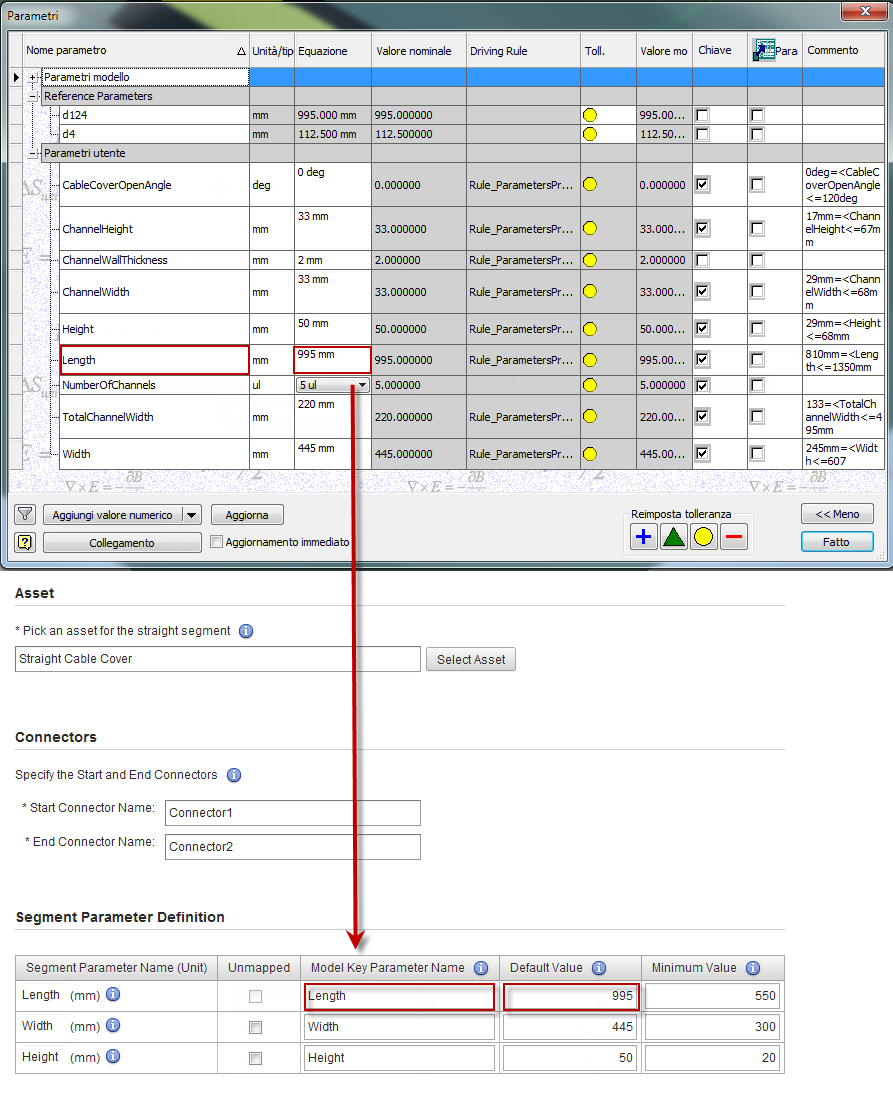
Prima di passare alla sezione Impostazioni segmento curvo, è utile fornire una descrizione dei tre tipi di segmenti curvi della catena.
- Curva ad arco: questo tipo di asset ad arco viene utilizzato per il segmento curvo in una catena di asset.
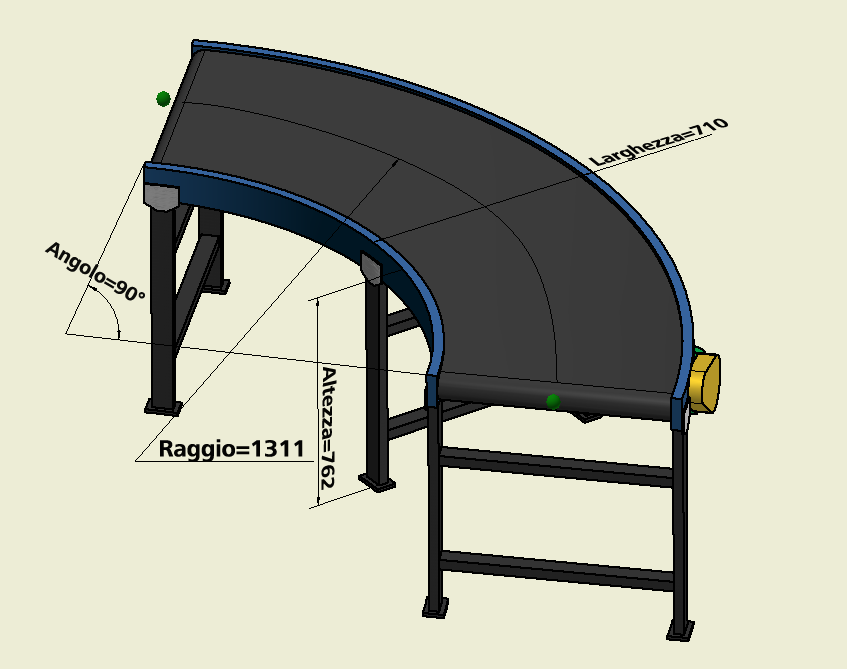
- Raggio: il parametro chiave di segmento denominato "Raggio" memorizza il valore del parametro chiave del modello denominato "Raggio". Questo parametro rappresenta la distanza tra il centro e il punto centrale della linea ad arco della sezione del segmento curvo ad arco. Questo valore viene utilizzato dal parametro chiave del modello per determinare il raggio del componente dell'asset compilato in Inventor Factory. Il parametro Raggio deve essere mappato.
- Angolo: il parametro chiave di segmento denominato "Angolo" memorizza il valore del parametro chiave del modello denominato "Angolo". Questo valore, in gradi, viene impostato sull'angolo desiderato per i segmenti curvi ad arco (es. trasportatori) e per i segmenti ad angolo retto (es. delimitatori e muri a 90°). Il parametro Angolo deve essere mappato.
- Tipo ad angolo retto: l'asset di tipo ad angolo retto viene utilizzato per fornire segmenti curvi angolati, piuttosto che segmenti curvi tondeggianti.
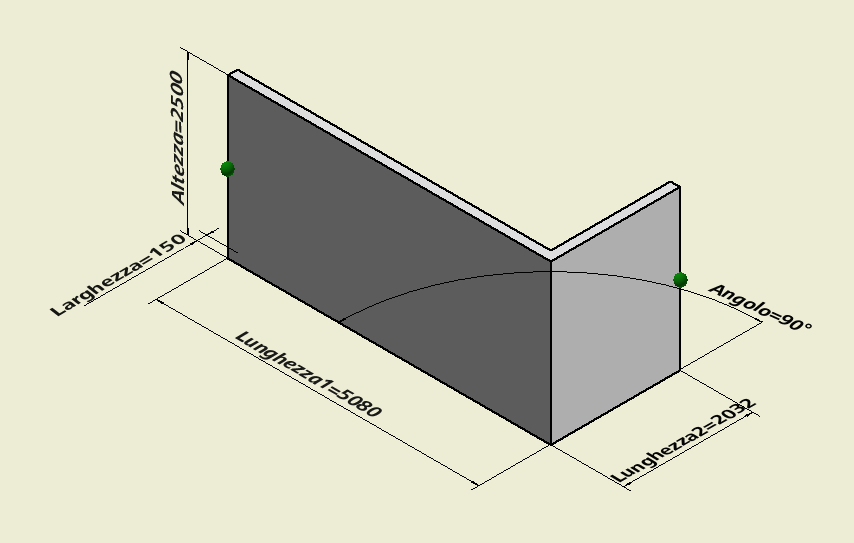
- Lunghezza1: il parametro di segmento denominato "Lunghezza1" memorizza il valore del parametro chiave del modello denominato "Lunghezza1", che rappresenta la lunghezza dell'asset curvo all'estremità del primo connettore. Questo importante valore viene utilizzato per dividere la catena di asset in segmenti della lunghezza appropriata e deve essere mappato. Durante la compilazione delle catene di asset 2D con i rispettivi equivalenti 3D di Inventor, il parametro chiave del modello denominato "Lunghezza1" riceve il valore del parametro di segmento denominato "Lunghezza1" per la creazione di componenti di asset di Inventor.
- Lunghezza2: il parametro di segmento denominato "Lunghezza2" memorizza il valore del parametro chiave del modello denominato "Lunghezza2", che rappresenta la lunghezza dell'asset curvo all'estremità del secondo connettore. Durante la compilazione delle catene di asset 2D con i rispettivi equivalenti 3D di Inventor, il parametro chiave del modello denominato "Lunghezza2" riceve il valore del parametro chiave di segmento denominato "Lunghezza2" per la creazione di componenti di asset di Inventor.
- Angolo: il parametro di segmento denominato "Angolo" memorizza il valore del parametro chiave del modello denominato "Angolo". Durante la compilazione delle catene di asset 2D con i rispettivi equivalenti 3D di Inventor, il parametro chiave del modello denominato "Angolo" riceve il valore del parametro di segmento denominato "Angolo" per la creazione di componenti di asset di Inventor.
- Curva ad arco esteso: questo tipo di asset ad arco viene utilizzato per il segmento curvo in una catena di asset. Un esempio tipico è un tratto di tubazione.
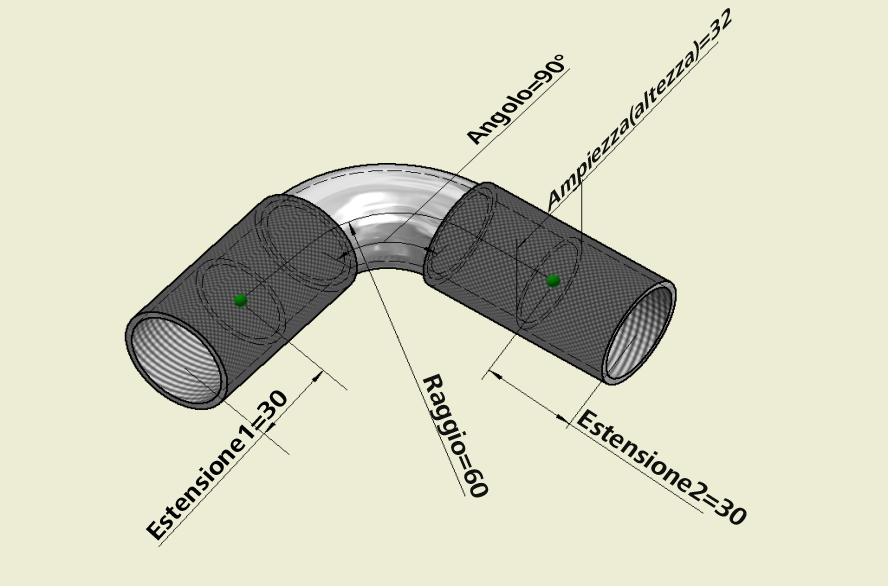
- Extend1 (Esteso1): il parametro di segmento denominato "Extend1" (Esteso1) memorizza il valore del parametro chiave del modello denominato "Extend1" (Esteso1). In questo esempio, "Extend1" (Esteso1) rappresenta la lunghezza della filettatura su un'estremità del modello di asset tubazione. Durante la compilazione delle catene di asset 2D con i rispettivi equivalenti 3D di Inventor, il parametro chiave del modello denominato "Extend1" (Esteso1) riceve il valore del parametro di segmento denominato "Extend1" (Esteso1) per la creazione di componenti di asset di Inventor.
- Extend2 (Esteso2): il parametro di segmento denominato "Extend2" (Esteso2) memorizza il valore del parametro chiave del modello denominato "Extend2" (Esteso2). In questo esempio, "Extend2" (Esteso2) rappresenta la lunghezza della filettatura sull'altra estremità del modello di asset tubazione. Durante la compilazione delle catene di asset 2D con i rispettivi equivalenti 3D di Inventor, il parametro chiave del modello denominato "Extend2" (Esteso2) riceve il valore del parametro di segmento denominato "Extend2" (Esteso2) per la creazione di componenti di asset di Inventor.
Per un segmento curva ad arco, utilizzare il parametro chiave del modello "Raggio" invece del parametro "Lunghezza". Inoltre, deve essere aggiunto il parametro chiave del modello "Angolo".
- Specificare un tipo di segmento curvo.
- Fare clic sul pulsante Seleziona asset e, nella finestra Seleziona asset, selezionare l'asset che rappresenta il segmento curvo della catena di asset.
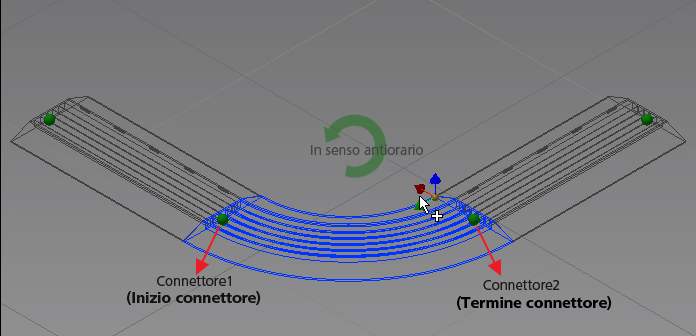
- Immettere i nomi dei connettori di inizio e fine. I connettori vengono utilizzati per connettere i segmenti della catena. Accertarsi che i nomi dei connettori specificati siano coerenti con quelli visualizzati nel browser Modello. Tenere presente che è possibile aprire l'asset corrispondente in Inventor e copiare i nomi dei connettori dal Browser nei campi di testo dei nomi dei connettori corrispondenti.
- Come è stato fatto nella sezione Impostazioni segmento dritto, impostare il mappaggio dei parametri tra il segmento e il modello.
È importante specificare correttamente il connettore iniziale e quello finale di un segmento curva ad arco. Ciò determina la corretta direzione di curvatura delle catene quando i segmenti 2D sono connessi tra loro e compilati con asset 3D in Inventor Factory. Per default, il segmento curva ad arco definito per una catena di asset curva in senso orario (a destra).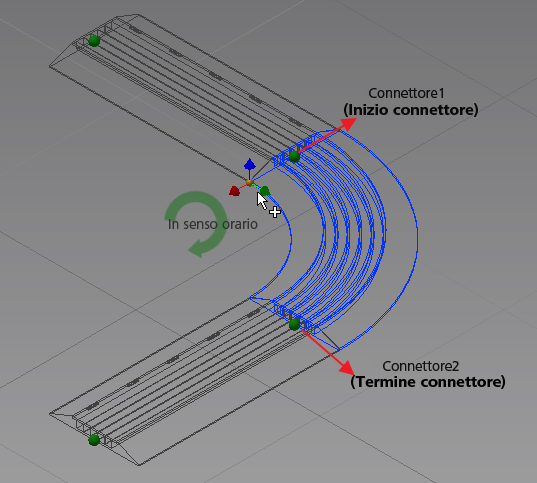
Sezione Riepilogo
La sezione Riepilogo consente di rivedere tutti i dati. Se necessario, è possibile ripercorrere ciascun passaggio per apportare le modifiche. Al termine delle modifiche, fare clic sul pulsante Pubblica per pubblicare la catena di asset. Una volta pubblicata correttamente la catena di asset, fare clic sul pulsante OK per tornare alla home page del Magazzino asset di Factory per verificare che la nuova catena di asset sia stata caricata nella raccolta del Magazzino specificata.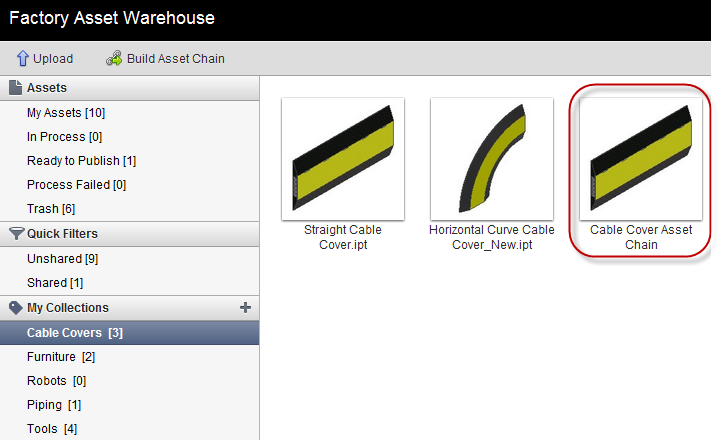
Infine, se si desidera condividere la catena di asset con altri utenti, impostare lo stato di condivisione su ON.
Utilizzo della nuova catena di asset
Avviare AutoCAD Architecture o AutoCAD Mechanical. Dopo avere eseguito l'accesso ad Autodesk 360 da AutoCAD, è possibile scaricare il nuovo tipo di catena di asset dal Magazzino asset di Factory, quindi creare le catene di asset in AutoCAD Factory .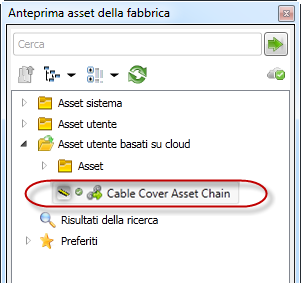
Logout dal Magazzino asset di Factory
Per eseguire il logout dal Magazzino asset di Factory è sufficiente fare clic sul collegamento Sign Out (Esci) nell'angolo superiore destro dello schermo.