La funzione Converti in asset consente di convertire modelli CAD importati in asset della fabbrica. Se, ad esempio, si ricevono i dati di un componente provenienti da un fornitore che si desidera valutare o sottoporre al rilevamento delle collisioni, è possibile utilizzare questa funzionalità per convertire rapidamente i dati in un asset della fabbrica per posizionarlo nei progetti di layout.
Il processo di conversione:
- Consente di creare un asset per ogni modello selezionato.
- Consente di pubblicare l'asset nella libreria degli asset.
- Consente di sostituire il modello selezionato con l'asset appena creato, se indicato.
- Creare un nuovo layout.
- Fare clic su Inserisci modello nella barra multifunzione di Factory per importare i dati.
- Selezionare il file da importare e fare clic su Apri.
- Fare clic su Converti in asset nella barra multifunzione di Factory per visualizzare un elenco di parti o sottoassiemi contenuti nel modello che possono essere convertiti in asset. Inoltre, è possibile fare clic con il pulsante destro del mouse su un asset e selezionare Factory > Converti in asset per accedere all'elenco.
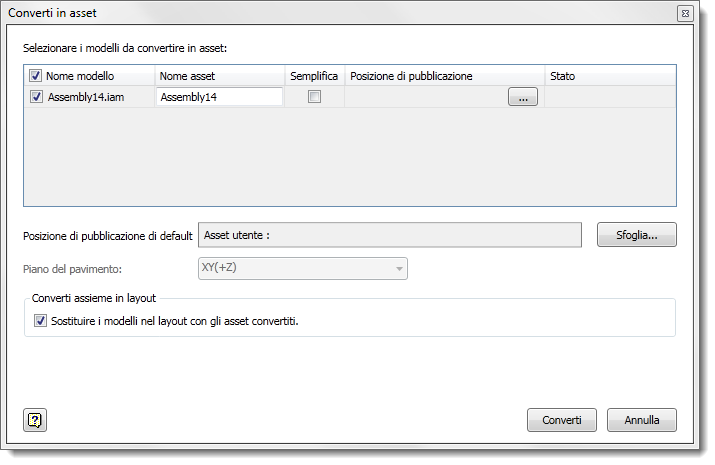
- Selezionare gli elementi da convertire nell'intestazione Nome modello oppure fare clic sulla casella di controllo accanto all'intestazione per selezionare tutti gli elementi.
- Modificare il nome dell'asset come desiderato. Per default il nome corrisponde al nome del modello importato.
- Selezionare Semplifica per pubblicare un assieme come parte singola. La selezione di questa opzione consente di migliorare le prestazioni e di semplificare la gestione dei file in quanto viene creato un numero inferiore di file durante il processo di conversione e quando si posiziona l'asset nei layout.
- Specificare una posizione di pubblicazione di default per pubblicare gli asset selezionati nella stessa posizione. Per pubblicare un determinato asset in una posizione differente, immettere il percorso nel campo Posizione di pubblicazione dell'asset nell'elenco di selezione del modello.
- Se si esegue la conversione di un file di assieme di Inventor, selezionare il piano del pavimento per il nuovo asset in modo che sia orientato correttamente sul pavimento della fabbrica. Se l'assieme è già orientato al piano XY(+Z), non è necessario effettuare una selezione qui poiché è l'orientamento di default per un asset convertito. Questo elenco a discesa non è attivo se il file è già un layout di fabbrica.
- Selezionare Sostituire i modelli nel layout con gli asset convertiti per sostituire automaticamente il modello nel layout corrente con gli asset appena creati. Se non si seleziona questa opzione, gli asset vengono ancora creati e aggiunti alla libreria degli asset utente, ma il modello rimane nel layout.
- Fare clic su Converti per creare gli asset.
Per convertire i componenti dell'assieme in asset: