Un layout di fabbrica può essere compilato con i dati di un componente provenienti da più origini. È possibile inserire i componenti da Asset di sistema e da librerie di contenuti di Asset utente oppure inserire contenuto esterno. Il contenuto esterno è rappresentato da qualsiasi dato non ancora personalizzato né inserito nella libreria degli asset della fabbrica. Tali dati includono file standard di assieme e di parti di Inventor o file di altri prodotti CAD.
La libreria degli asset della fabbrica non contiene tutti i componenti necessari per un assieme di layout di fabbrica. Ad esempio, i componenti utilizzati più raramente non vengono pubblicati nella libreria. In questi casi, è possibile aggiungere direttamente un modello al layout.
Inserimento di un modello in corrispondenza del punto di origine del layout
Attenersi alla seguente procedura per posizionare e fissare automaticamente il componente in corrispondenza del punto di origine del layout (0, 0, 0). Il punto di inserimento definito per il modello, se presente, viene allineato all'origine del layout.
- Fare clic sulla
scheda Factory
 gruppo Componenti della fabbrica
Inserisci modello
gruppo Componenti della fabbrica
Inserisci modello
 .
. Se si utilizza Autodesk Vault, fare clic su scheda Factory
gruppo Componenti della fabbrica
Inserisci modello dal Vault
 . Nota: Questa opzione è disponibile solo quando il client Vault è installato.
 - Nella finestra di dialogo Inserisci modello, individuare la posizione della cartella, selezionare il file da inserire nel layout, quindi selezionare Apri. Il modello viene visualizzato e segue il movimento del cursore.
- Fare clic con il pulsante destro del mouse e selezionare Inserisci fissato all'origine.
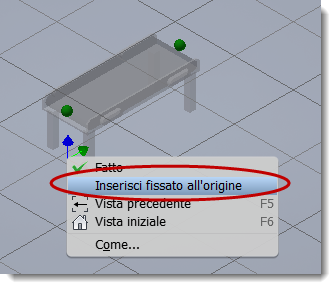
- Fare nuovamente clic con il pulsante destro del mouse e selezionare Fatto per terminare il comando di inserimento.
Inserimento di un modello in una posizione specifica
- Fare clic sulla
scheda Factory
gruppo Componenti della fabbrica
Inserisci modello
. Se si utilizza Autodesk Vault, fare clic su scheda Factory
gruppo Componenti della fabbrica
Inserisci modello dal Vault
. Nota: Questa opzione è disponibile solo quando il client Vault è installato.
- Nella finestra di dialogo Inserisci modello, individuare la posizione della cartella, selezionare il file da inserire nel layout, quindi selezionare Apri.
- Trascinare il componente selezionato nella posizione desiderata del layout e premere il pulsante sinistro del mouse. Il componente viene visualizzato all'interno di una casella di delimitazione. I lati di tale casella sono paralleli ai piani di origine del componente. Il punto di inserimento è l'angolo della casella di delimitazione allineata con il sistema di coordinate di origine.
Quando viene posizionato il componente nell'assieme del layout di fabbrica è possibile eseguire lo snap ai seguenti elementi:
- Griglia: trascinare il componente sull'intersezione di due linee di griglia nel pavimento della fabbrica e selezionare una volta tramite il pulsante sinistro del mouse. Il tipo di snap Snap a griglia deve essere attivato per poterlo eseguire.
- Schizzo: trascinare il componente in una entità di schizzo sul layout e selezionare una volta utilizzando il pulsante sinistro del mouse. È possibile eseguire lo snap di componenti su punti finali, punti medi e lungo un'entità. Il tipo di snap Snap a schizzo deve essere attivato per poterlo eseguire.
- Superficie: trascinare il componente sulla superficie di un asset esistente e selezionare una volta utilizzando il pulsante sinistro del mouse. Questa opzione può essere utilizzata, ad esempio, per il posizionamento di una cassa su un pallet o di una morsa su un banco di lavoro. Il tipo di snap Snap a superficie deve essere attivato per poterlo eseguire.
- Vertice o spigolo: trascinare il componente sul vertice o sullo spigolo di un asset esistente e selezionare una volta tramite il pulsante sinistro del mouse. Il tipo di snap Snap a vertice o spigolo deve essere attivato per poterlo eseguire.
- Sovrapposizione DWG: trascinare il componente su una entità 2D della sovrapposizione di disegno e selezionare una volta tramite il pulsante sinistro del mouse. È possibile eseguire lo snap di componenti su punti finali, punti medi e lungo un'entità. Il tipo di snap Snap a sovrapposizione DWG deve essere attivato per poterlo eseguire.
- Nuvola di punti: trascinare il componente su un punto singolo in una nuvola di punti e selezionare una volta tramite il pulsante sinistro del mouse. Il tipo di snap Snap a nuvola di punti deve essere attivato per poterlo eseguire.
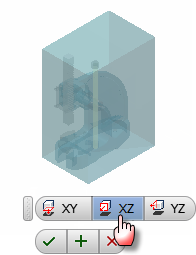
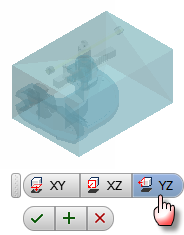
- Il componente viene posizionato in un orientamento di default nel piano XY. Per regolare l'orientamento, selezionare le opzioni
 o
o  della barra degli strumenti mini.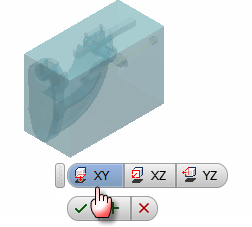
- Fare clic sul pulsante OK
 per posizionare il componente o sul pulsante Annulla
  per annullare il posizionamento. Fare clic sul pulsante Applica
  per posizionare più copie del modello senza uscire dal comando.
 - Utilizzare lo strumento Riposiziona per spostare o ruotare il modello, quindi premere INVIO per terminare il comando o continuare a posizionare copie del modello.
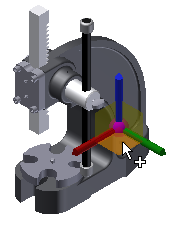 Suggerimento: Per evitare che il comando Riposiziona venga avviato automaticamente dopo il posizionamento di un asset o l'inserimento di un modello nel layout, deselezionare la casella di controllo Avvia il comando Riposiziona dopo il posizionamento del componente nella scheda Asset della finestra di dialogo Opzioni di Factory.
Utilizzo di modelli provenienti da altri sistemi CAD
È possibile importare modelli in formati neutri e nel formato di file nativo di molti sistemi CAD. Inventor converte i dati della geometria del modello e crea un file di Inventor.
Importazione di modelli come superfici o solidi
Per la maggior parte dei modelli, è possibile scegliere se importarli come solidi o superfici. La scelta dell'opzione migliore dipende dal tipo di modello e dal modo in cui si intende utilizzarlo.
L'opzione Superficie composta converte ogni faccia del modello in modo indipendente e le raccoglie in un unico gruppo di superfici. Questa opzione è l'impostazione di default poiché consente di ignorare problemi quali facce mancanti e spazi tra gli spigoli. Può risultare più facile lavorare con una superficie composta se non è necessario apportare modifiche, come ad esempio l'aggiunta di fori.
L'opzione Modello solido controlla anche gli spigoli di ogni faccia durante la conversione. Se gli spigoli delle facce adiacenti si toccano, gli spigoli vengono uniti. Se tutti gli spigoli di un gruppo di facce possono essere uniti a racchiudere un volume, si ottiene un solido. Se sono presenti spazi o facce mancanti, il risultato è una raccolta di superfici e superset. Se il modello originale era un assieme, può esistere una combinazione di solidi e superfici. È più semplice lavorare con un modello solido laddove sia necessario modificare l'asset o cambiare l'aspetto.
Per i modelli di assiemi, è inoltre possibile scegliere se importare il modello come solido multi-corpo o come assieme con singoli componenti. Se si importa il modello come assieme, viene creato un file di parti per ogni parte dell'assieme originale. La gestione dei file è molto più semplice con una parte multi-corpo, ma non è possibile spostare nulla. Per un asset della fabbrica come una base girevole, è necessario importare il modello come assieme per visualizzarlo in una posizione diversa.
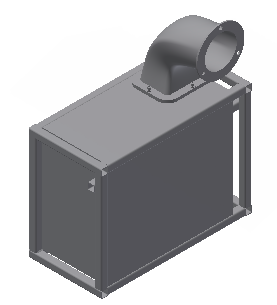
Questo modello di ventilatore è stato importato come solido multi-corpo. Poiché il gomito di scarico è un solido separato, è possibile eliminarlo qualora fosse necessaria una parte diversa. È anche possibile disattivare la visibilità delle coperture per visualizzare i componenti interni.
Modifica dell'aspetto dei modelli
- Una parte può avere un solo materiale. Per modificare il materiale di una parte, selezionare un Materiale dall'elenco nella barra degli strumenti Accesso rapido.
- Per modificare l'aspetto di una parte solida, selezionare un Aspetto dall'elenco nella barra degli strumenti Accesso rapido.
- Se la parte contiene più corpi solidi, è possibile modificare l'aspetto di ciascun solido separatamente. Selezionare uno o più solidi nella finestra, quindi selezionare un Aspetto dall'elenco nella barra degli strumenti Accesso rapido.
- Fare clic con il pulsante destro del mouse sulla superficie nel browser e deselezionare l'opzione Traslucido.
- Fare nuovamente clic con il pulsante destro del mouse sulla superficie nel browser e selezionare Proprietà. Selezionare un Aspetto dall'elenco Aspetto lavorazione.
Come inserire un file di Revit
I file di Revit contengono un modello 3D di un edificio. Oltre a elementi architettonici quali muri, porte e colonne, il modello può comprendere impianti HVAC (riscaldamento, ventilazione e aria condizionata), impianti idraulici e altri sistemi.
Sono disponibili due impostazioni che controllano il modo in cui il modello di Revit viene inserito. Vista 3D consente di definire l'orientamento dell'edificio e i componenti visibili del modello di Revit. Le opzioni Importa come consentono di definire il modo in cui viene convertita la geometria di Revit. L'opzione Lavorazione a composto singolo consente di combinare tutta la geometria di Revit in una singola lavorazione di superficie. L'opzione Parte multi-corpo consente di creare un solido separato per ciascun componente di Revit.
- Fare clic sull'icona Inserisci modello, individuare la cartella, quindi selezionare il file e fare clic su Apri. I dati del file di Revit vengono caricati in Inventor, quindi viene visualizzata la finestra di dialogo Inserisci vista.
- Selezionare una vista dall'elenco Viste 3D per visualizzare l'anteprima. Ogni file di Revit ha la vista {3D} di default e alcuni file di Revit dispongono di più viste 3D. Per poter inserire il file di Revit è necessario selezionare una vista 3D.
- Fare clic sulla freccia a discesa Importa come e selezionare Lavorazione a composto singolo o Parte multi-corpo. L'opzione Lavorazione a composto singolo permette di inserire il file più rapidamente, ma l'opzione Parte multi-corpo semplifica la modifica dell'aspetto del modello importato.
- Fare clic su OK e posizionare il modello utilizzando le opzioni Snap e lo strumento Riposiziona.