Prima che una nuvola di punti possa essere utilizzata da Inventor, il file di analisi da cui deriva deve prima essere indicizzato. Questa operazione viene eseguita utilizzando il comando Autodesk ReCap. Dopo l'indicizzazione del file in Autodesk ReCap, utilizzare il comando Associa per posizionare, orientare o ridimensionare la nuvola di punti nella finestra grafica di Inventor. Inoltre, è possibile diminuire la densità della nuvola di punti.
- Nell'area della nuvola di punti della scheda Factory, fare clic su Associa:
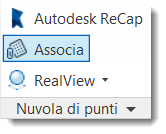
- Individuare la cartella che contiene il file indicizzato (.rcs o .rcp) da associare. Selezionare il file e fare clic su Apri per chiudere la finestra di dialogo.
- Selezionare un punto nella finestra grafica per posizionare la nuvola di punti. Viene visualizzata la finestra di dialogo Associa nuvola di punti.
- Selezionare la casella di controllo Inserisci in corrispondenza dell'origine per inserire la nuvola di punti nel punto 0,0,0 dello scheletro. In alternativa, immettere le coordinate X, Y o Z nelle rispettive caselle di testo per spostare la nuvola di punti rispetto all'origine 0, 0, 0 della base.
- Immettere i valori X, Y o Z di rotazione (in gradi), per ruotare la nuvola di punti su uno o più assi.
- Incrementare o ridurre la scala della nuvola di punti secondo le necessità, utilizzando la casella di testo Scala.
- Regolare la densità della nuvola di punti. Utilizzare l'impostazione Gradiente di densità per regolare la densità della nuvola di punti. Il numero dei punti associati e i punti totali diminuisce con la diminuzione della densità di punti.
- Fare clic sul pulsante OK per chiudere la finestra di dialogo.
L'associazione di una nuvola di punti crea un nuovo nodo Nuvole di punti nel browser . Espandere il nodo del browser per visualizzare tutte le nuvole di punti allegate al file di parti o di assieme.