È possibile attivare e disattivare i tipi di snap per facilitare il posizionamento dei componenti nel layout di fabbrica.
Accesso
Scheda Factory
 gruppo Opzioni
Tipi di snap
gruppo Opzioni
Tipi di snap

| Snap a pavimento | Selezionare questa casella di controllo per abilitare lo snap al pavimento del layout. Per default, questa opzione è attivata. Suggerimento: Premere F8 per disattivare temporaneamente l'impostazione Snap a pavimento quando si trascina un asset.
|
| Snap a griglia | Selezionare questa casella di controllo per abilitare la possibilità di eseguire lo snap alle linee della griglia sul pavimento del layout. Il valore Tolleranza snap a griglia nella finestra di dialogo Opzioni di Factory definisce la distanza tra il puntatore del mouse e il punto della griglia per attivare lo snap. Per default, questo valore è impostato su 25 pixel. 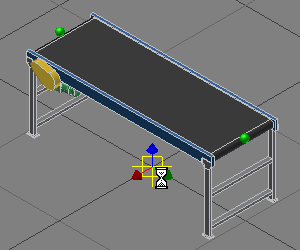 |
| Snap a schizzo | Selezionare questa casella di controllo per abilitare lo snap a un'entità di schizzo posizionata sul pavimento. Nell'eseguire uno snap alle entità di schizzo, i punti finali, i punti medi e tutti gli altri punti lungo le entità di schizzo vengono riconosciuti per facilitare il posizionamento dei componenti nel layout. Il valore Tolleranza snap a geometria di Inventor nella finestra di dialogo Opzioni di Factory definisce la distanza tra il puntatore del mouse e il punto dell'entità di schizzo per attivare lo snap. Per default, questo valore è impostato su 5 pixel. 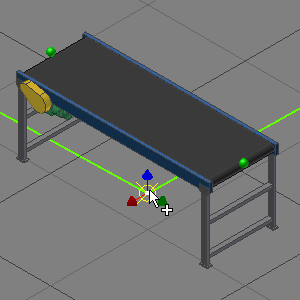 |
| Snap a connettore | Selezionare questa casella di controllo per abilitare la possibilità di eseguire lo snap ai punti del connettore definiti sugli asset. Per default, questa opzione è attivata. Il valore Tolleranza snap a connettore nella finestra di dialogo Opzioni di Factory definisce la distanza tra il puntatore del mouse e il connettore per attivare lo snap. Per default, il valore Tolleranza snap a connettore è impostato su 25 pixel. Tolleranza anteprima snap a connettore consente di controllare la lunghezza dell'elastico. 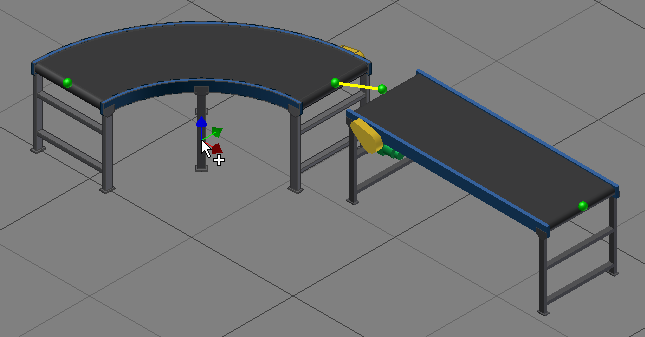 |
| Snap a superficie | Selezionare questa casella di controllo per abilitare lo snap alla superficie di un asset inserito nel layout di fabbrica. Per default, questa opzione è disattivata. Il valore Tolleranza snap a geometria di Inventor nella finestra di dialogo Opzioni di Factory definisce la distanza tra il puntatore del mouse e il punto sulla superficie dell'asset per attivare lo snap. Per default, questo valore è impostato su 5 pixel. 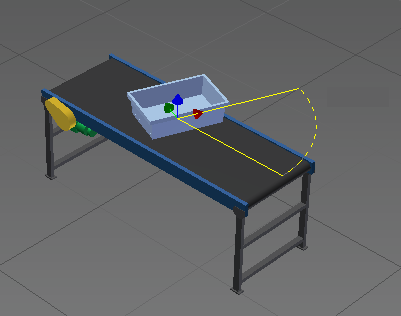 |
| Snap a vertice o spigolo | Selezionare questa casella di controllo per abilitare lo snap a un vertice o a uno spigolo di un asset esistente nel layout di fabbrica. Per default, questa opzione è disattivata. Il valore Tolleranza snap a geometria di Inventor nella finestra di dialogo Opzioni di Factory definisce la distanza tra il puntatore del mouse e lo spigolo o il vertice dell'asset per attivare lo snap. Per default, questo valore è impostato su 5 pixel. 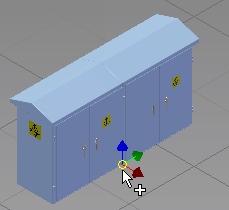 |
| Snap a sovrapposizione DWG | Selezionare questa casella di controllo per attivare lo snap a un oggetto di un disegno 2D in una sovrapposizione DWG. I punti finali, i punti medi e qualsiasi punto lungo l'entità sono punti di selezione accettabili. Il valore Tolleranza snap a geometria di Inventor nella finestra di dialogo Opzioni di Factory definisce la distanza tra il puntatore del mouse e il punto sull'oggetto del disegno 2D per attivare lo snap. Per default, questo valore è impostato su 5 pixel. 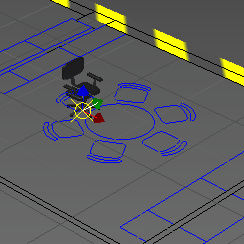 |
| Snap a traccia | Selezionare questa casella di controllo per abilitare la possibilità di eseguire lo snap alle intersezioni virtuali di punti o vertici. Le tracce vengono utilizzate in combinazione con il comando Riposiziona per posizionare gli asset in modo più accurato. Per default, questa opzione è attivata. Il valore Tolleranza snap a traccia nella finestra di dialogo Opzioni di Factory definisce la distanza tra il puntatore del mouse e il punto sulla traccia per attivare lo snap. Per default, questo valore è impostato su 25 pixel. |
| Snap a nuvola di punti | Selezionare questa casella di controllo per attivare lo snap a un punto selezionato di una nuvola di punti. Quindi è possibile utilizzare il comando Riposiziona per posizionare in modo più accurato gli asset rispetto alla nuvola di punti. Per default, questa opzione è disattivata. Il valore Tolleranza snap a geometria di Inventor nella finestra di dialogo Opzioni di Factory definisce la distanza tra il puntatore del mouse e il punto nel cloud per attivare lo snap. Per default, questo valore è impostato su 5 pixel. |