.
Il comando Distinta componenti eredita la funzionalità delle distinte componenti di Inventor, in modo da consentire la creazione rapida di un elenco delle attrezzature utilizzate nel layout di fabbrica. L'aggiunta di ulteriori informazioni, quali costo, descrizione o parametri chiave, consente di utilizzare la distinta componenti delle attrezzature per creare raggruppamenti dei costi per i layout di fabbrica.
È possibile scegliere di rendere i file di Inventor disponibili per la scrittura, in modo da poter modificare la distinta componenti. È inoltre possibile elaborare i file di layout secondario della distinta componenti all'interno di un layout principale.

Dalla scheda Asset in Opzioni di Factory è possibile abilitare o disabilitare la funzione della distinta componenti che espone i dati dei parametri chiave come iProperty. Quando questa opzione è selezionata, tutti i parametri chiave vengono inseriti in un'unica iProperty denominata Parametri chiave.
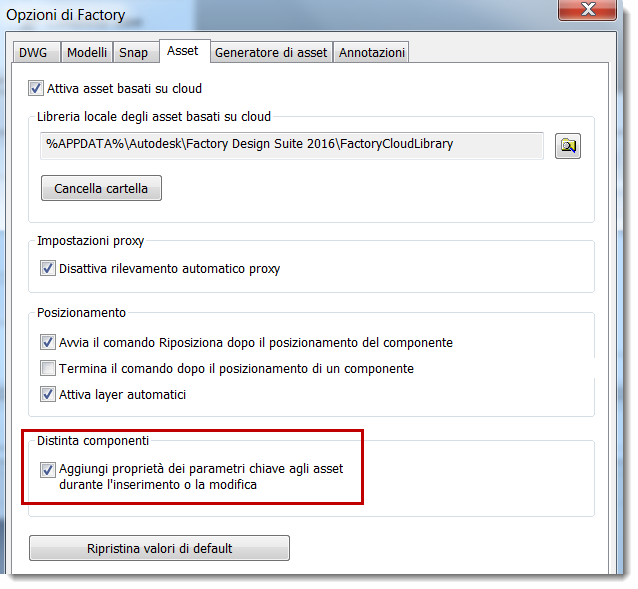
Selezionare la casella di controllo sotto Distinta componenti per visualizzare i parametri chiave dell'asset dopo che la distinta componenti è stata generata. Se non si seleziona la casella di controllo sotto Opzioni di Factory, è inoltre possibile scegliere di aggiungere parametri chiave in Controllo distinta componenti.
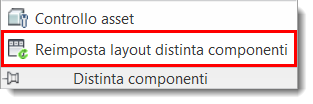
Le tre principali funzioni del comando Distinta componenti sono il controllo degli asset, la reimpostazione del layout della distinta componenti e la generazione della distinta componenti.
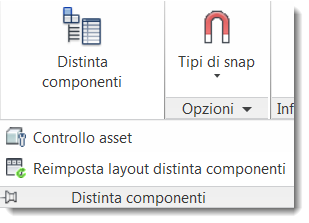
Prima di generare la distinta componenti, impostare i file degli asset in modo da renderli disponibili per la scrittura o di sola lettura. Se vengono resi disponibili per la scrittura, i file degli asset possono essere modificati nella distinta componenti. Se si imposta il file per la sola lettura, gli asset vengono visualizzati in grigio e non saranno modificabili.
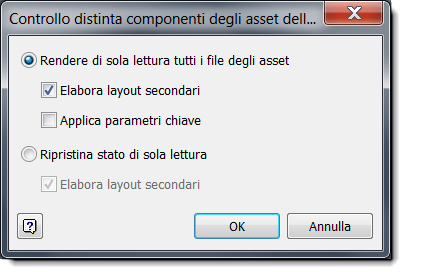
È anche possibile rendere i file degli asset e i file dei layout secondari disponibili per la scrittura e modificabili. In precedenza questi file erano di sola lettura.
- Se vengono estratti tutti i file degli asset, sono tutti disponibili per la scrittura.
- Quando si seleziona il comando Distinta componenti, è possibile scegliere di estrarre i file degli asset per modificarli in una distinta componenti.
- Dopo avere modificato i file della distinta componenti, assicurarsi di archiviarli manualmente per rendere attive le modifiche.
- È anche possibile aprire gli asset della distinta componenti senza modificare i relativi attributi di sola lettura.
Selezionare Sì se si desidera che tutti gli asset estratti da Vault siano disponibili per la scrittura.
Selezionare No se si desidera che siano disponibili per la scrittura solo gli asset locali. Se si sceglie questa opzione, gli asset di Vault conserveranno lo stato di sola lettura.
Tuttavia, se si fa clic sul comando "Controllo asset", si seleziona "Reimposta tutti i file degli asset nello stato di sola lettura", quindi si sceglie OK, viene visualizzata la seguente finestra di dialogo:
Se si sceglie il comando Controllo asset e quindi Reimposta tutti i file degli asset nello stato di sola lettura, nella finestra di dialogo riportata di seguito verrà richiesto di archiviare manualmente i file. In questo modo i file che sono controllati in Vault verranno impostati nello stato di sola lettura.

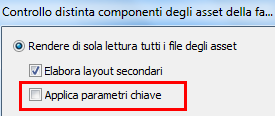
Uso dei parametri chiave
Selezionare Applica parametri chiave per visualizzare e ordinare gli asset di aspetto simile nella distinta componenti.
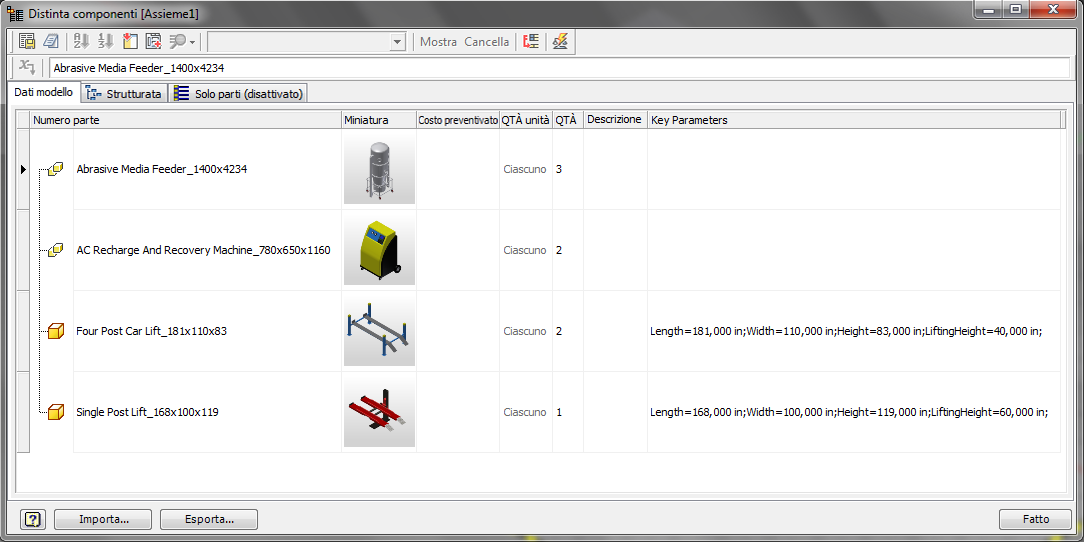
È possibile modificare liberamente il formato della distinta componenti riordinando, aggiungendo e rimuovendo le colonne. Per ripristinare il formato di default, selezionare Reimposta layout distinta componenti.